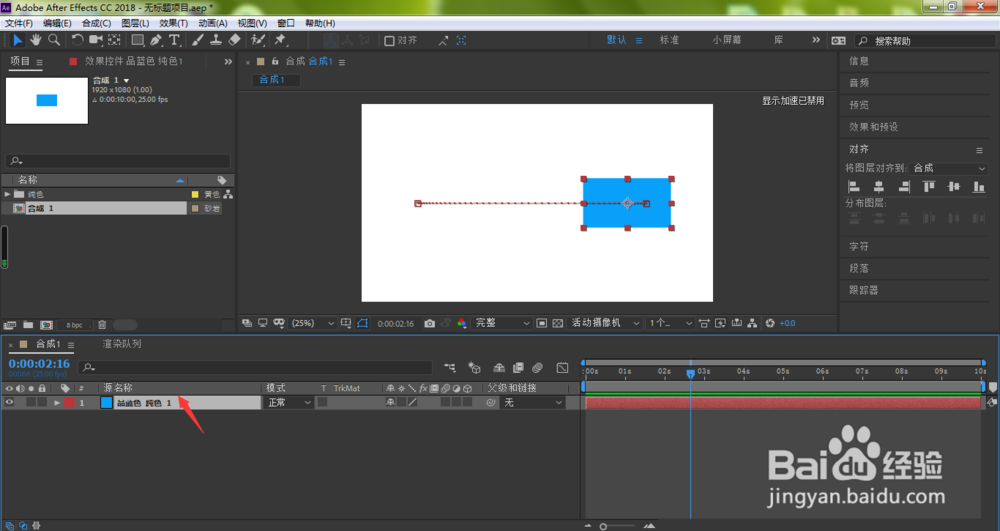
1、我们打开AE软件,在合成面板中点击选中想要调整的图层
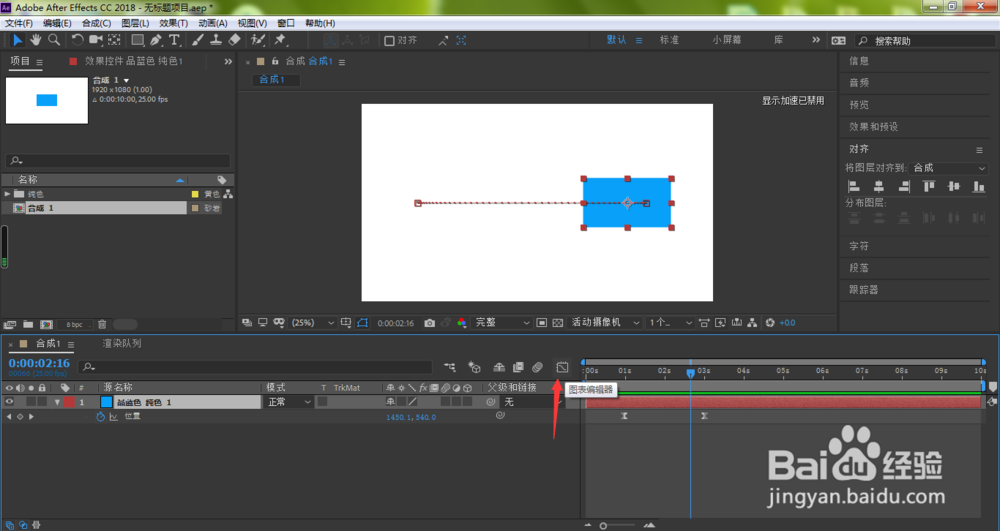
2、按下键盘的快捷键P,调出位置属性,然后点击箭头所指的图表编辑器
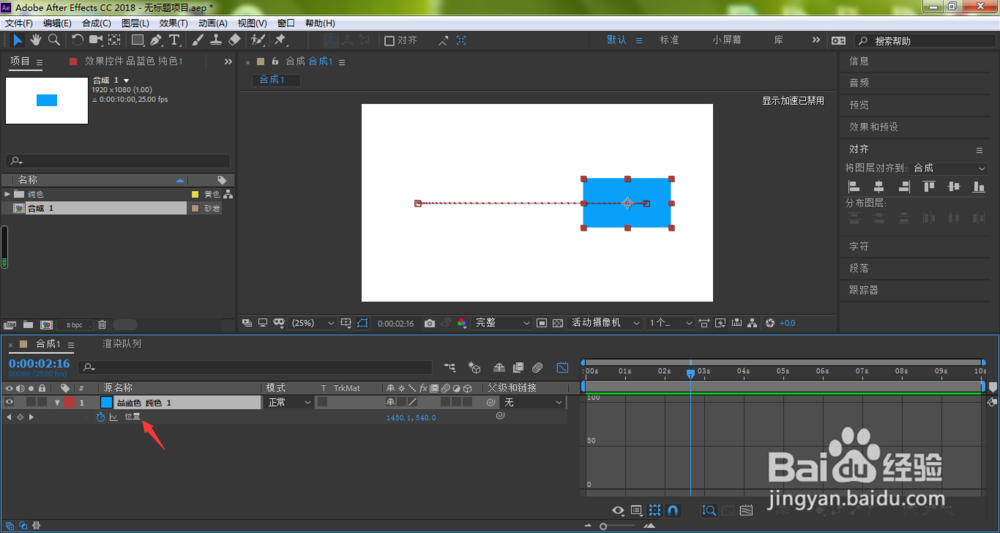
3、点击选中位置属性
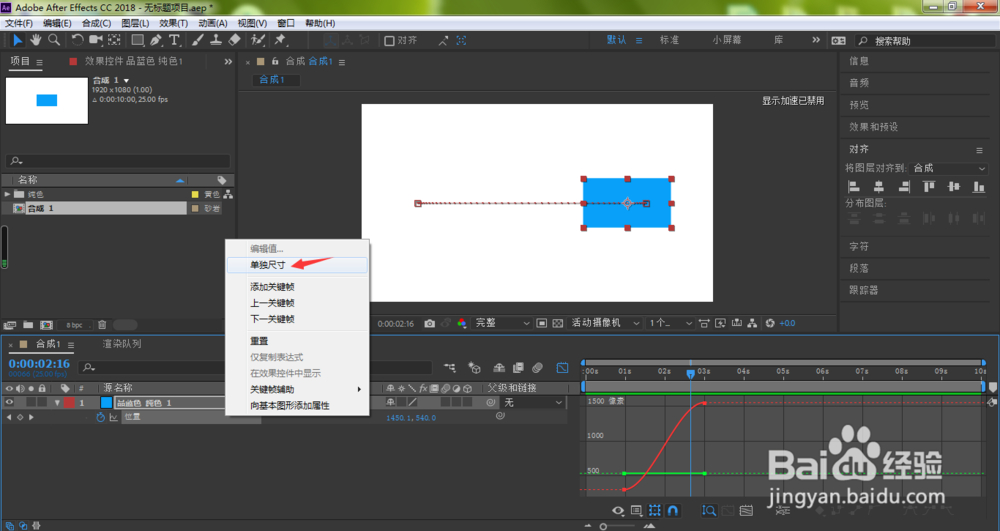
4、当前显示的是X以及Y轴上的运动曲线,笔者当前只有在X轴向的运动,不需要显示Y轴运动曲线,鼠标右键单击位置,选择单独尺寸
5、点击X位置
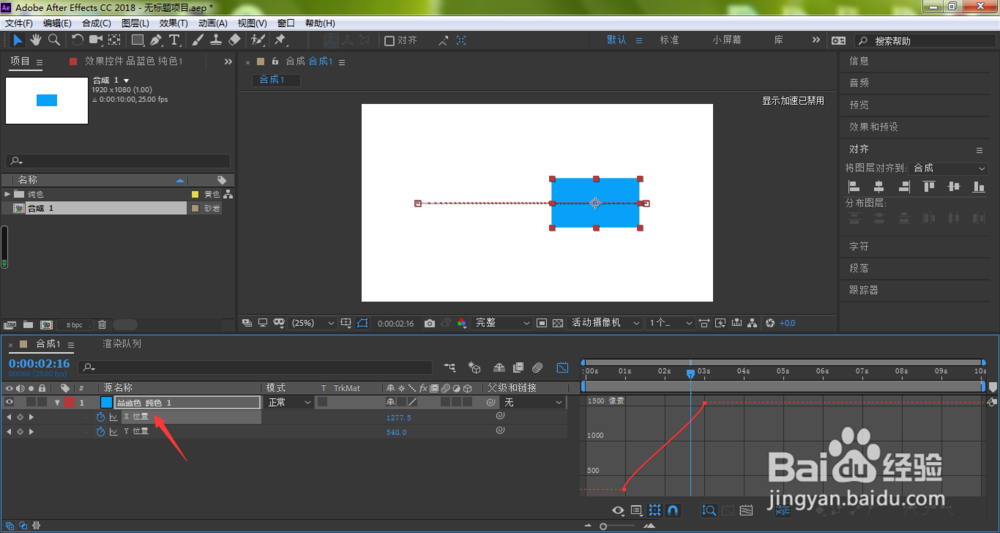
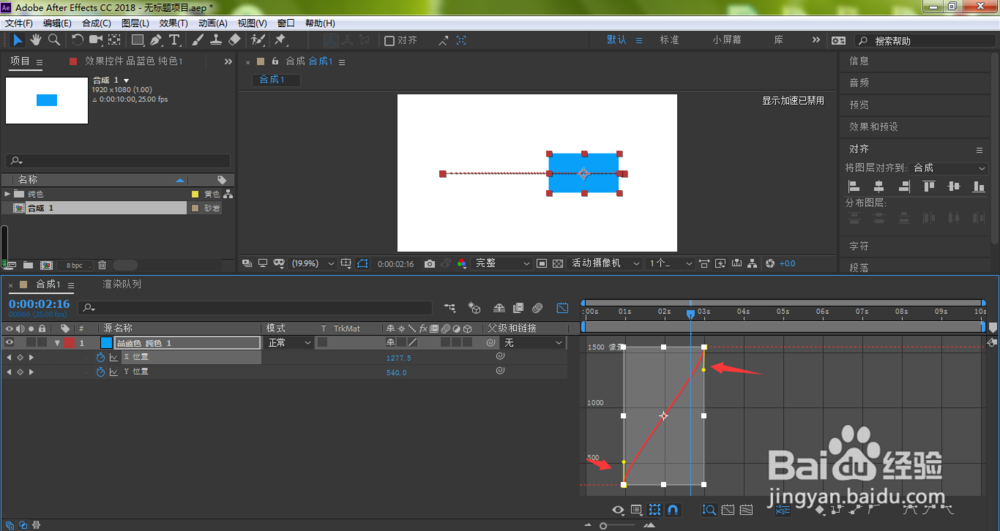
6、这时,我们只需要调整箭头所指的两个手柄,形成一条直线即可
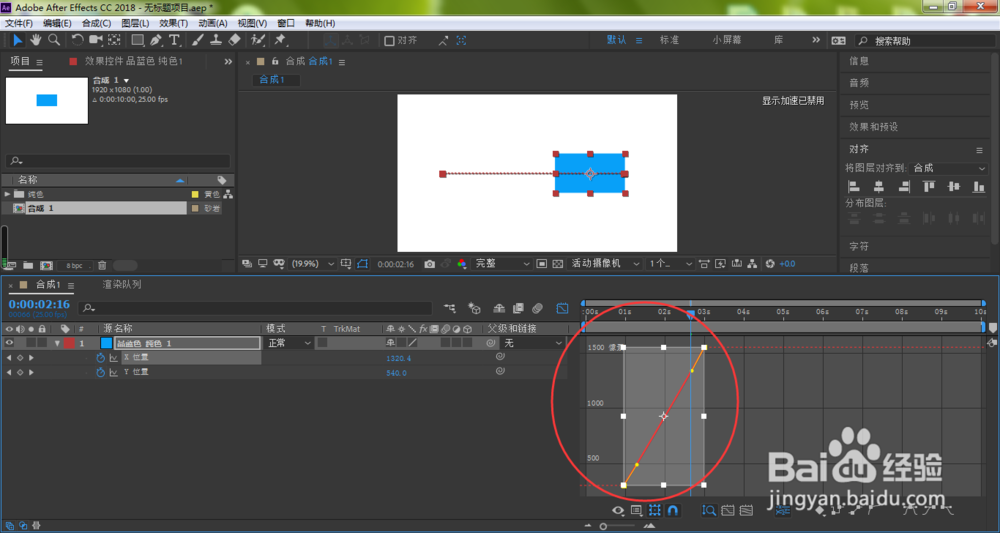
7、如下图所示,我们按下键盘的空格键,即可预览到当前图形将进行匀速运动
时间:2026-04-22 03:32:12
1、我们打开AE软件,在合成面板中点击选中想要调整的图层
2、按下键盘的快捷键P,调出位置属性,然后点击箭头所指的图表编辑器
3、点击选中位置属性
4、当前显示的是X以及Y轴上的运动曲线,笔者当前只有在X轴向的运动,不需要显示Y轴运动曲线,鼠标右键单击位置,选择单独尺寸
5、点击X位置
6、这时,我们只需要调整箭头所指的两个手柄,形成一条直线即可
7、如下图所示,我们按下键盘的空格键,即可预览到当前图形将进行匀速运动
