PPT中如何实现点击一张图片可放大和缩小

 时间:2026-02-14 02:02:10

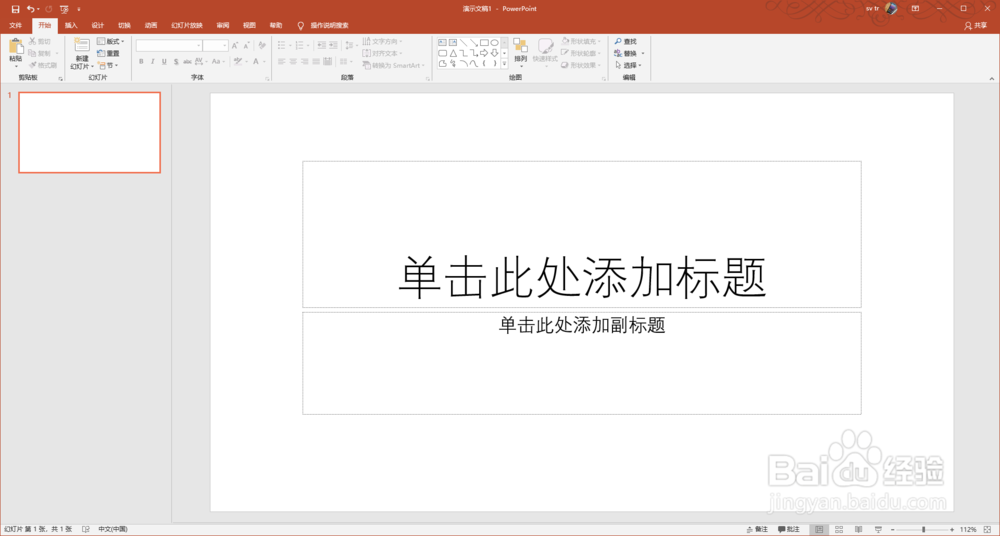
1、首先,我们需要打开PPT软件并创建一个新的PPT文档。
PPT中如何实现点击一张图片可放大和缩小

2、然后我们切换到插入标签中选择一张图片插入。

PPT中如何实现点击一张图片可放大和缩小

3、插入完成之后,切换到动画标签中,选择放大缩小动画。

PPT中如何实现点击一张图片可放大和缩小

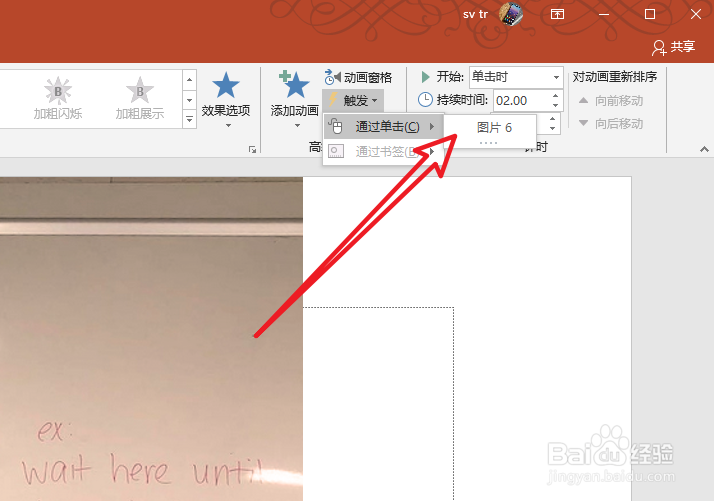
4、然后将动画的触发方式修改为单击。

PPT中如何实现点击一张图片可放大和缩小

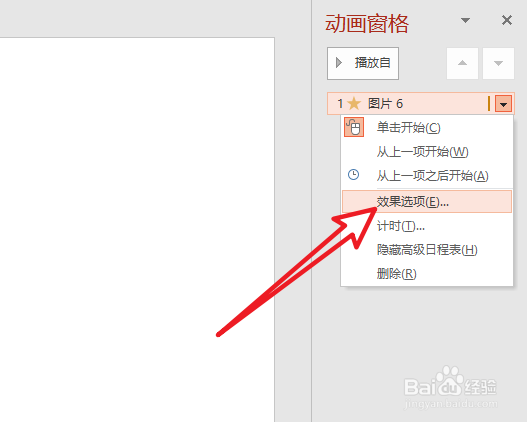
5、接着我们需要打开动画窗格,点击动画列表右侧的下拉小箭头。

PPT中如何实现点击一张图片可放大和缩小

6、在下拉菜单中点击效果选项。

PPT中如何实现点击一张图片可放大和缩小

7、然后我们设置尺寸,选择自定义的比例即可。

PPT中如何实现点击一张图片可放大和缩小

8、总结:

1.首先打开ppt软件创建文档。

2.切换插入标签,选择图片插入。

3.切换到动画标签,添加放大缩小动画。

4.设置单击触发动画。

5.打开动画窗格设置动画效果。

6.设置尺寸比例。

  • PPT如何插入附件链接
  • PPT如何设置超链接提示信息
  • ppt如何直接播放视频
  • PPT播放时展示excel表格
  • 如何将PPT中的每一页转换成JPG图片
  • 热门搜索
    关于防溺水的手抄报 关于节约用水的手抄报 手抄报模板简单又漂亮 关于安全的手抄报 一年级手抄报 读书手抄报内容 三八妇女节手抄报 祭英烈手抄报 卫生手抄报 平安校园手抄报