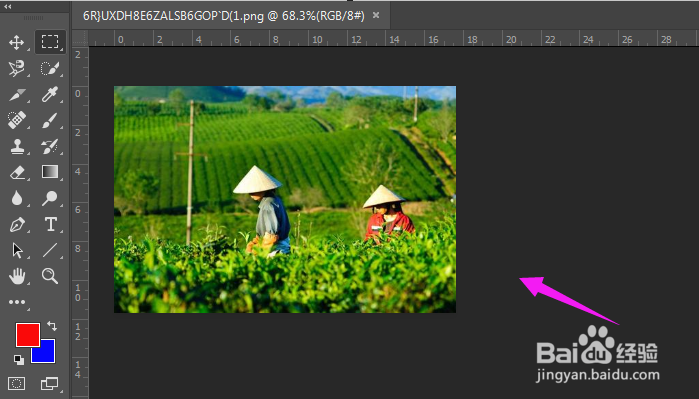
1、将PS打开,打开一张照片,如图。
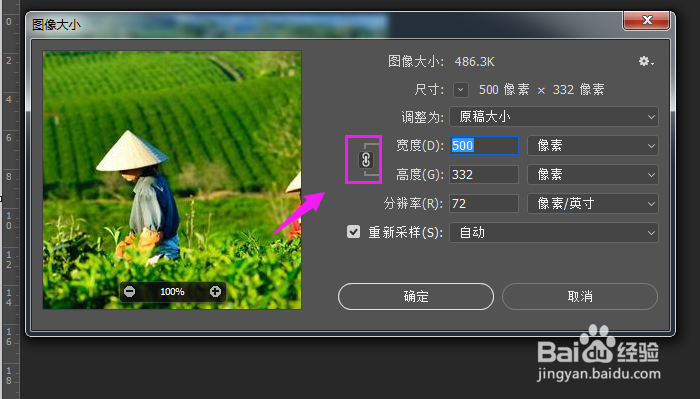
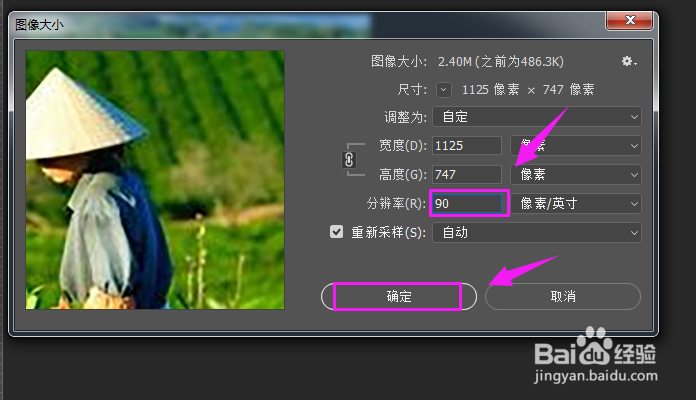
2、紧接着我们按下【ctrl+alt+I】,调出图像大小,如图。

3、我们就先设置是否是同比例变化,如图。
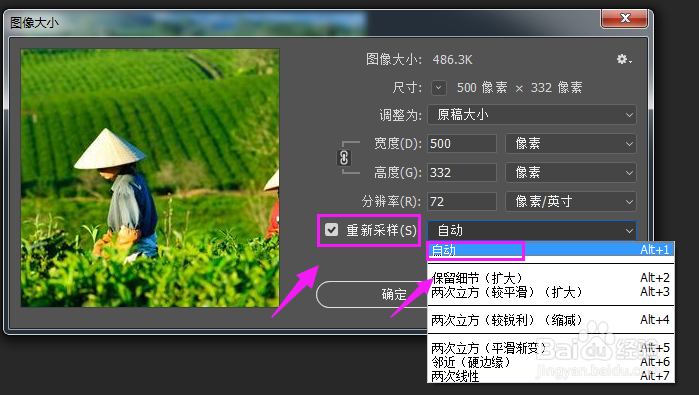
4、接着就是【重新采样】设置,一般建议【自动】,如图。
5、我们设置了同比例变化,那我们设置下【宽度】,高度就自动【填充】了的,如图。
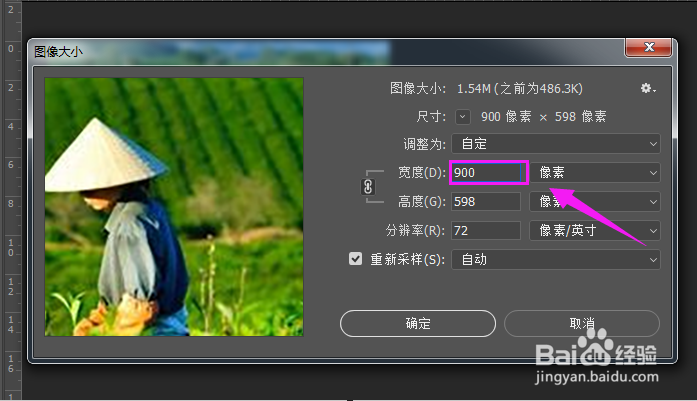
6、接着我们设置【分辨率】,一般大图变小图,分辨率可以设置高些,如果是小图变大图,建议设置正常,也就是设置【72】就好,最后点【确定】,就可以更改了,如图。
7、最后我们按【ctrl+alt+s】进行保存,文件类型+文件名字设置好,点【确定】就可以保存了,如图。

1、1、将PS打开,打开一张照片。
2、按下【ctrl+alt+I】。
3、设置是否是同比例变化。
4、【重新采样】设置,一般建议【自动】。
5、设置下【宽度】,高度就自动【填充】。
6、设置【分辨率】,正常设置【72】就好。
7、按【ctrl+alt+s】进行保存,操作完成。
