Win7系统Ping端口及利用telnet命令Ping 端口

 时间:2026-02-13 08:33:42

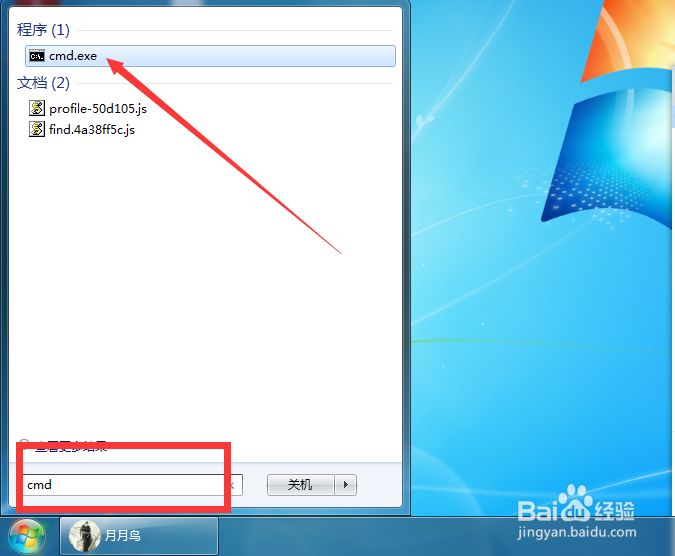
1、电脑开机后,点击左下角的开始按钮,如图。

Win7系统Ping端口及利用telnet命令Ping 端口

2、点击后,在开始菜单搜素框输入“CMD”,然后在搜索结果点击打开“cmd.exe”程序,如图
Win7系统Ping端口及利用telnet命令Ping 端口

3、打开后,输入Ping+IP地址测试网络是否连接,当网络正常连接时,会收到返回消息,如图。

Win7系统Ping端口及利用telnet命令Ping 端口

4、当网络未连接时,提示无法访问目标主机,如图。

Win7系统Ping端口及利用telnet命令Ping 端口

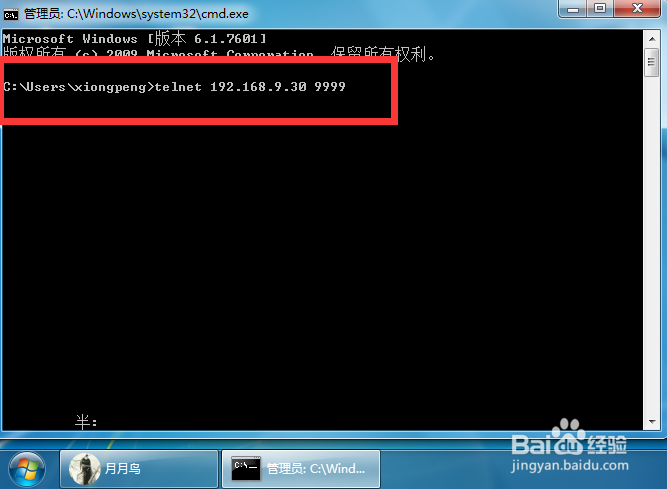
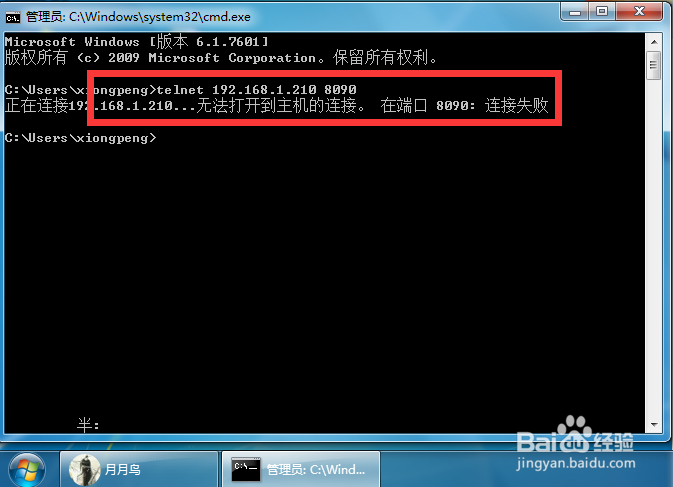
1、在cmd界面输入:telnet+ip+端口,当端口未开放时提示在端口连接失败,如图。
Win7系统Ping端口及利用telnet命令Ping 端口

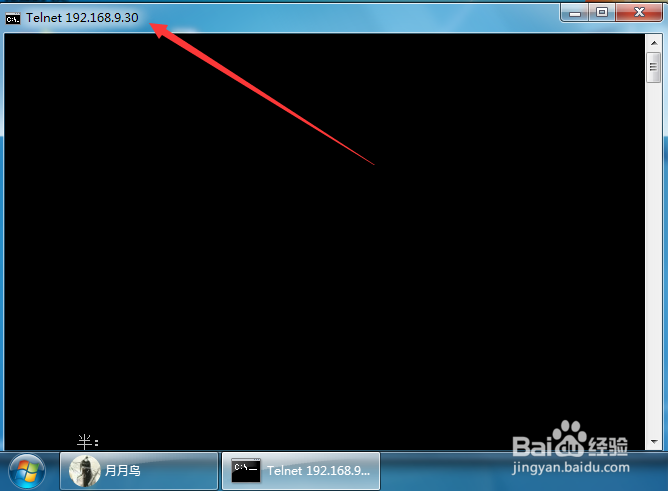
2、当端口开放时,输入命令后,会弹出telnet窗口,如图。

Win7系统Ping端口及利用telnet命令Ping 端口

Win7系统Ping端口及利用telnet命令Ping 端口

1、win7系统telnet及ping测试端口步骤:

1、在桌面点击开始

2、在开始界面搜索cmd

3、cmd运行后输入测试命令进行测试

4、测试网络命令:ping+ip

5、测试端口命令:telnet+IP+端口

Win7系统Ping端口及利用telnet命令Ping 端口

  • 电脑蓝屏0x0000007b解决方法
  • Win10开始菜单不见了怎么办?
  • ghost xp与WinXP有哪些区别
  • VMware虚拟机怎样设置与主机网络互通
  • 如何批量绑定IP地址与mac地址
  • 热门搜索
    三年级安全手抄报 食品药品安全手抄报 生活中的语文手抄报 有关英语的手抄报 阳光体育手抄报 关于科学家的手抄报 关于安全的手抄报资料 以爱为主题的手抄报 数学手抄报内容六年级 珍惜时间手抄报