PS中如何使用滤镜制作出铁锈效果

 时间:2026-04-23 11:03:51

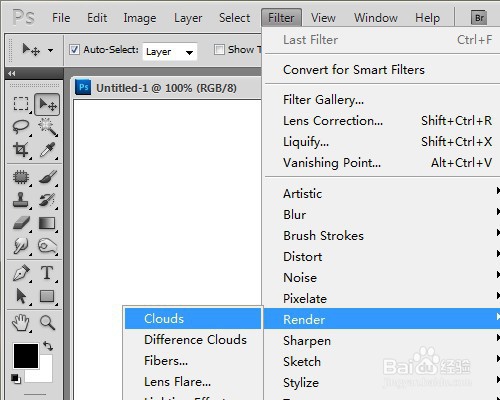
1、PS中新建图层,用默认的颜色执行Filter/render/clouds(滤镜_渲染_云彩)
PS中如何使用滤镜制作出铁锈效果

PS中如何使用滤镜制作出铁锈效果

2、对其执行Filter/Render/Lighting effects (滤镜_渲染_灯光效果),设置如下右图。光照颜色可设定为#FF9500

PS中如何使用滤镜制作出铁锈效果

PS中如何使用滤镜制作出铁锈效果

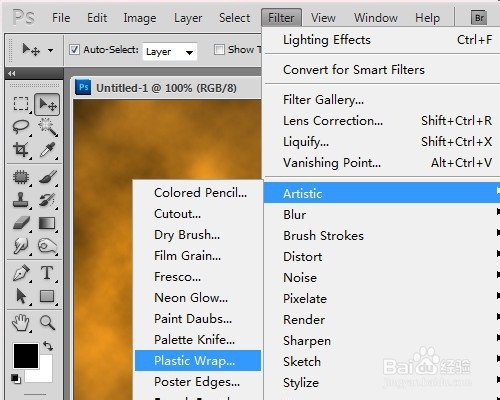
3、执行Filter/Artistic /Plastic Wrap (滤镜_艺术效果_塑料包装)
PS中如何使用滤镜制作出铁锈效果

PS中如何使用滤镜制作出铁锈效果

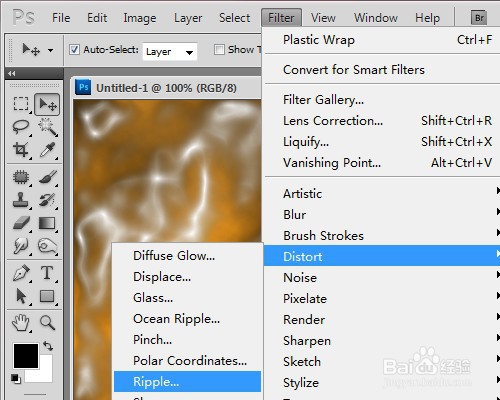
4、执行Filter/Distort/Ripple (滤镜_扭曲_波纹)
PS中如何使用滤镜制作出铁锈效果

PS中如何使用滤镜制作出铁锈效果

5、执行Filter/distort/glass(滤镜_扭曲_玻璃),设置好相关的参数,红色标注选择‘磨砂’

PS中如何使用滤镜制作出铁锈效果

PS中如何使用滤镜制作出铁锈效果

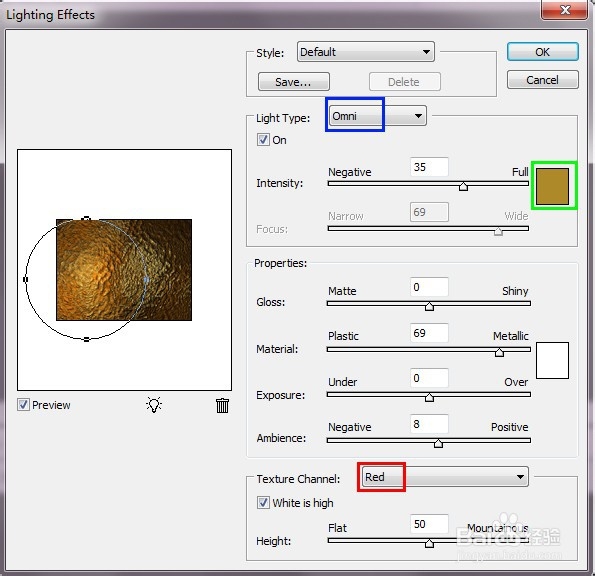
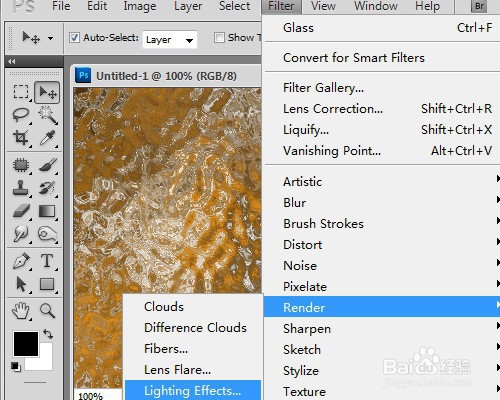
6、使用Filter/render/light effect(滤镜_渲染_灯光效果),设定如下左图,颜色可选#AD8929,注意要选择Texture channel(纹理通道)选择Red
PS中如何使用滤镜制作出铁锈效果

PS中如何使用滤镜制作出铁锈效果

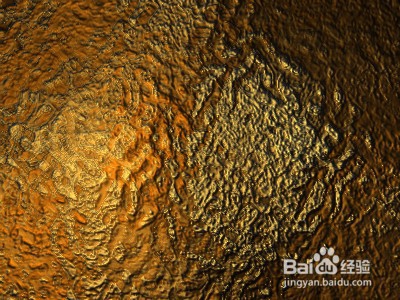
7、最后的效果,我们来看下

PS中如何使用滤镜制作出铁锈效果

  • PS怎么抠出水花
  • PS怎样制作图片塑料包装效果
  • 怎样在ps中给图片添加炭笔效果
  • PS颜色方案如何设置浅灰
  • PS如何修补缺少的牙齿
  • 热门搜索
    电子手抄报模板 手抄报插图简单又漂亮 以环保为主题的手抄报 关于宇宙的手抄报 反邪教手抄报图片大全 九一八事变手抄报 有关中秋节的手抄报 美丽的家乡手抄报 节水节电节粮手抄报 关于艺术的手抄报