用final cut pro如何制作正方形视频

 时间:2024-10-13 11:44:43

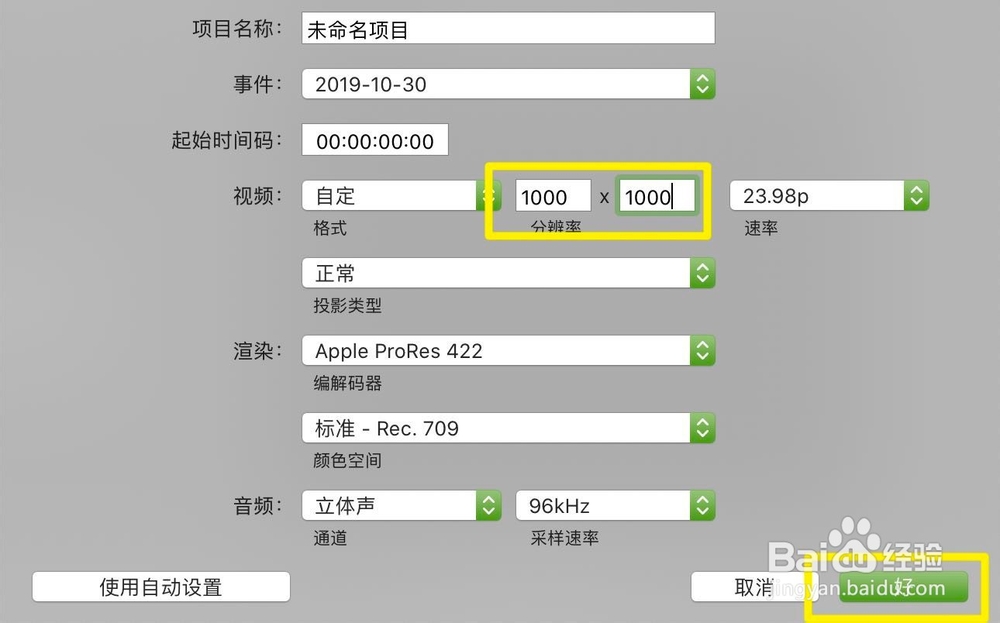
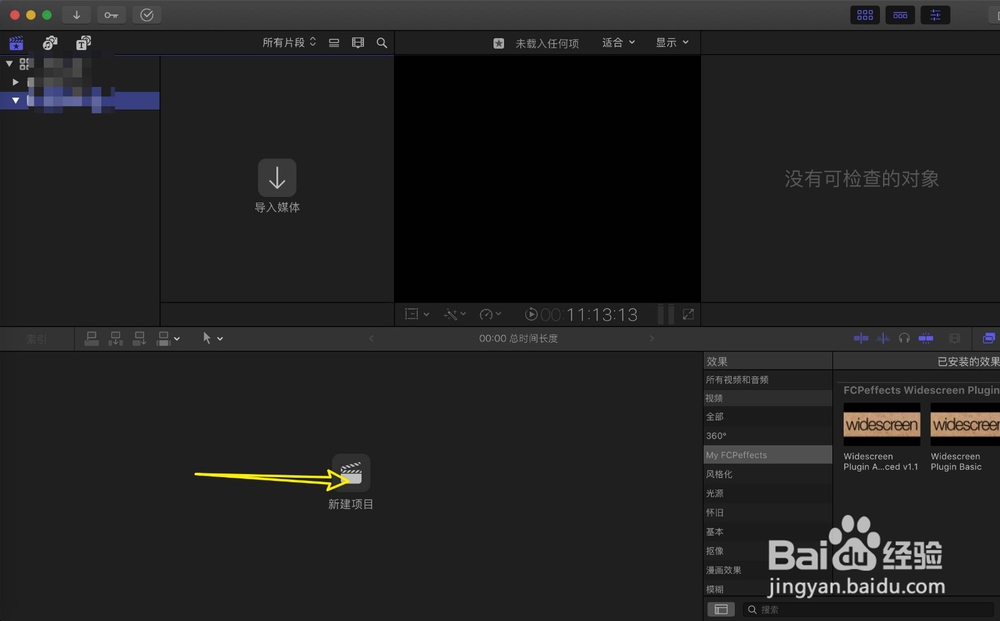
1、点击新建项目→视频,如下。

用final cut pro如何制作正方形视频用final cut pro如何制作正方形视频

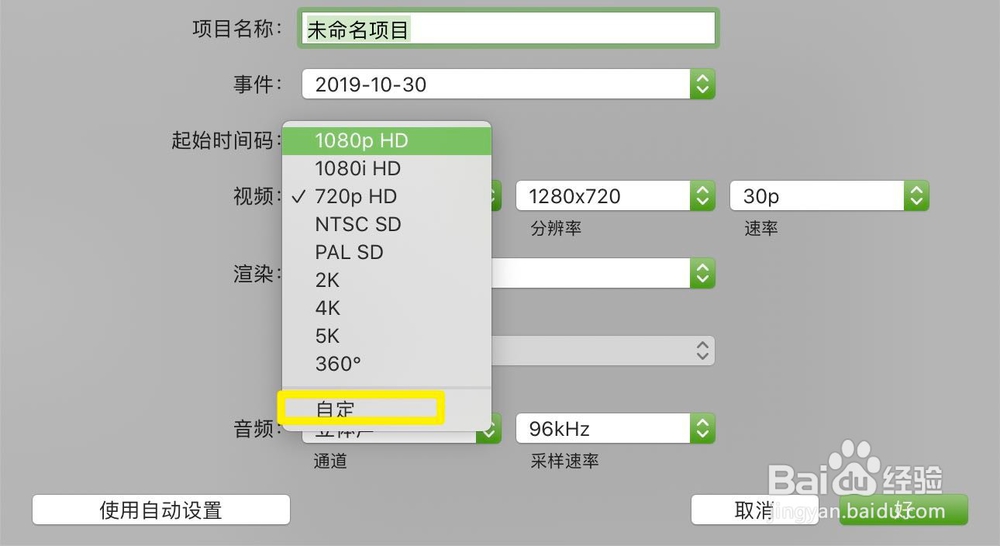
2、选自定义,分辨率改为1000x1000,因为正方形等边,所以分辨率设置为等边。之后点击好。
用final cut pro如何制作正方形视频用final cut pro如何制作正方形视频

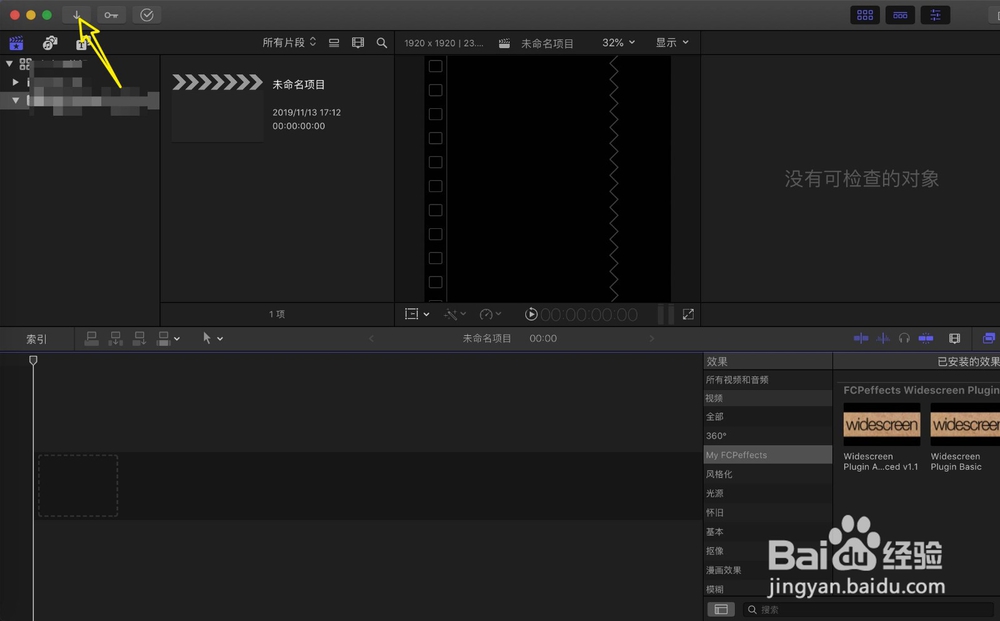
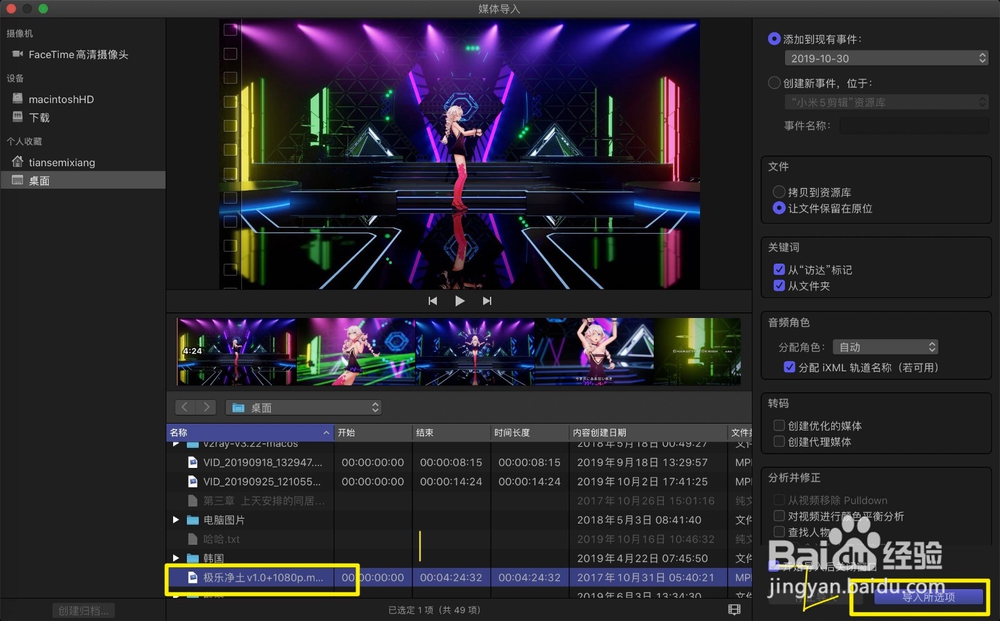
3、点击钥匙左边的下,选视频导入。

用final cut pro如何制作正方形视频用final cut pro如何制作正方形视频

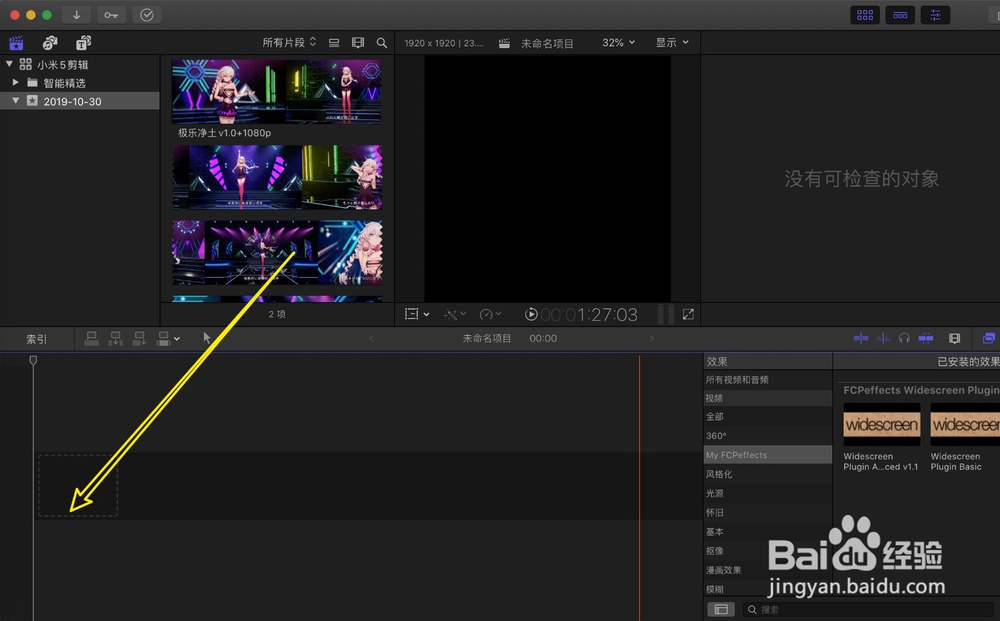
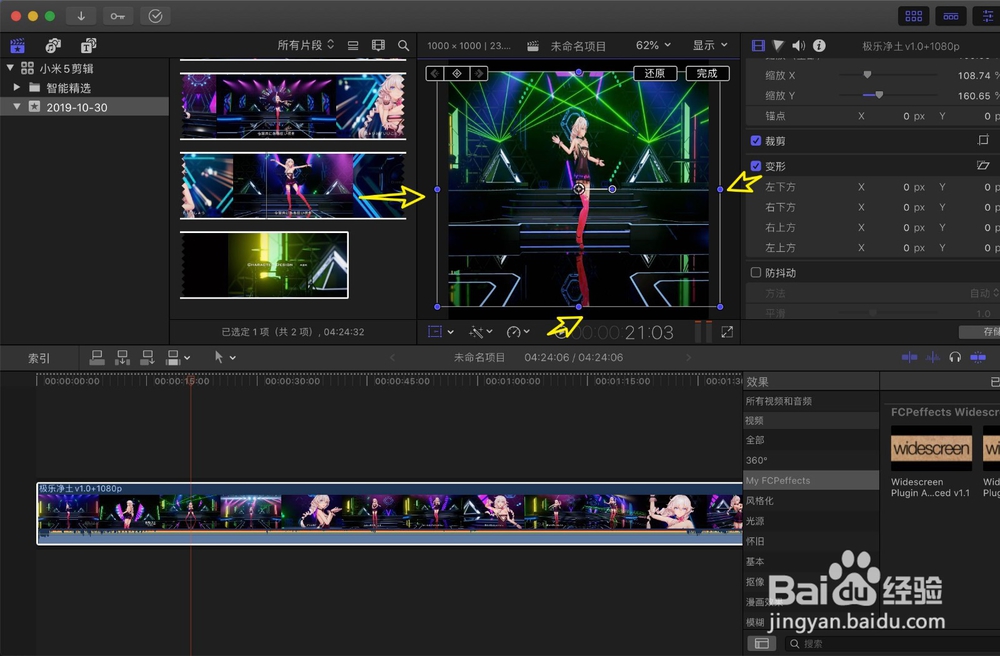
4、视频导入时间轴了,点击监视器方框。

用final cut pro如何制作正方形视频用final cut pro如何制作正方形视频

5、选变换,然后拖动视频蓝色锚点,把视频铺满黑色区域。

用final cut pro如何制作正方形视频用final cut pro如何制作正方形视频

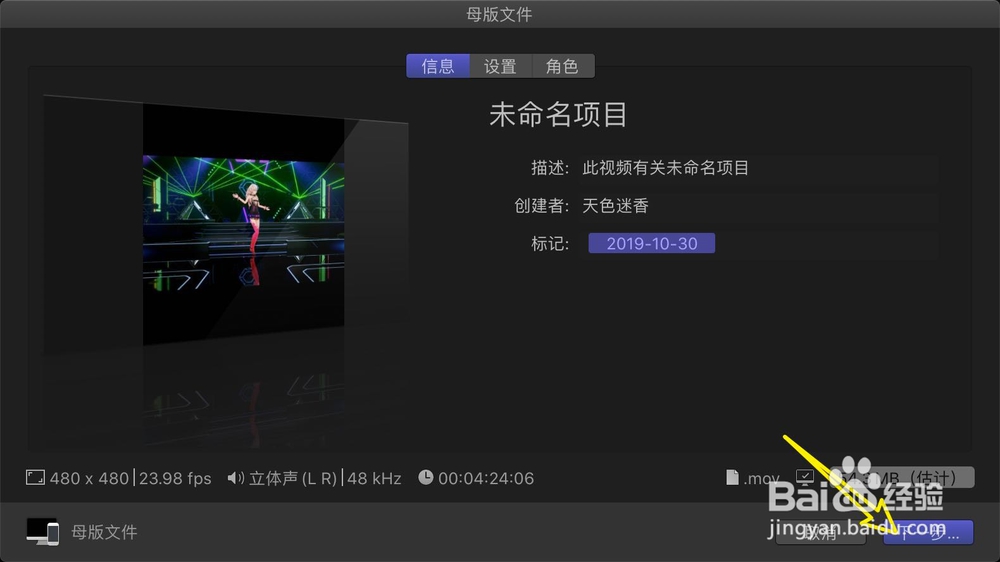
6、那么视频变为了正方形,按【⌘+E】,选下一步→存储,把正方形视频导出。
用final cut pro如何制作正方形视频用final cut pro如何制作正方形视频
  • finalcutpro怎么给字幕加上半透明矩形边框
  • finalcutpro怎样调整视频音量
  • final cut pro如何创建新的事件和新的项目
  • finalcut如何修改复合片段时间
  • finalcutpro怎么制作旋转字幕
  • 热门搜索
    壮族三月三手抄报 数学手抄报内容六年级 绿色上网手抄报内容 格列佛游记手抄报 守法手抄报 自我保护手抄报 语文手抄报内容大全 有关英语的手抄报 读书手抄报名人名言 初二历史手抄报