怎么重新激活AutoCAD Mechanical 2020

 时间:2026-02-16 09:32:46

1、我们下载好AutoCAD Mechanical 2020软件,大小1.6G左右,然后直双击运行就可以安装了。

怎么重新激活AutoCAD Mechanical 2020

2、最好默认安装路径,直接点击确定。(安装过程必须连接网络)

怎么重新激活AutoCAD Mechanical 2020

怎么重新激活AutoCAD Mechanical 2020

3、然后到刚才解压的文件路径,找到Setup应用程序。双击打开,直接点击安装

怎么重新激活AutoCAD Mechanical 2020

怎么重新激活AutoCAD Mechanical 2020

怎么重新激活AutoCAD Mechanical 2020

4、安装好了以后,双击快捷方式直接运行软件。点击输入序列号

怎么重新激活AutoCAD Mechanical 2020

5、接着点击激活

怎么重新激活AutoCAD Mechanical 2020

6、断开网络,输入序列号。按下一步。会提示序列号有误,是因为你打开了网络连接,你将网络连接断开。在重新进行一遍。

怎么重新激活AutoCAD Mechanical 2020

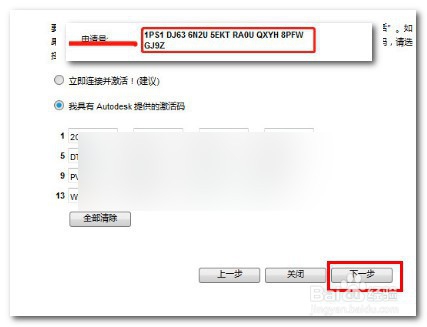
7、然后你可以通过你的本机申请号,问销售方获取算出来的激活码。再次激活,下一步即可。最后会提示你激活软件成功;
怎么重新激活AutoCAD Mechanical 2020

怎么重新激活AutoCAD Mechanical 2020

  • CAD中多行文字和单行文字的使用及区别
  • CAD怎么修改文件的保存位置?
  • cad图层颜色设置了,却不显示
  • cad选中后变虚线
  • cad产品许可超时怎么弄
  • 热门搜索
    手抄报花 长城手抄报图片大全 手抄报内容大全 小学生防火手抄报 关于节约的手抄报 中华传统美德手抄报 无烟校园手抄报 关于法制的手抄报内容 我运动我健康手抄报 四年级环保手抄报