怎么删除rtkauduservice64启动项?

 时间:2026-04-26 00:21:33

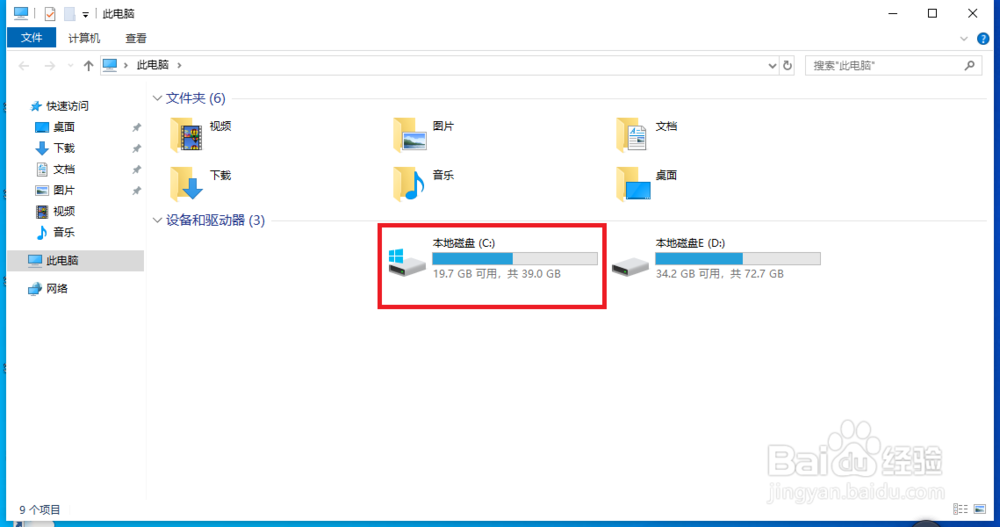
1、第一步,双击计算机桌面的此电脑图标,弹出磁盘信息页面,在页面上找到C盘盘符。
怎么删除rtkauduservice64启动项?

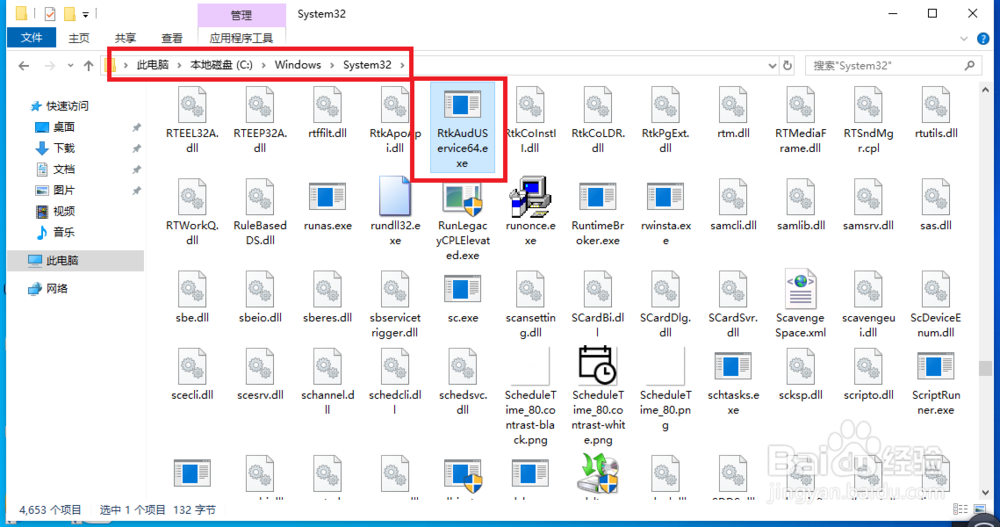
2、第二步,点击进入到系统C盘中,依次找到C:\Windows\System32\RtkAudUService64.exe。
怎么删除rtkauduservice64启动项?

3、第三步,右击RtkAudUService64.exe文件,弹出右击的下拉子菜单,在子菜单中可见“使用360强力删除”。

怎么删除rtkauduservice64启动项?

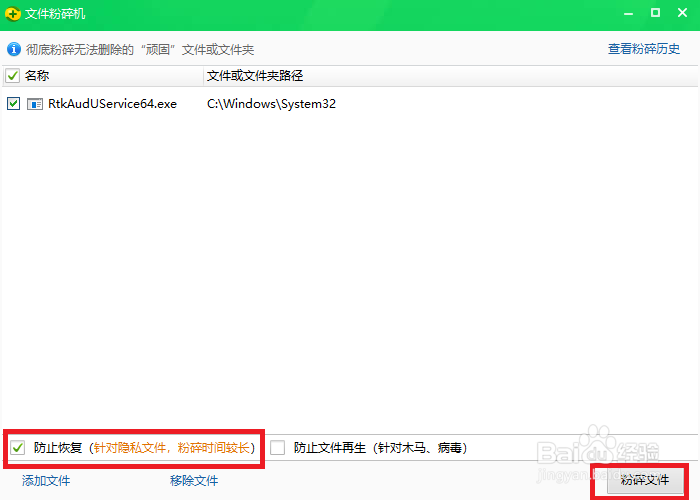
4、第四步,点击“使用360强力删除”,弹出文件粉碎机窗口。

怎么删除rtkauduservice64启动项?

5、第五步,勾选“防止恢复”,然后点击右下角的“粉碎文件”即可。

怎么删除rtkauduservice64启动项?

6、第六步,文件碎粉后,重启计算机,即可删除rtkauduservice64启动项

怎么删除rtkauduservice64启动项?

1、打开计算机,找到系统C盘。

2、在系统C盘中找到rtkauduservice64.exe文件。

3、右击文件,选择360强力删除。

4、删除文件后,重启计算机即可。

  • Windows11系统右键在终端中打开有什么用
  • win11怎么更新驱动程序?
  • 如何解决Win10系统资源管理器内存占用高的问题
  • win11用户账号控制怎么关闭
  • 电脑快速启动
  • 热门搜索
    手抄报感恩父母 饮食健康手抄报 手抄报花边难又漂亮 科学小常识手抄报 初一数学手抄报图片 饮食安全手抄报内容 节约粮食手抄报内容 学会感恩手抄报图片 初中数学手抄报图片 我爱文学初中手抄报