win7系统怎么修改电脑桌面图标?

 时间:2026-02-14 10:01:43

1、首先,我们打开电脑,点击左下角的开始图标,找到【控制面板】。

win7系统怎么修改电脑桌面图标?

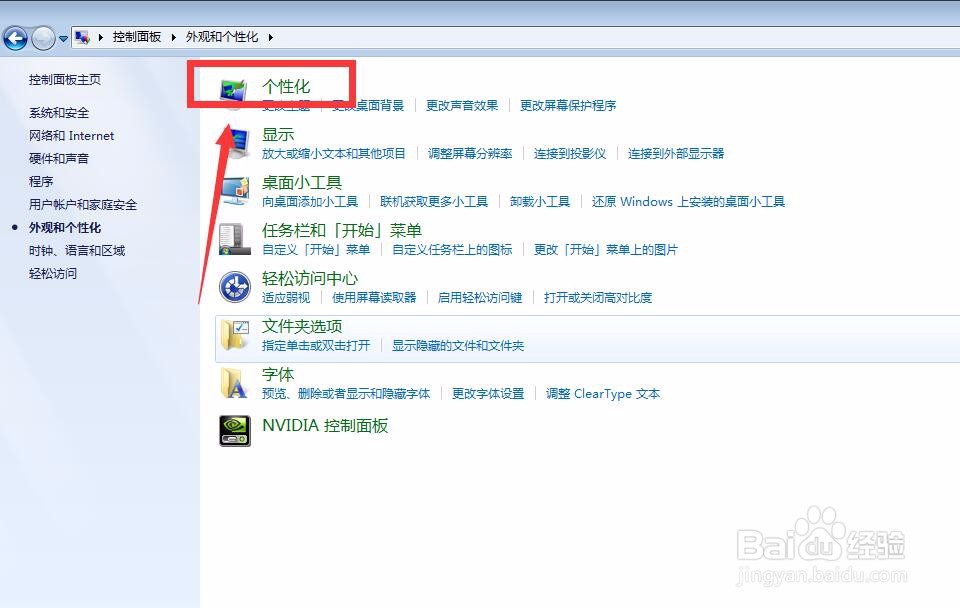
2、打开【控制面板】,找到【外观和个性化】选项,点击进入。

win7系统怎么修改电脑桌面图标?

3、我们在【外观和个性化】面板中找到【个性化】选项,点击进入。

win7系统怎么修改电脑桌面图标?

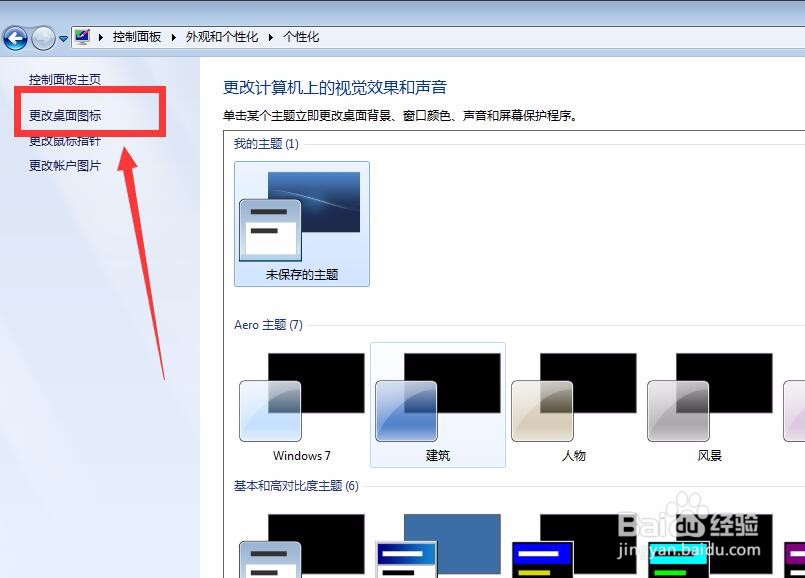
4、如下图所示,在页面的左侧栏中,我们可以找到【更改桌面图标】的选项。

win7系统怎么修改电脑桌面图标?

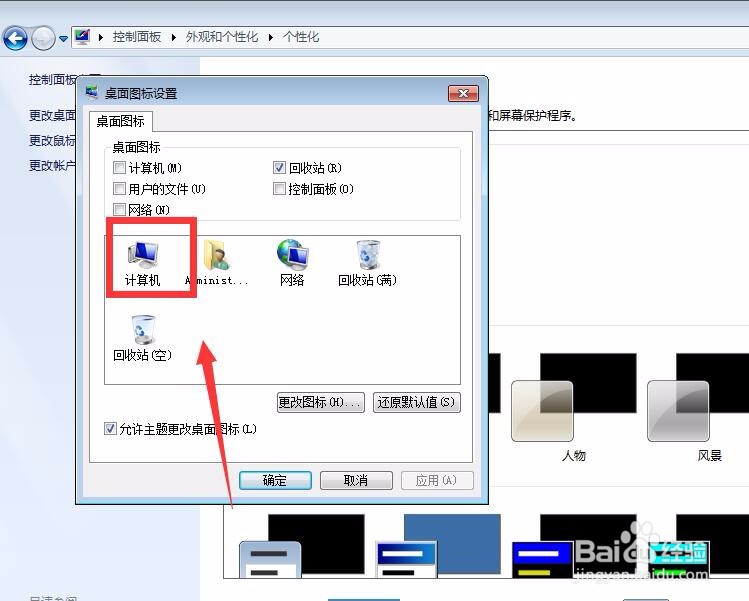
5、点击打开【更改桌面图标】,如下图所示,我们可以对几个常用图标进行修改。单击选中某个图标,点击【更改】。
win7系统怎么修改电脑桌面图标?

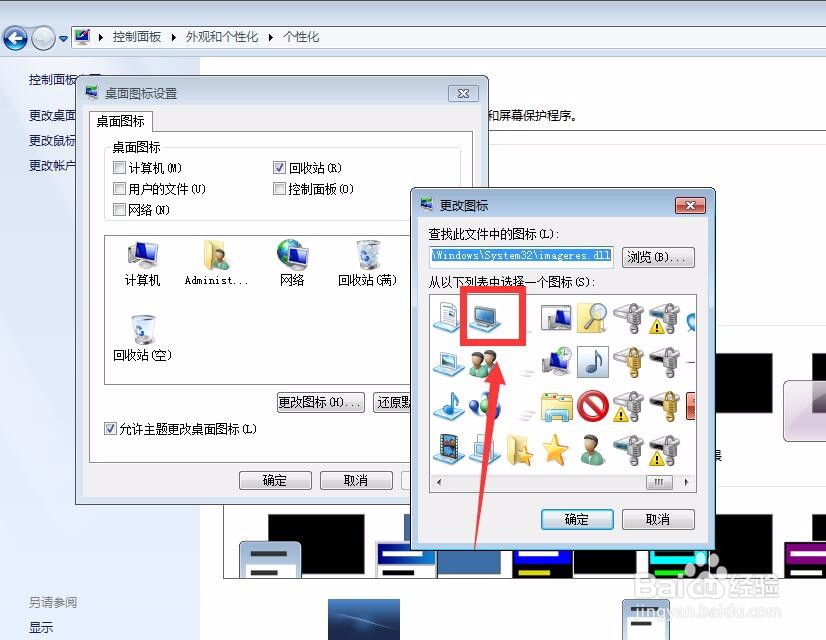
6、如下图所示,在页面中会跳出窗口,其中有很多图标,我们可以根据自己的喜好选择合适的图标。
win7系统怎么修改电脑桌面图标?

7、最后,我们点击确认,回到电脑桌面,就可以看到,桌面图标发生了修改。

win7系统怎么修改电脑桌面图标?

win7系统怎么修改电脑桌面图标?

  • win7家庭普通版怎么设置桌面图标
  • win7桌面图标不见了怎么办
  • Win7家庭普通版如何修改桌面图标
  • win7系统桌面如何更改设置
  • win7电脑如何查看系统版本
  • 热门搜索
    关于英语手抄报 轻声慢步手抄报内容 爱心手抄报图片 历史手抄报花边 三年级感恩手抄报 感恩励志红五月手抄报 小学生感恩手抄报内容 有关于读书的手抄报 手抄报花边图案大全 尊敬老人手抄报