excel表格数字改变后颜色自动变化的方法

 时间:2026-04-22 18:37:00

1、找到excel文件,并打开。

excel表格数字改变后颜色自动变化的方法

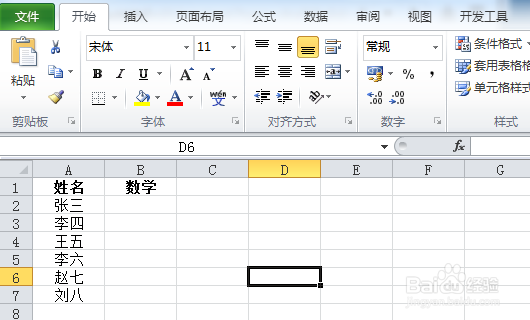
2、打开后,表格结构诸施如图所示。当输入的数学分数大于80分时,以下内容将自动填充单元格颜色。

excel表格数字改变后颜色自动变化的方法

3、选择表格区域后,依次选择菜单项“开始-条件格式-新规则”;进入新格式规则界面。
excel表格数字改变后颜色自动变化的方法

4、在“新格式规则”界面中粒激痕,选择仅为包含以下内容的单元格设置格式规则类型。

excel表格数字改变后颜色自动变化的方法

5、将单元格值设置大于80小于100。  

excel表格数字改变后颜色自动变化的方法

6、点击格式按钮,在设置单元格格式界面中设置填充颜色为黄色或其他颜色,然后确定。新建条件规则完成。  

excel表格数字改变后颜色自动变化的方法

7、在表格的数学盆久栏中输入一个数字。只要输入一个介于80和100之间的数字,单元格填充颜色将自动变为黄色,其他数字将不会填充颜色。

excel表格数字改变后颜色自动变化的方法

  • Excel中如何实现背景色根据某个单元格的内容自动变化
  • excel表格怎么设置颜色自动变化规则
  • excel如何让数据自动变颜色?
  • excel怎麼设定可以根据数字自动变填充颜色
  • excel如何设置颜色自动变化
  • 热门搜索
    说好普通话写好规范字手抄报 手抄报教师节 书香校园手抄报内容 环保手抄报的内容 走进名著手抄报 关于动物的手抄报 儿童节手抄报内容大全 小学生手抄报制作大全 感恩教师节手抄报大全 劳动节手抄报简单一点