1、如下图,先将一个图片插入到文档中,按CTRL加T打开控点。
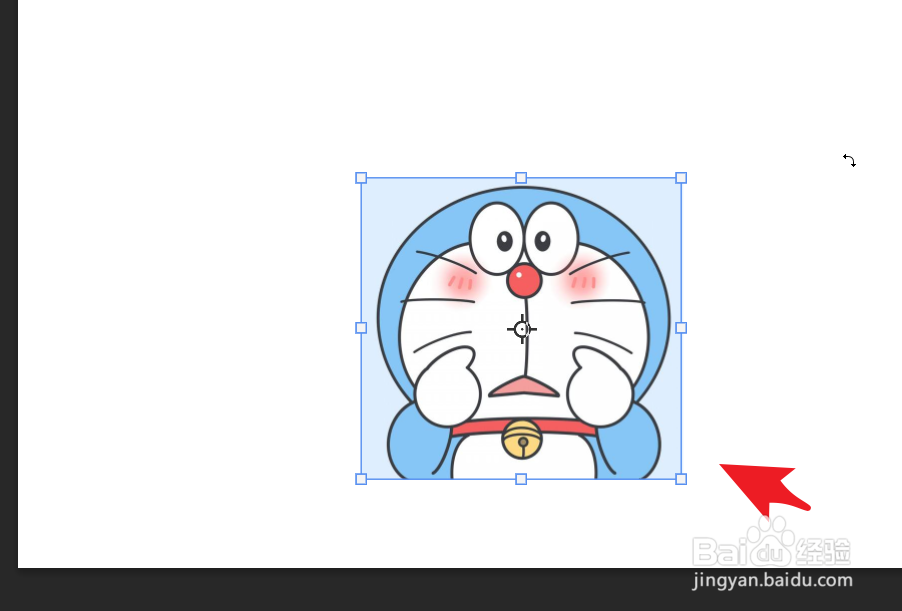
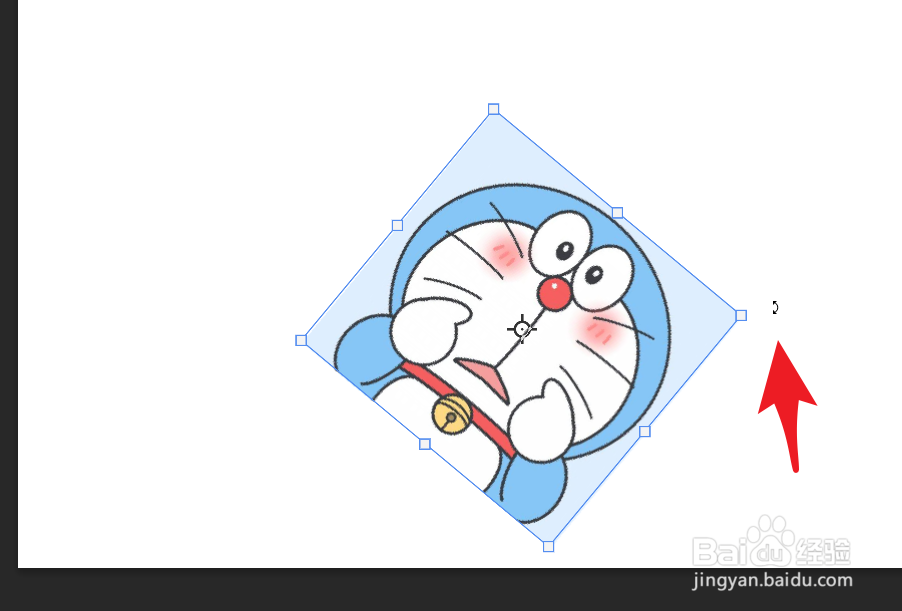
2、鼠标放置在图片的外侧,以参考点为中心进行旋转。
3、创建三个新的图层,在三个图层中分别绘制一个圆形。分别填充同色系的颜色。

4、将三个圆进行堆叠。是可以看到一个途径的雏形。

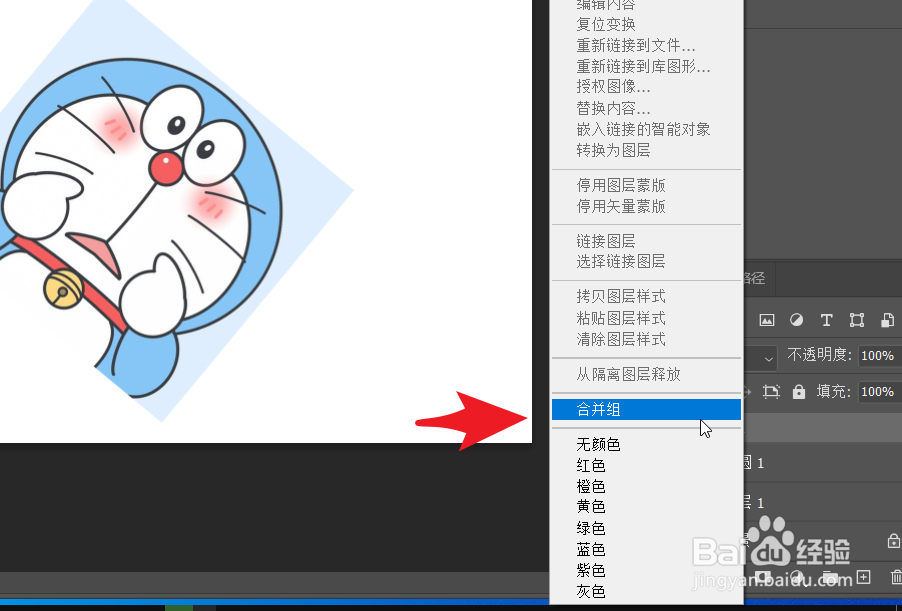
5、选定三个图层创建新组。然后再从文件夹上右击鼠标,点击合并组。
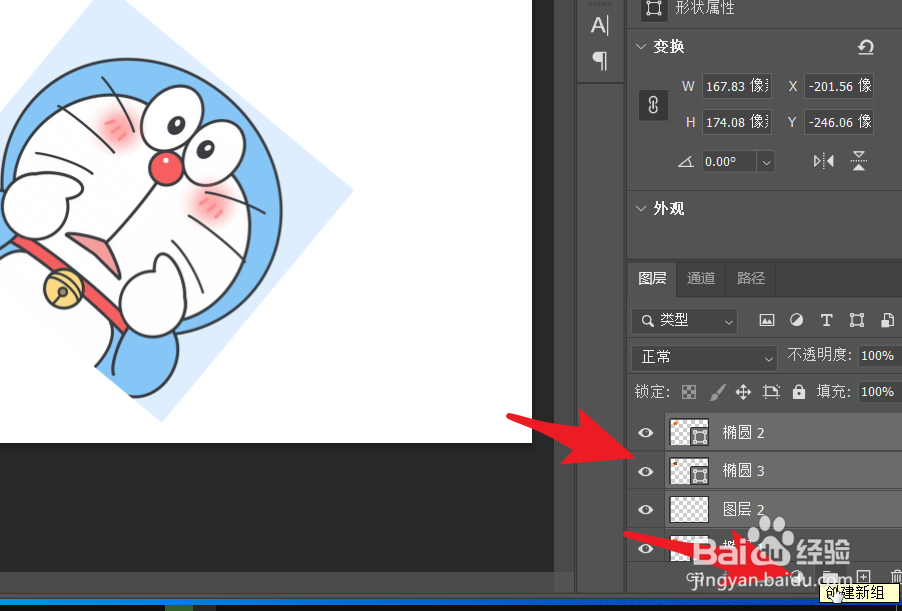
6、合并组之后,这三个圆将会组合成图钉图片。且三个圆保持原有颜色。
7、将制作的图钉进行缩小,然后移动到图片最上面那一个角。

时间:2026-04-27 23:49:14
1、如下图,先将一个图片插入到文档中,按CTRL加T打开控点。
2、鼠标放置在图片的外侧,以参考点为中心进行旋转。
3、创建三个新的图层,在三个图层中分别绘制一个圆形。分别填充同色系的颜色。
4、将三个圆进行堆叠。是可以看到一个途径的雏形。
5、选定三个图层创建新组。然后再从文件夹上右击鼠标,点击合并组。
6、合并组之后,这三个圆将会组合成图钉图片。且三个圆保持原有颜色。
7、将制作的图钉进行缩小,然后移动到图片最上面那一个角。
