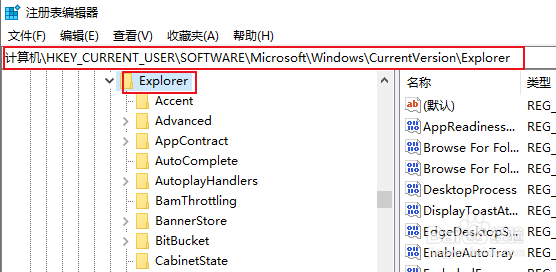
1、打开 注册表编辑器。复制以下路径并将其粘贴到顶部的地址栏中,然后按Enter键。
HKEY_CURRENT_USER\SOFTWARE\Microsoft\Windows\CurrentVersion\Explorer
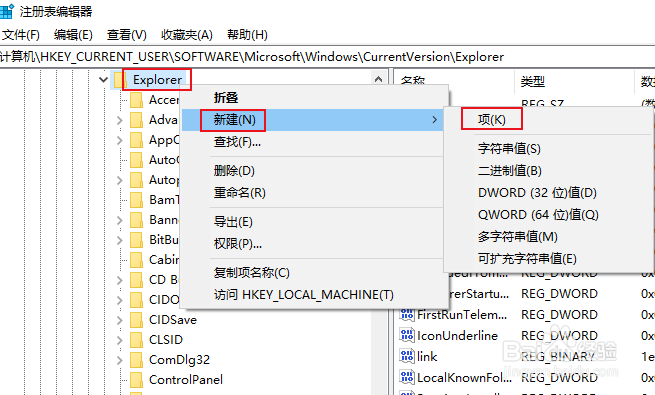
2、在左侧窗口中,右键单击"Explorer",然后选择新建->项。
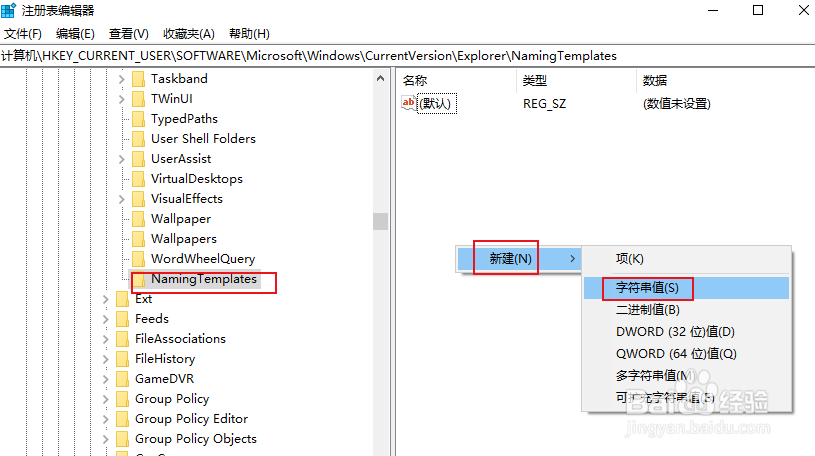
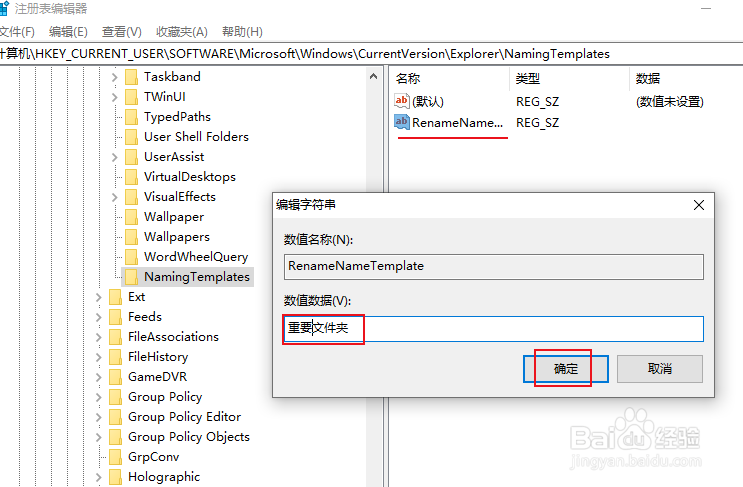
3、将新项命名为"命名模板",并确保它已被选中。在右侧窗格中,右键单击空白区域,然后选择新建->字符串值。
4、将新字符串命名为"RenameNameTemplate",然后双击它进行修改。在"数值数据"字段中,输入要用于新创建的文件夹/文件的新默认名称,然后单击"确定"。
注意:请勿在默认名称中使用以下任何字符:
\ / ? : * " > < | " ' *
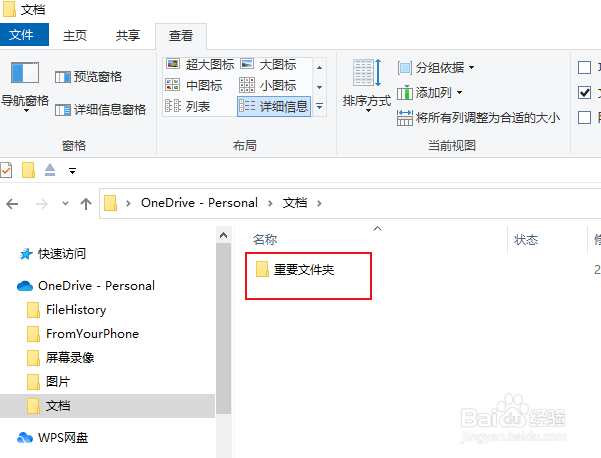
5、关闭注册表编辑器。尝试在文件资源管理器中创建一个新文件夹,它将以新的默认名称命名,而不是"新建文件夹"。