1、打开 Microsoft Edge 浏览器,然后单击右上角的"菜单"按钮(三个水平点)。从弹出式菜单中选取"设置"。

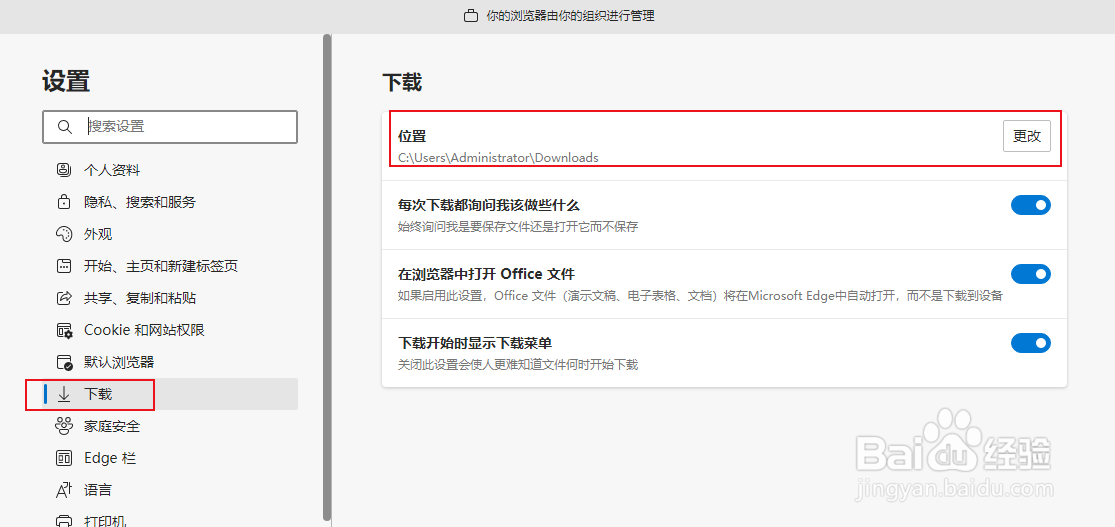
2、点击左侧窗口"下载",您可以查看当前的默认下载位置。如果要将下载内容保存在另一个文件夹中,请单击"更改"按钮。
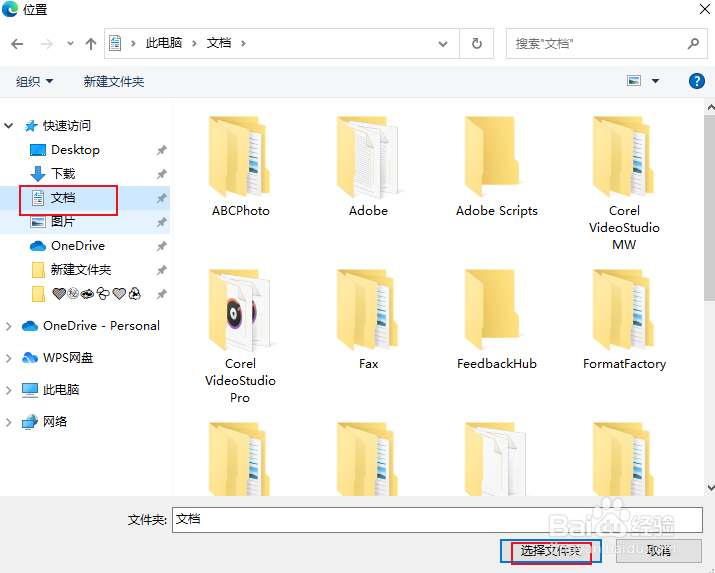
3、选择您的首选文件夹,然后单击"选择文件夹"。从现在开始,Microsoft Edge会自动将您的下载保存到新的默认位置。
时间:2026-04-22 06:32:25
1、打开 Microsoft Edge 浏览器,然后单击右上角的"菜单"按钮(三个水平点)。从弹出式菜单中选取"设置"。
2、点击左侧窗口"下载",您可以查看当前的默认下载位置。如果要将下载内容保存在另一个文件夹中,请单击"更改"按钮。
3、选择您的首选文件夹,然后单击"选择文件夹"。从现在开始,Microsoft Edge会自动将您的下载保存到新的默认位置。
