1、打印机没墨了,无法进行工作,需要更换墨盒,为了节约我们通常是更换墨粉。如图,完整的打印机,
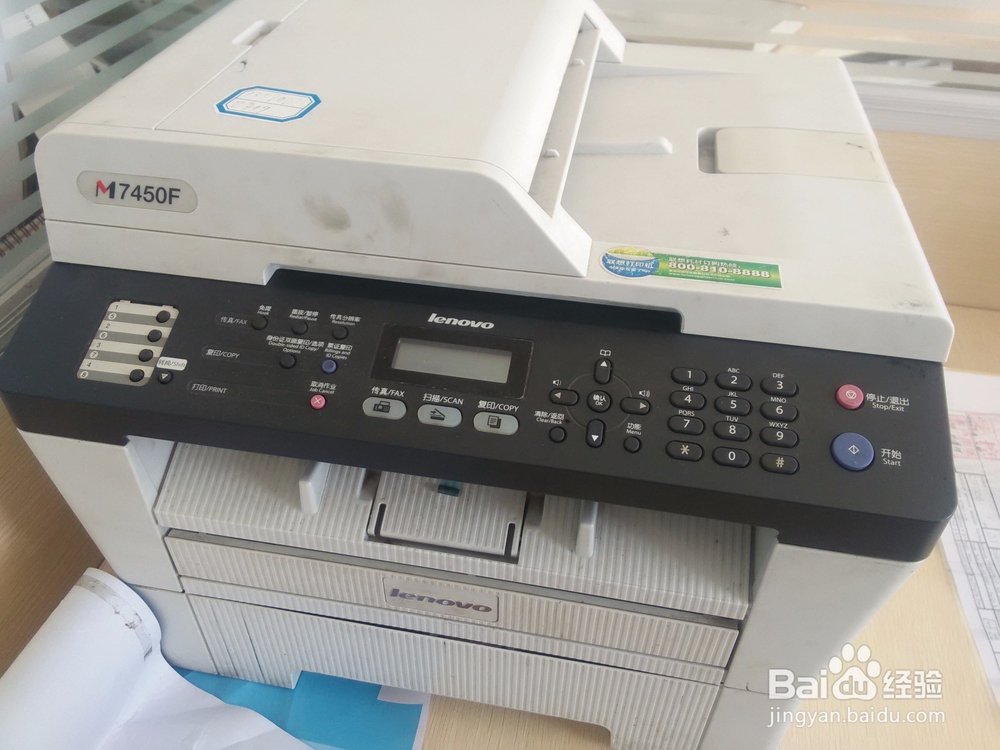
2、打开前盖,取出墨粉盒,更换墨粉,换完墨粉先别急着把盖子盖上。


3、进行清零操作。我们可以看到打印机上有个“清除/返回”按钮,先按一次这个按钮

4、按完“清除/返回”按钮,打印机显示屏上会出现下图中的选项,不用理它,但是要赶紧按“开始”键


5、按完“开始”键后紧接着按两次数字键盘中的“1”,记住是按两次

6、按完之后显示屏会出现下图中的情况,不用理会。但是这个时候可以将前盖盖上了,然后就可以打印了


时间:2026-04-28 17:34:36
1、打印机没墨了,无法进行工作,需要更换墨盒,为了节约我们通常是更换墨粉。如图,完整的打印机,
2、打开前盖,取出墨粉盒,更换墨粉,换完墨粉先别急着把盖子盖上。
3、进行清零操作。我们可以看到打印机上有个“清除/返回”按钮,先按一次这个按钮
4、按完“清除/返回”按钮,打印机显示屏上会出现下图中的选项,不用理它,但是要赶紧按“开始”键
5、按完“开始”键后紧接着按两次数字键盘中的“1”,记住是按两次
6、按完之后显示屏会出现下图中的情况,不用理会。但是这个时候可以将前盖盖上了,然后就可以打印了
