1、如下图,这是人物眉毛初始的样子,我们要通过滤镜将其弯曲度进行改变。

2、点击工具栏”滤镜“按钮,弹出菜单后选择”液化“命令。

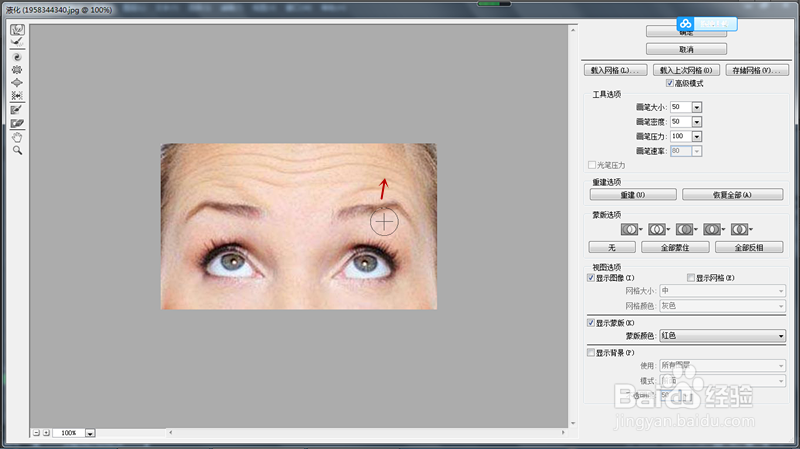
3、弹出液化设置对话框,在界面左侧第一个按钮就是”向前变形工具“按钮,在界面右侧可以看到设置画笔大小、密度、压力的设置列表。

4、设置好画笔后,将鼠标光标移动到图中位置,按住鼠标向箭头方向轻轻拖动,可以看到眉毛弯曲度发生变化。

5、同样方法将右侧眉毛也向上拖动,拖动效果可以根据预览效果而定。
6、设置满意以后,点击确定按钮关闭对话框,最终效果如下图。

时间:2026-04-24 07:50:21
1、如下图,这是人物眉毛初始的样子,我们要通过滤镜将其弯曲度进行改变。
2、点击工具栏”滤镜“按钮,弹出菜单后选择”液化“命令。
3、弹出液化设置对话框,在界面左侧第一个按钮就是”向前变形工具“按钮,在界面右侧可以看到设置画笔大小、密度、压力的设置列表。
4、设置好画笔后,将鼠标光标移动到图中位置,按住鼠标向箭头方向轻轻拖动,可以看到眉毛弯曲度发生变化。
5、同样方法将右侧眉毛也向上拖动,拖动效果可以根据预览效果而定。
6、设置满意以后,点击确定按钮关闭对话框,最终效果如下图。
