1、1. 双击打开桌面上的WPS2019软件。

2、2. 单击选文字新建空白文档。

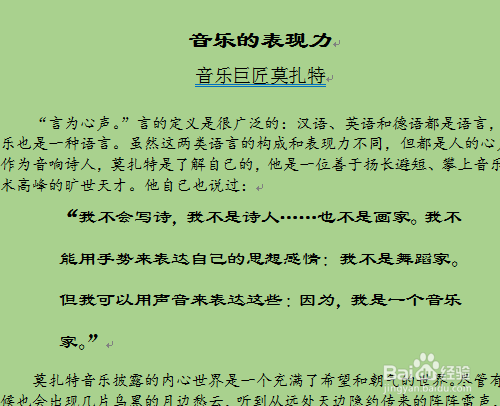
3、3. 文档中输入文字资料并格式化。
4、4. 页面布局→页边距→自定义页边距。

5、5. 弹出的对话框中是默认的设置,装订线位置是左线宽是0厘米,设置装订线宽0.5厘米,确定,文本内容向右移动了。


6、6. 或对话框中设置装订线位置选“上”,装订线宽0.5厘米,确定,文本内容向下移动了。


时间:2026-04-21 23:24:00
1、1. 双击打开桌面上的WPS2019软件。
2、2. 单击选文字新建空白文档。
3、3. 文档中输入文字资料并格式化。
4、4. 页面布局→页边距→自定义页边距。
5、5. 弹出的对话框中是默认的设置,装订线位置是左线宽是0厘米,设置装订线宽0.5厘米,确定,文本内容向右移动了。
6、6. 或对话框中设置装订线位置选“上”,装订线宽0.5厘米,确定,文本内容向下移动了。
