excel怎么制作目标完成率图表

 时间:2026-04-21 16:13:00

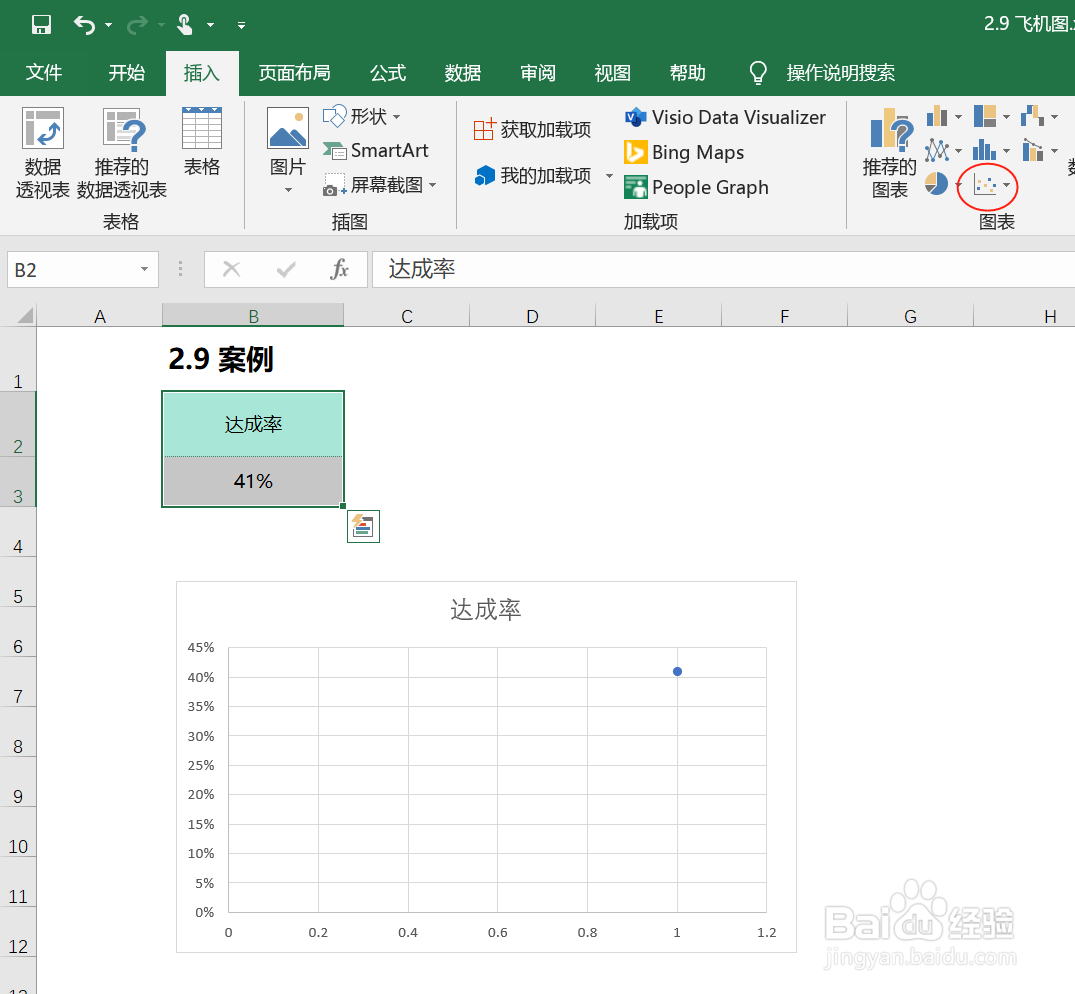
1、圈定数据,插入散点图

excel怎么制作目标完成率图表

2、设置达成率X、Y轴值,并调整X轴边界值范围;

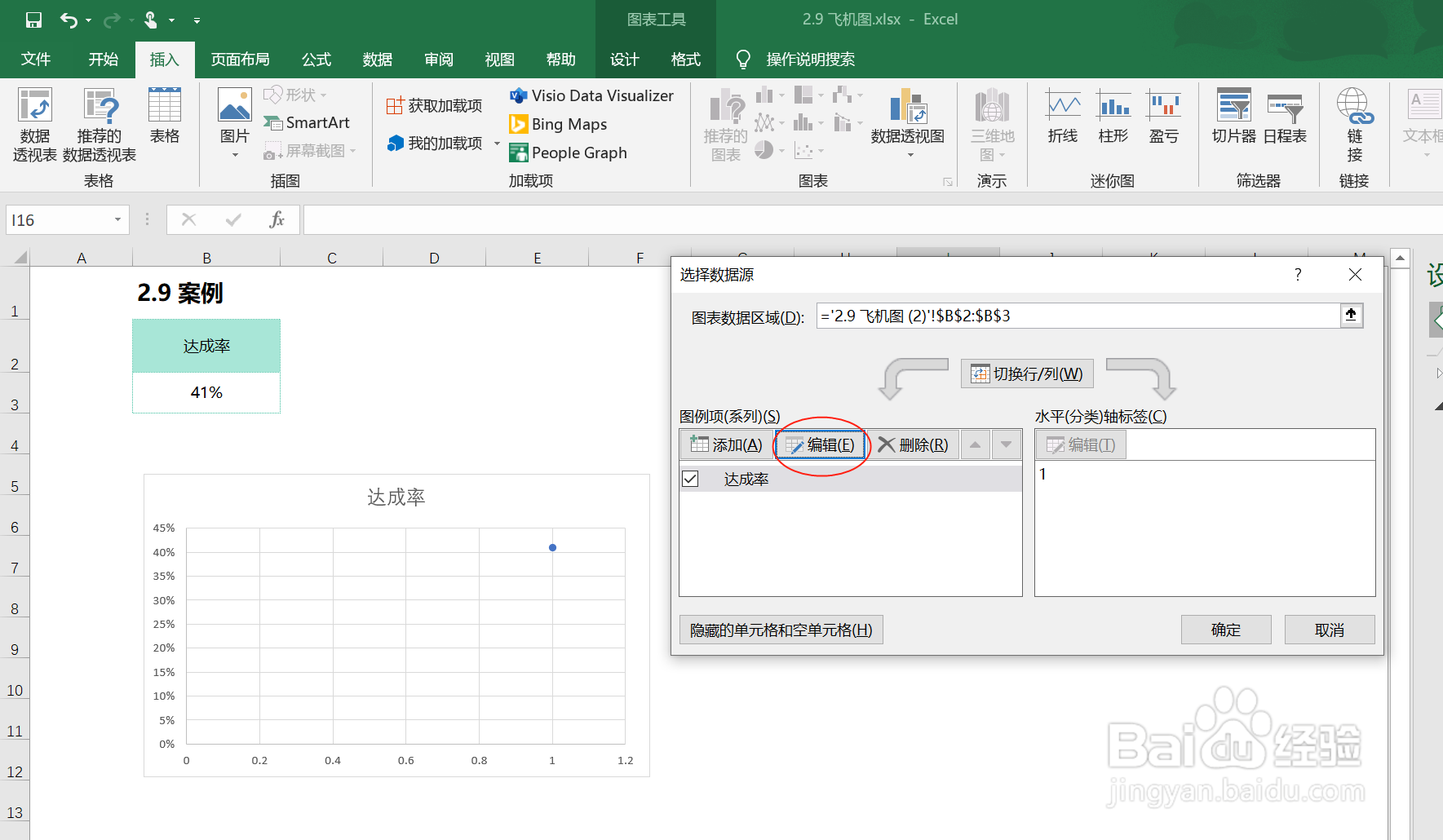
1、纵坐标值如何设置?右键图表→选择数据→编辑→X轴:达成率值,Y轴:0

2、X轴大小设置:右键X轴→设置坐标轴格式→边界:最小值:0,最大值:1
excel怎么制作目标完成率图表

excel怎么制作目标完成率图表

excel怎么制作目标完成率图表

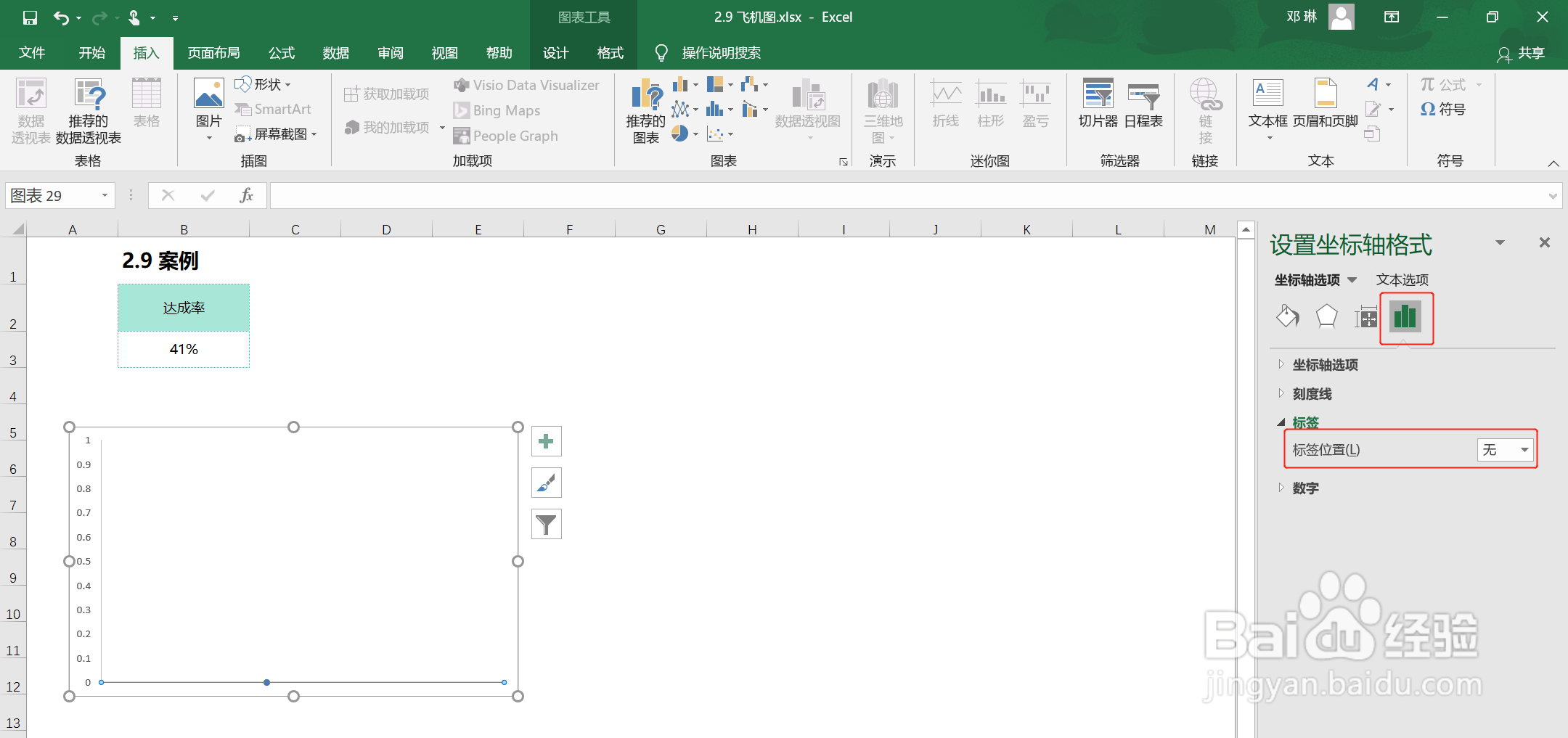
3、删除或隐藏图表多余元素,只保留X坐标轴线

坐标轴如何隐藏?右键坐标轴→设置坐标轴格式→标签位置:无,线条:无
excel怎么制作目标完成率图表

excel怎么制作目标完成率图表

excel怎么制作目标完成率图表

4、复制icon图标,点击”散点“粘贴;图形上拉,使飞机图完整显示。

excel怎么制作目标完成率图表

5、添加数据标签,完成率图表完成!!!

ps:可使用不同icon来表达不同场景下的任务达成率哦~

excel怎么制作目标完成率图表

excel怎么制作目标完成率图表

  • Excel中怎样用数据做出极具观赏性的图表?
  • Excel制作进度达成率的图表分析,好看又实用!
  • 柱状图从高到低排序
  • Excel中如何让完成率图表更加一目了然?
  • Excel 怎么做两年每月份的比较柱状图
  • 热门搜索
    万圣节手抄报内容 关于梅花的手抄报 弟子规手抄报内容 节约手抄报图片 有关节约用水的手抄报 中秋手抄报图片大全 民族风情手抄报 关于道德的手抄报 关于新年的手抄报图片 法制的手抄报