1、启动Photoshop CS6。

2、打开待处理的图片,目的在于选取图片中的黄色叶子。

3、按Ctrl+J,将背景复制一份,得到图层1,后续操作均基于图层1。

4、使用魔棒工具,点击叶片,则基本选中了叶片的整体。

5、但也能看到,其中有很多小细节没有被选中。当然,可以调整容差后继续使用魔棒工具选择,不过本文提供另一种思路。
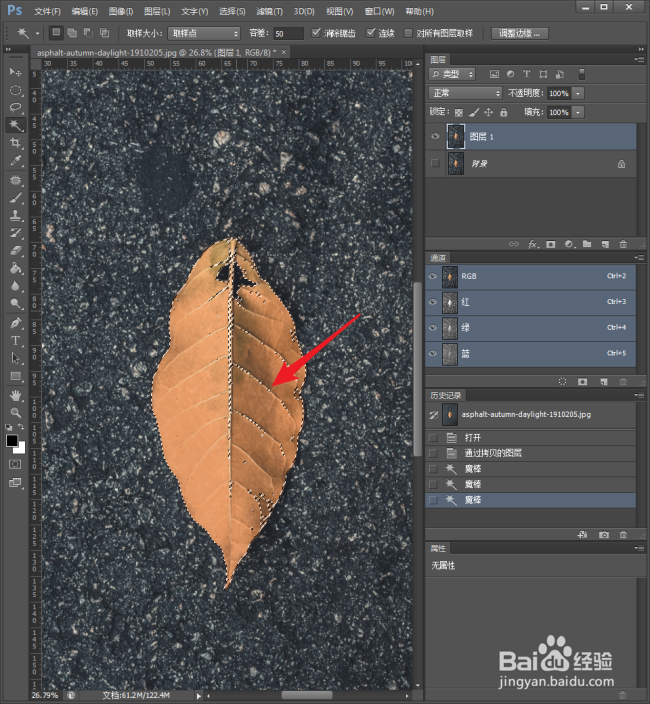
6、按Q键,进入快速蒙版,默认情况下,显示为红色的区域就是已经被建立选区的部分。

7、能明显地看到,有些部分不是红色,而是原图的颜色,这些部分就是需要后续处理的部分。

8、确保前景色是黑色,点击画笔工具。

9、然后直接在待处理的部分上画图,画过的地方就变成了红色。

10、再按Q退出快速蒙版,可以看到,刚才被画笔画过的地方也进入了选区。还有部分区域没有建立选区。
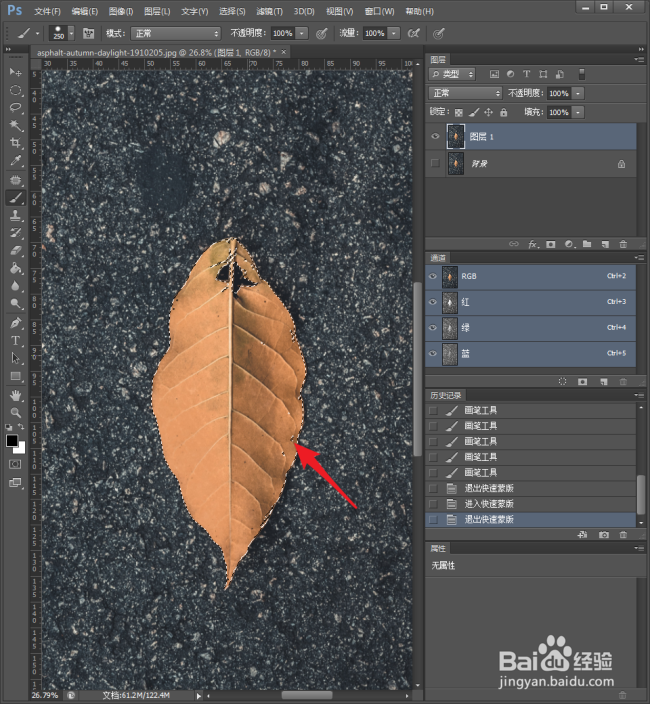
11、又按Q进入快速蒙版,继续用画笔画图,再按Q退出观察是否还有区域被漏掉。反复这个过程,最终就得到了精确的选区。

