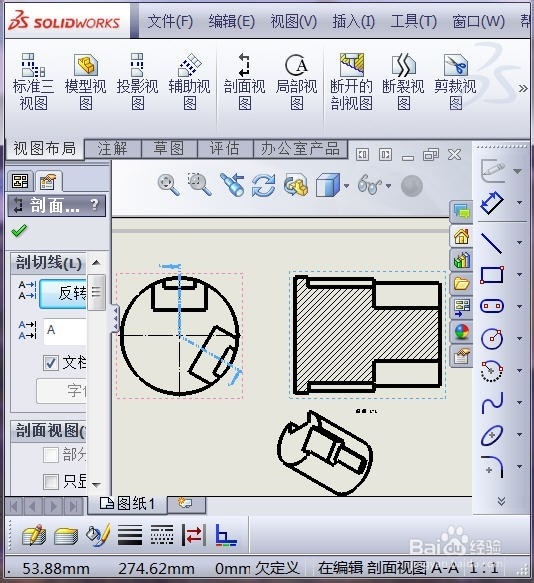
solidworks工程图:如何阶梯剖

 时间:2026-02-12 18:12:34

1、首先,打开自己先建立好的模型,如图所示,(这个图就需要阶梯剖才能表达清楚)
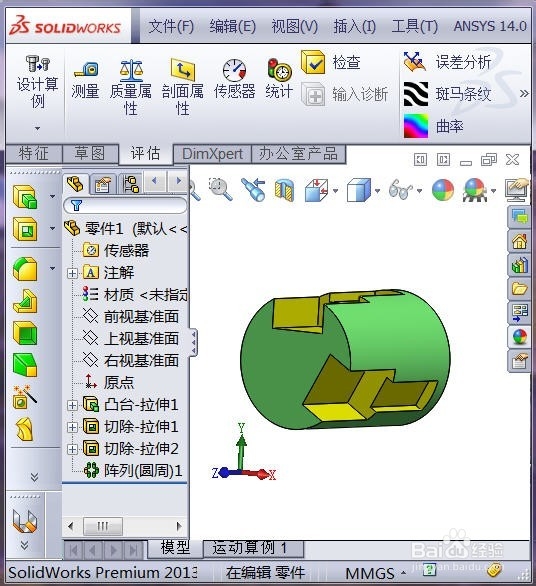
solidworks工程图:如何阶梯剖

2、再建立工程图,调入模型,如图所示

solidworks工程图:如何阶梯剖

3、现在准备制作阶梯剖了,点击“视图布局”,在点击“剖面视图”,如图所示

solidworks工程图:如何阶梯剖

4、选择阶梯剖命令,如图所示

solidworks工程图:如何阶梯剖

5、点击圆中心作为阶梯剖的中间定位点,如图所示

solidworks工程图:如何阶梯剖

6、再点击上部特征的中点,如图所示

solidworks工程图:如何阶梯剖

7、最后点击斜下方的特征的中点,如图所示

solidworks工程图:如何阶梯剖

8、阶梯剖就完成了,点击确定,打钩,如图所示

solidworks工程图:如何阶梯剖

9、展示阶梯剖面,右边移动到合适的位置,如图所示

solidworks工程图:如何阶梯剖

10、现在视图就可以用最少的视图表达清楚了,就可以标注尺寸了,

  • Solidworks如何在工程图中添加剖视图
  • solidworks中怎么在剖视图中做局部剖视图?
  • Solidworks工程图怎么画剖面图
  • solidworks剖视图怎么画
  • solidworks怎么更改零件颜色
  • 热门搜索
    安全知识手抄报内容 春节英语手抄报内容 家乡的变化手抄报 白衣天使手抄报 爱家乡手抄报 中华传统文化手抄报 民族大团结手抄报 清明节手抄报一等奖 关于安全的手抄报图片 关于食品安全的手抄报