Win10系统怎么彻底禁用游戏模式?

 时间:2026-02-13 17:46:01

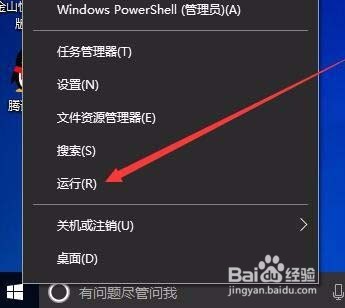
1、在Windows10桌面,右键点击桌面左下角的开始按钮,在弹出的菜单中选择“运行”菜单项。
Win10系统怎么彻底禁用游戏模式?

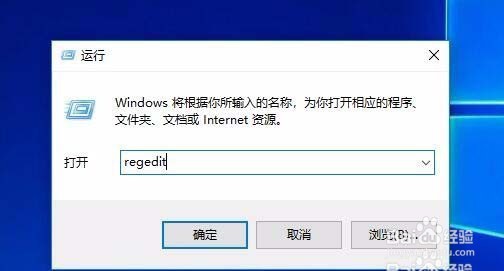
2、这时会打开Windows10系统的运行窗口,在窗口中输入命令regedit,然后点击确定按钮。
Win10系统怎么彻底禁用游戏模式?

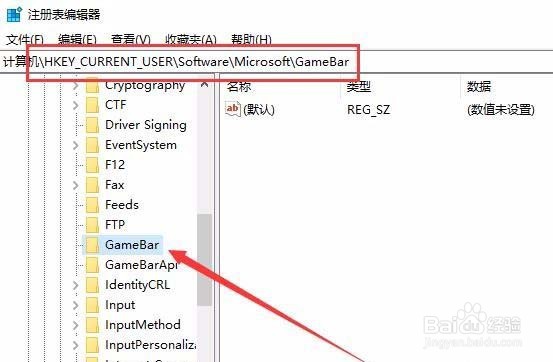
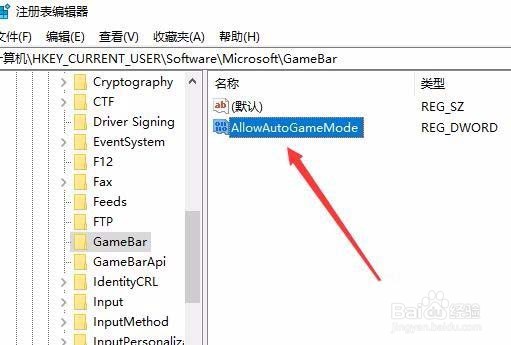
3、这时会打开Windows10系统的注册表编辑器,在注册表编辑器窗口中依次展开HKEY_CURRENT_USER/Software/Microsoft/GameBar注册表项。
Win10系统怎么彻底禁用游戏模式?

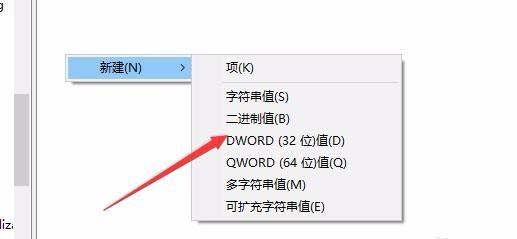
4、在右侧的空白位置点击右键,在弹出菜单中选择“新建/Dword(32位)值”菜单项。
Win10系统怎么彻底禁用游戏模式?

5、接下来把刚刚新建的注册表键值 重命名为AllowAutoGameMode。
Win10系统怎么彻底禁用游戏模式?

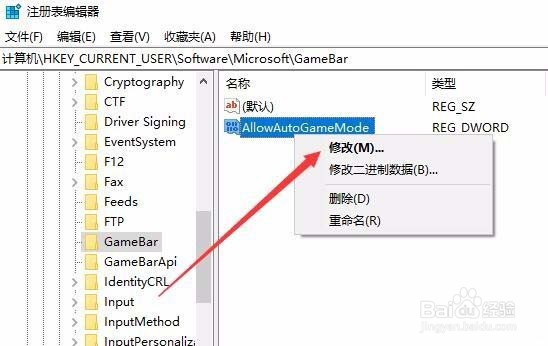
6、右键点击注册表键值 AllowAutoGameMode,然后在弹出菜单中选择“修改”菜单项。
Win10系统怎么彻底禁用游戏模式?

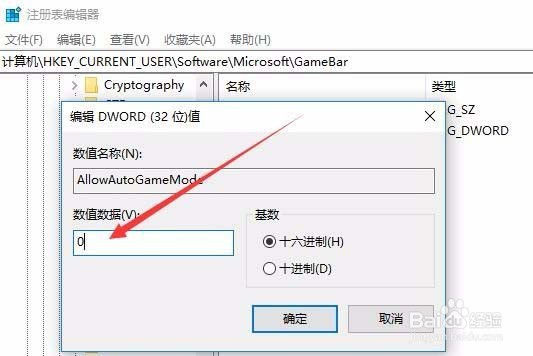
7、这时会弹出编辑窗口,把数值数据修改为0,然后点击确定按钮。这样重新启动计算机后,就会自动关闭了游戏模式,如果想再启用游戏模式,可以把数值修改为1,或是直接删除该键值就可以了。
Win10系统怎么彻底禁用游戏模式?

  • 魔方winpe工具快速复制c盘图文教程
  • win8.1专业版激活——小马win8.1永久激活工具
  • 怎么解决电脑关机变成重新启动,电脑重启怎么办
  • 大白菜v7压缩工具winrar解压文件方法
  • 如何写入U盘镜像(U盘装系统)
  • 热门搜索
    诚实守信手抄报图片 我们的节日中秋节手抄报 手抄报边框设计 中秋节手抄报简单又好看 少先队员手抄报图片 为国家富强而奋斗的杰出人物手抄报 环保小报手抄报 四年级上册手抄报 六一儿童节手抄报内容资料 国庆70周年手抄报内容