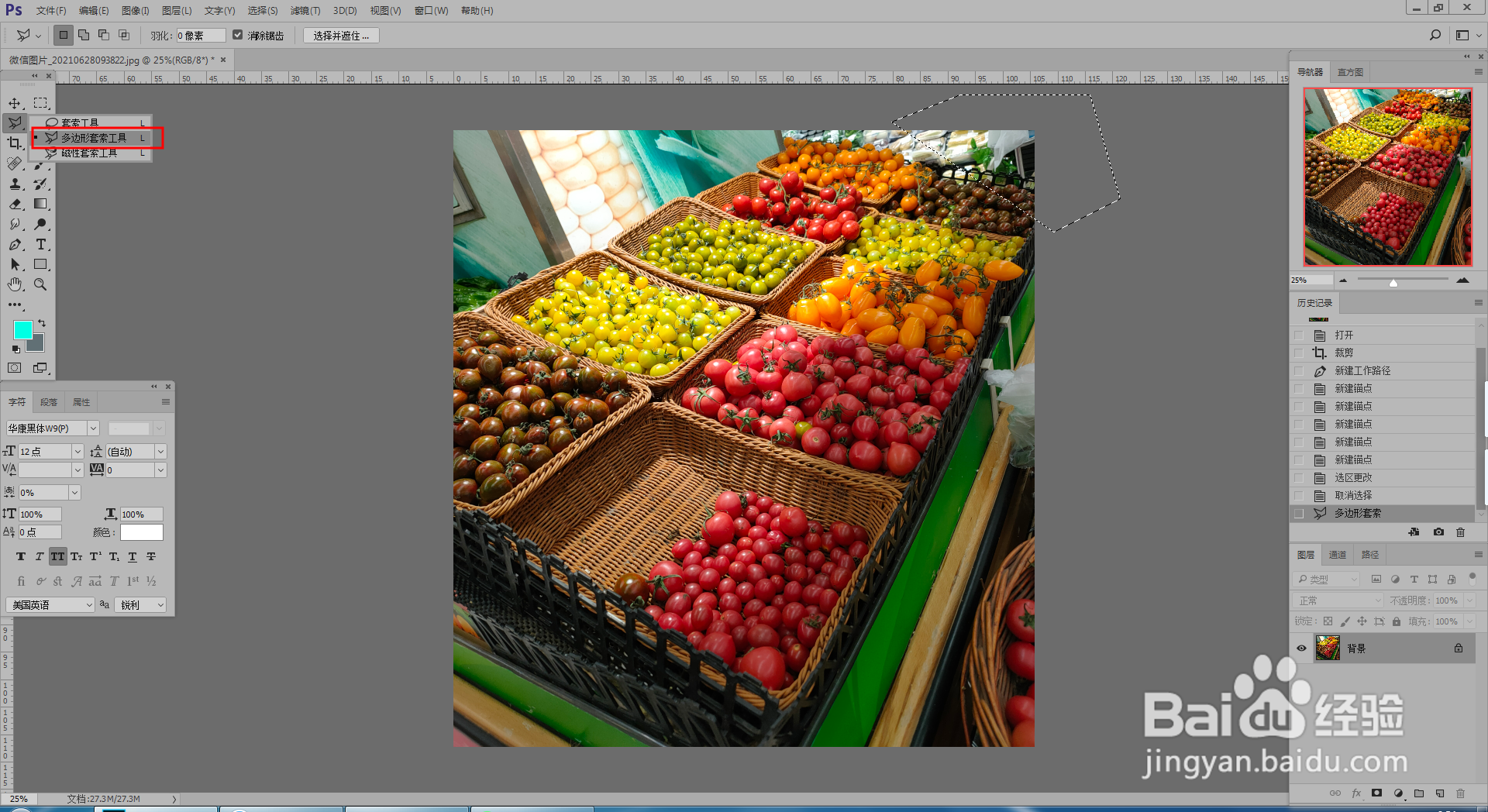
1、打开需要卷边的图片,使用【多边形套索工具】全出一个角。
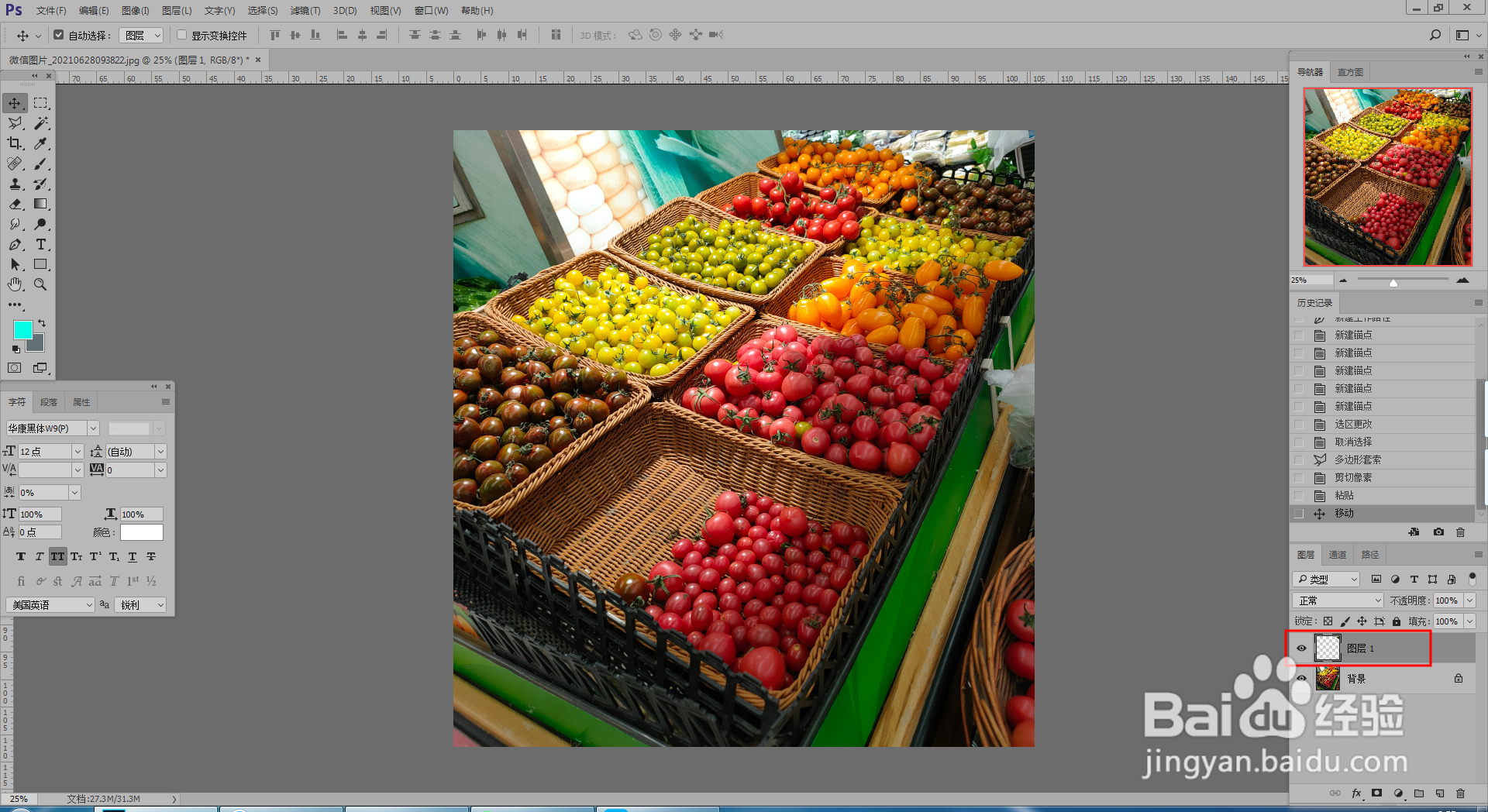
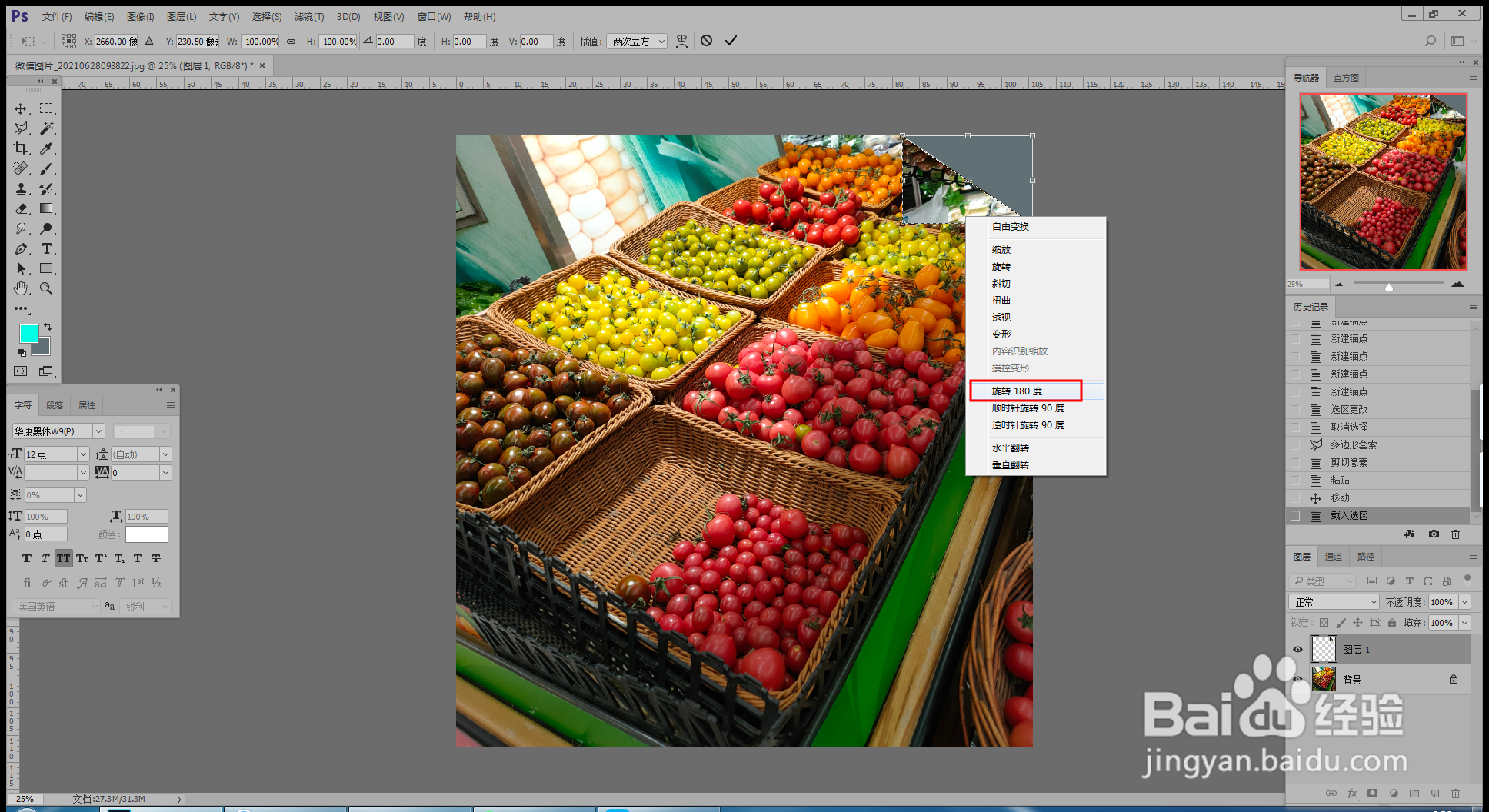
2、剪切粘贴到新的图层,按住【Ctrl】选中图层,右击【旋转180度】,
3、右击图层,选择【混合模式】-【渐变叠加】,使用黑白渐变做出阴影的效果。


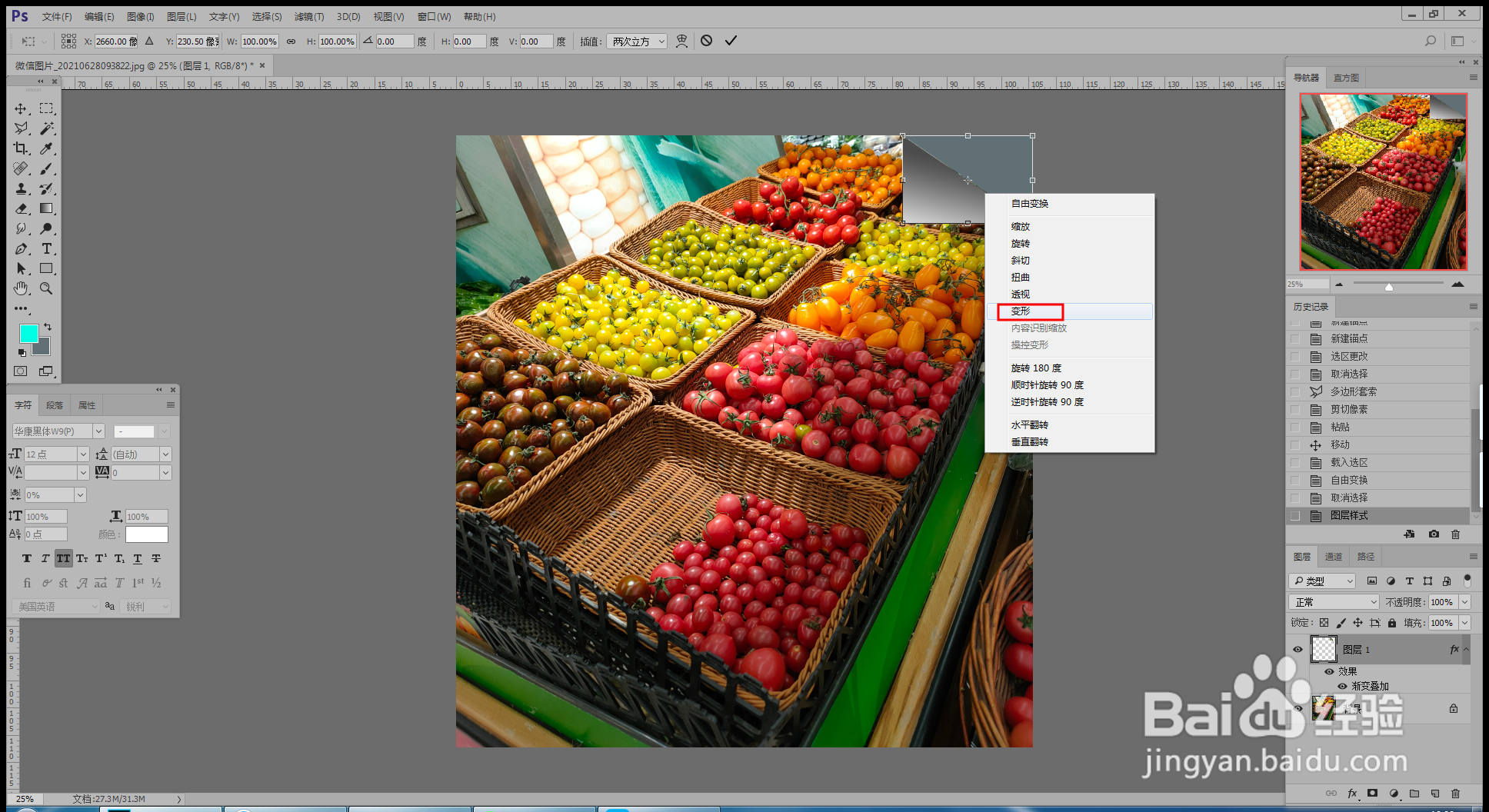
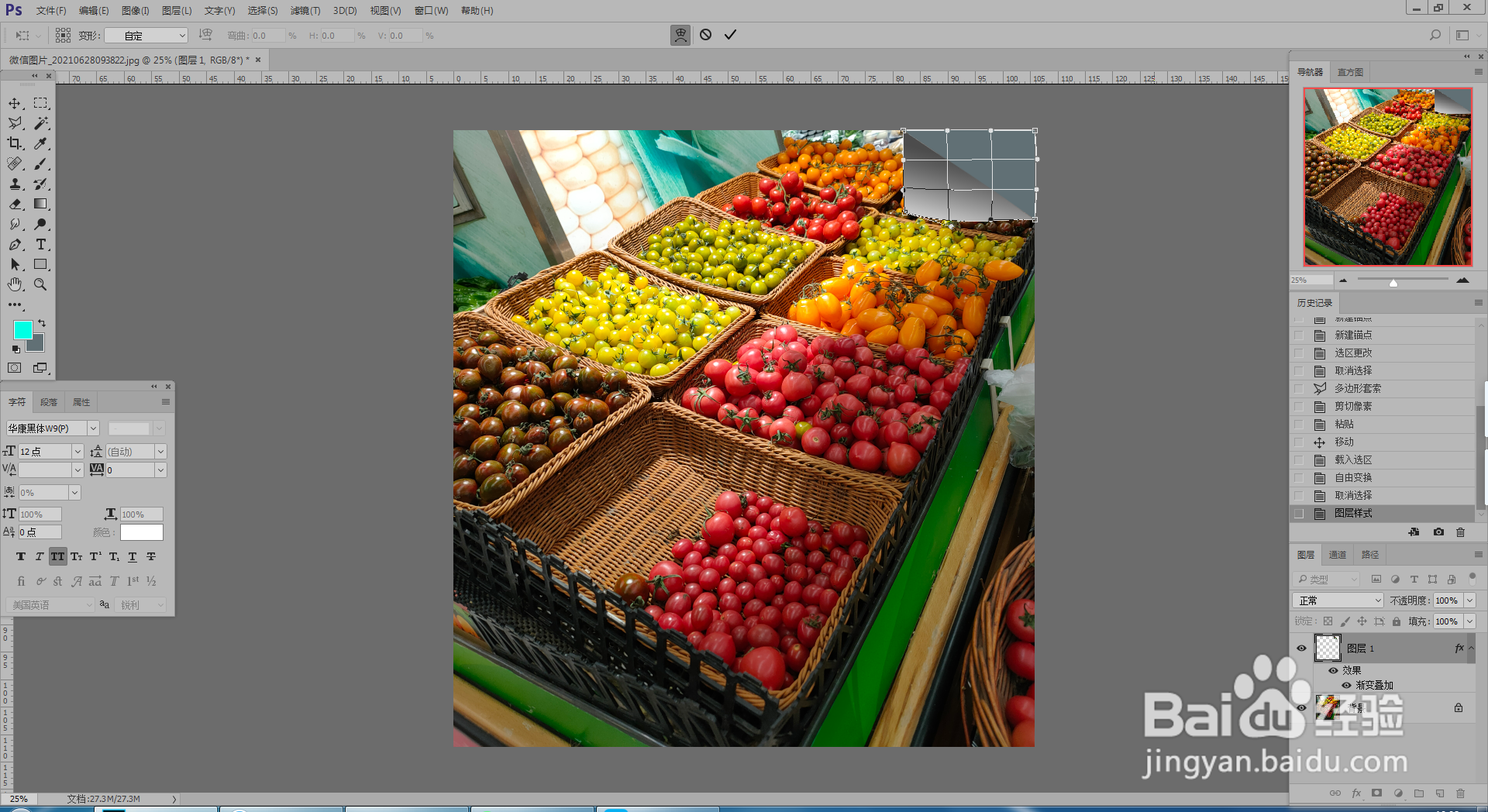
4、快捷键【CTRL+T】改变图层的样式,右击选择【变形】,对图形左下角的节点进行调整就可以了。
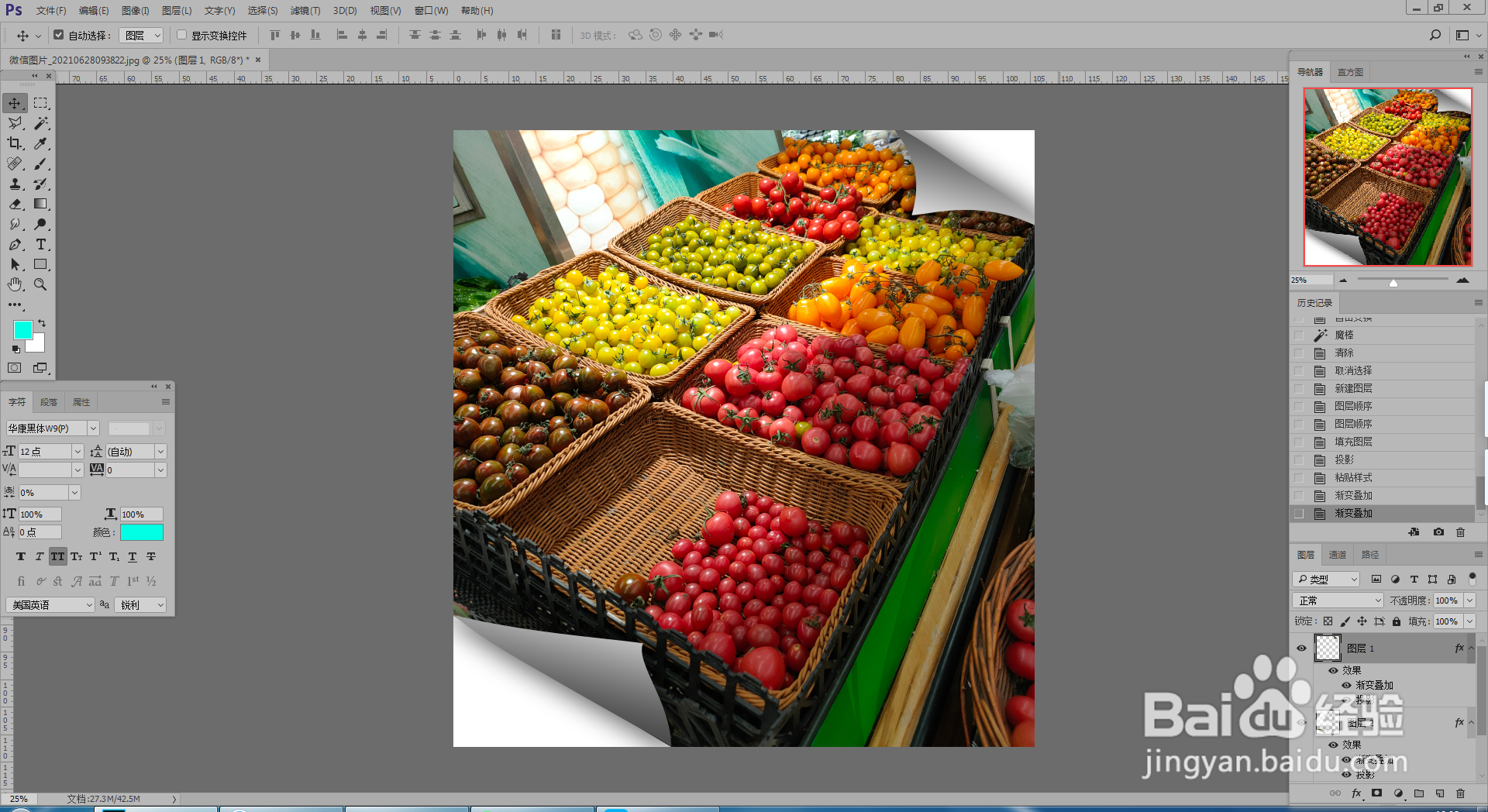
5、其他几个角也按照这个做法就可以了。
时间:2026-04-22 12:40:06
1、打开需要卷边的图片,使用【多边形套索工具】全出一个角。
2、剪切粘贴到新的图层,按住【Ctrl】选中图层,右击【旋转180度】,
3、右击图层,选择【混合模式】-【渐变叠加】,使用黑白渐变做出阴影的效果。
4、快捷键【CTRL+T】改变图层的样式,右击选择【变形】,对图形左下角的节点进行调整就可以了。
5、其他几个角也按照这个做法就可以了。
