在wps中“红头文件”的制作方法!

 时间:2026-02-13 22:41:49

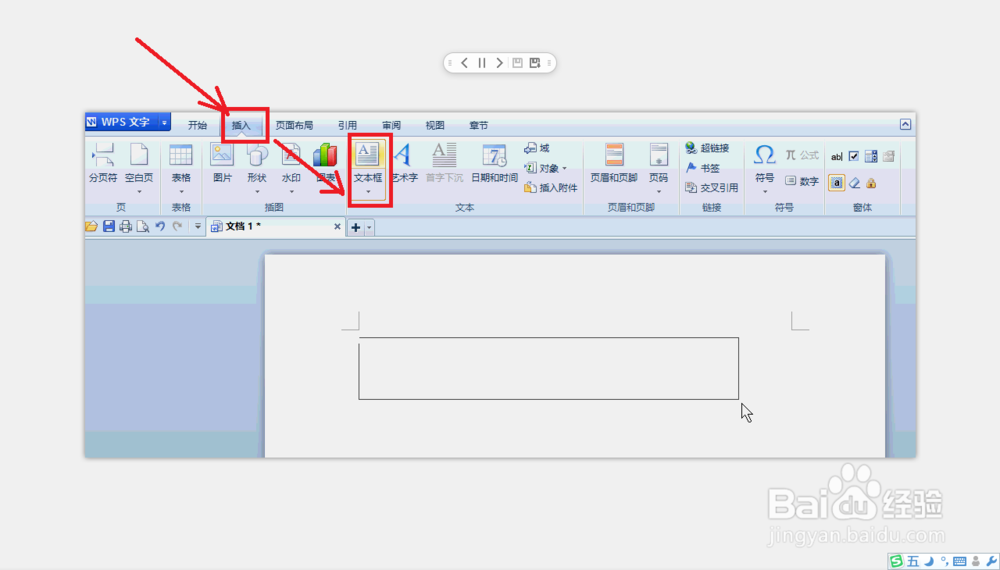
1、      第一步,单击【插入】选项卡,然后点击【图文框】,拖动鼠标画一个矩形框。如下:
在wps中“红头文件”的制作方法!

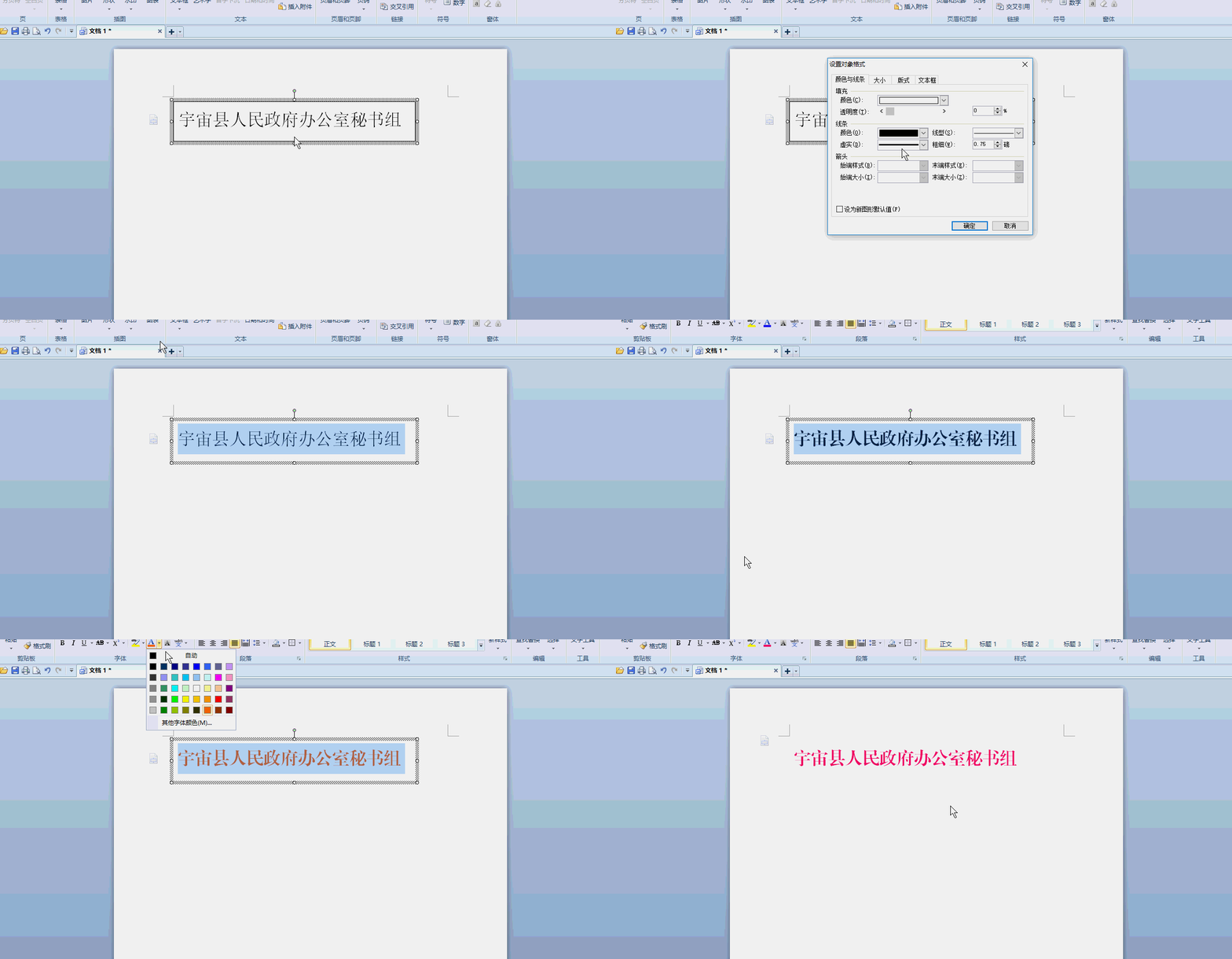
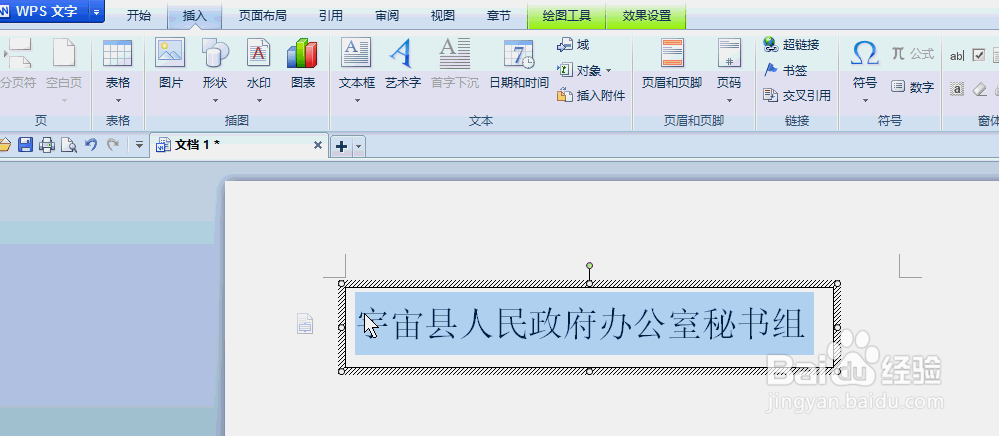
2、      在插入的图文框上右键,添加文字,把文件添加进入,输入第一个单位的名称如:宇宙县人民政府办公室秘书组,(纯属胡编)!
在wps中“红头文件”的制作方法!

3、接下来,我们把文本框的边框去掉,设置好字体,颜色。

在wps中“红头文件”的制作方法!

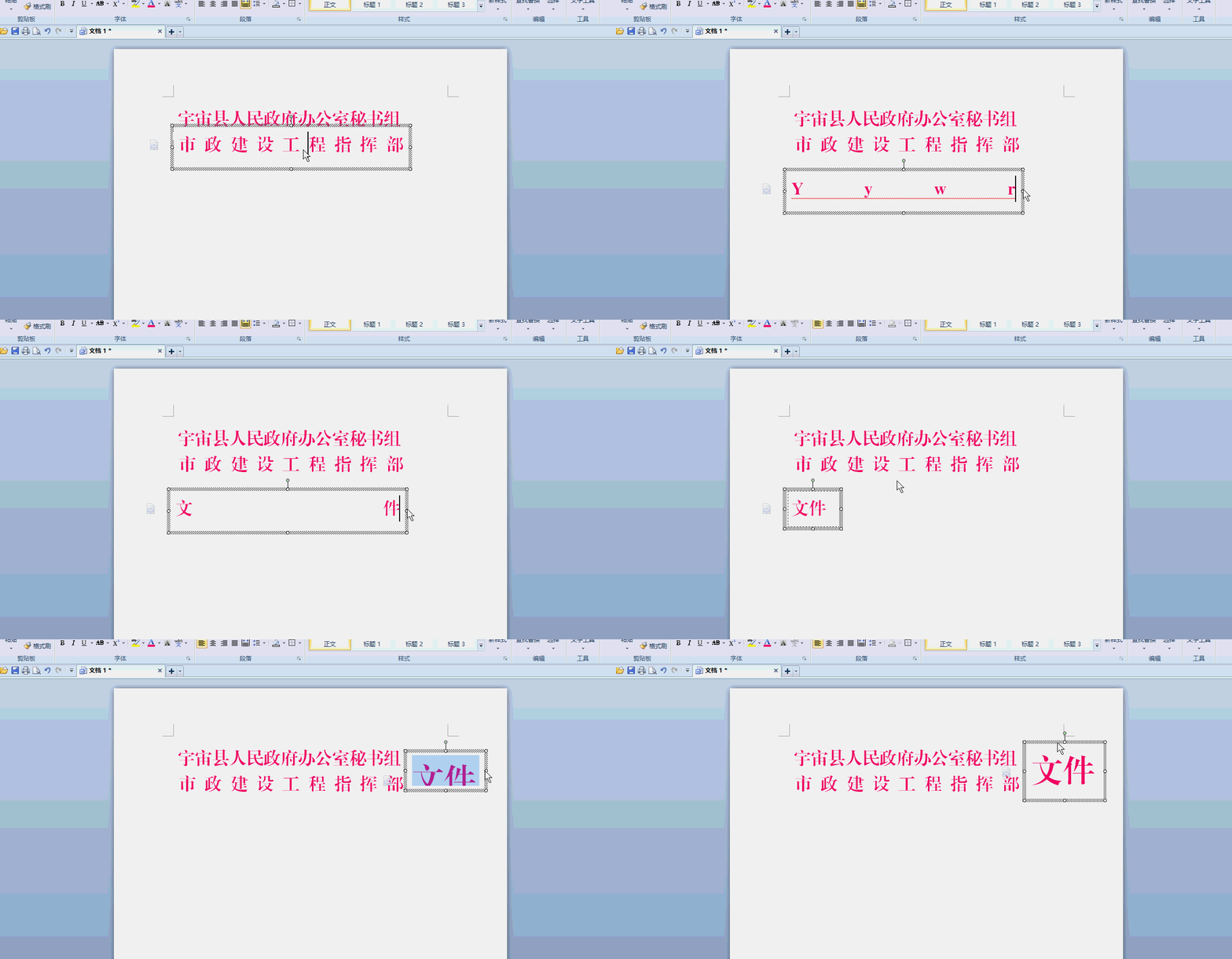
4、然后用同样的方法,或者复制后编辑别外的单位如:市政建设工程指挥部

在wps中“红头文件”的制作方法!

5、接下来,把“文件”两个字,用同样的方法,设置好字体,字号,并控制好位置:
在wps中“红头文件”的制作方法!

6、接下来,空上5个空行,写上文件号,签发者:

在wps中“红头文件”的制作方法!

7、然后添加分隔线,再空上一行,然后输入一条直线作为分隔线,然后设置好边框颜色,即可完成红头文件的制作。

在wps中“红头文件”的制作方法!

  • 怎么用WPS文字制作红头文件?
  • 文件红头怎么制作
  • wps中怎样制作红头文件
  • 红头文件怎样制作?
  • WPS文字技巧之如何在WPS文字中实现红头文件效果
  • 热门搜索
    欢庆六一手抄报图片 植树节手抄报资料 中国梦的手抄报 崇尚科学反对邪教手抄报 母亲节手抄报内容 手抄报图片大全4年级 读书节手抄报内容 孝敬父母的手抄报 普通话手抄报简单字少 宪法手抄报简单漂亮