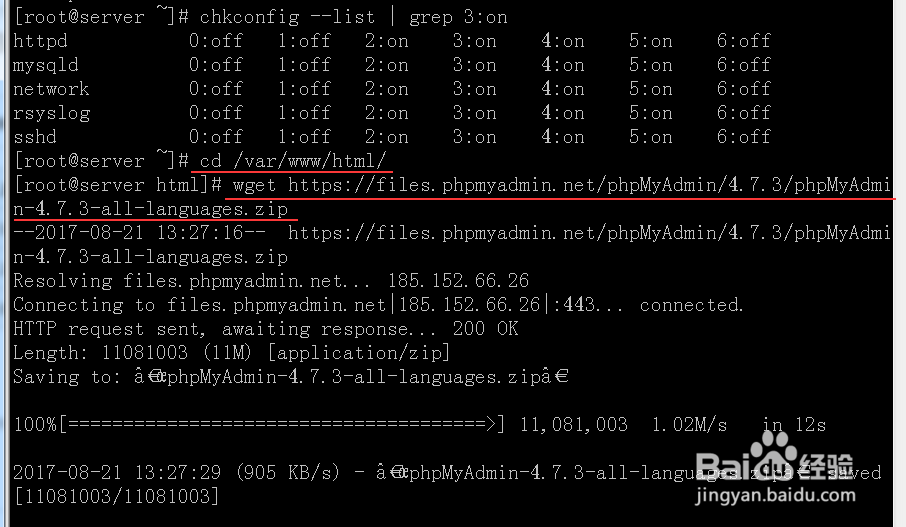
1、进入/var/www/html目录
从phpmyadmin官网下载程序包
2、解压下载好的程序包
[root@server html]#unzip phpMyAdmin-4.7.3-all-languages.zip

3、移动解压后的文件夹并改名为phpmyadmin
[root@server html]# mv phpMyAdmin-4.7.3-all-languages phpmyadmin

4、进入phpmyadmin文件夹,将libraries/config.default.php复制到phpmyadmin目录下
[root@server html]# cd ./phpmyadmin/
[root@server phpmyadmin]# cp libraries/config.default.php config.inc.php

5、重新启动mysqld服务及httpd服务
[root@server phpmyadmin]# service mysqld restart
[root@server phpmyadmin]# service httpd restart

6、访问验证是否安装成功
http://本机IP/phpmyadmin/
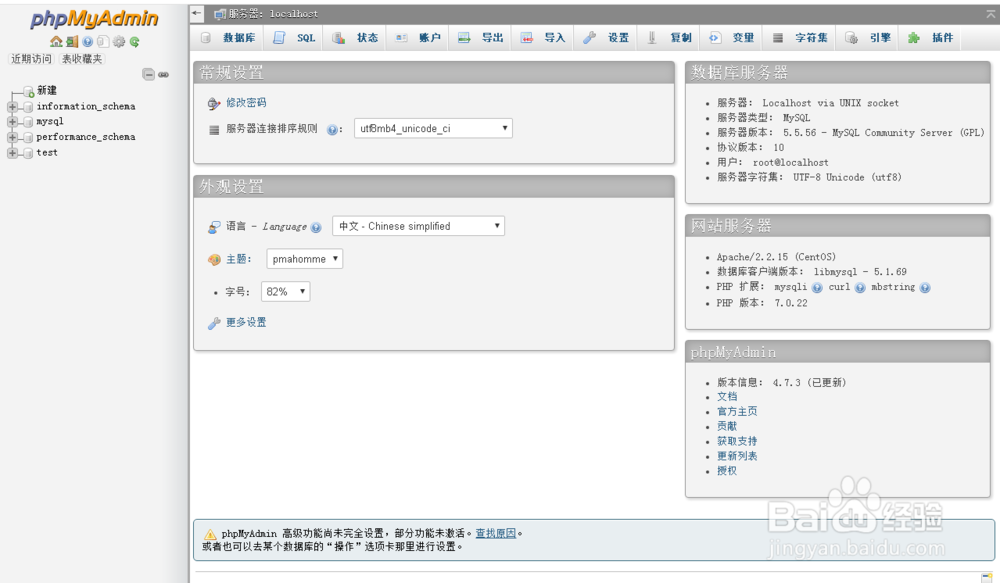
出现以下画面表示成功!

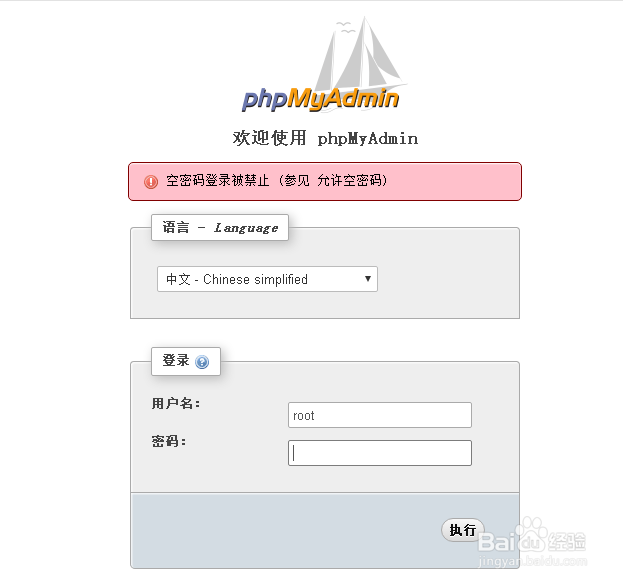
1、安装后,以root登录,密码为空。
出现:空密码登录被禁止 (参见 允许空密码) 如下图
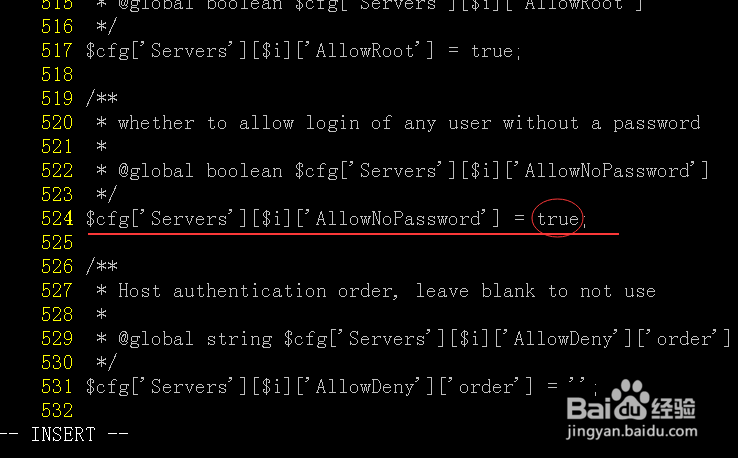
如需无密码登录,则需修改phpmyadmin目录下config.inc.php文件
使用vi编辑524行,将flase改true即可空密码登录 如下:
$cfg['Servers'][$i]['AllowNoPassword'] = false;
安全建议,配置密码!
2、如mysql已设置密码,直接root+密码登录即可
如mysql原先是空密码,需要修改为123456
[root@server /]# mysqladmin -u root -p password 123456
提示密码时回车即可
如mysql需要重新修改密码,如将密码123456改为654321
[root@server /]# mysqladmin -uroot -p123456 password 654321


3、成功登录phpmyadmin