1、在电脑中打开wps中需要操作的表格,如下图。

2、在打开的表格中将需要做圆锥图的列选中,如下图所示,进入下一步。

3、上文件上方的菜单栏中选择插入选项栏下的图表,点击进入下一页面,如下图所示。
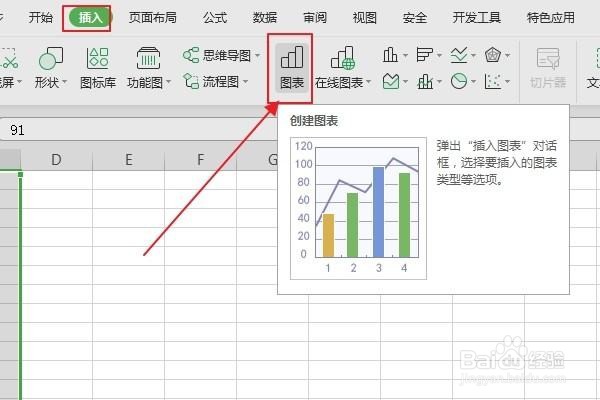
4、在弹出的对话框中选择需要的簇状圆锥表,选中后点击插入,如下图所示即可。

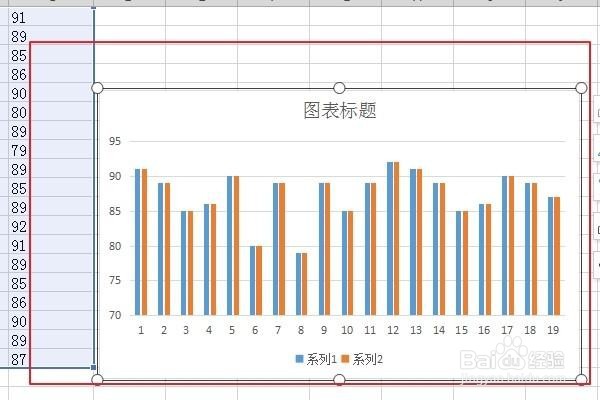
5、这时就可以看到根据这两列建立簇状圆锥表已经出现在表中了,如下图所示,即完成表格中选取两列建立簇状圆锥表的全部操作。
时间:2026-04-24 05:14:22
1、在电脑中打开wps中需要操作的表格,如下图。
2、在打开的表格中将需要做圆锥图的列选中,如下图所示,进入下一步。
3、上文件上方的菜单栏中选择插入选项栏下的图表,点击进入下一页面,如下图所示。
4、在弹出的对话框中选择需要的簇状圆锥表,选中后点击插入,如下图所示即可。
5、这时就可以看到根据这两列建立簇状圆锥表已经出现在表中了,如下图所示,即完成表格中选取两列建立簇状圆锥表的全部操作。
