Dreamweaver创建简单的html页面

 时间:2026-04-24 21:01:28

1、1.打开斤良Dreamweaver软件,点击文件菜单下的“新建”,也可以按快捷键Ctrl+n。如图

Dreamweaver创建简单的html页面

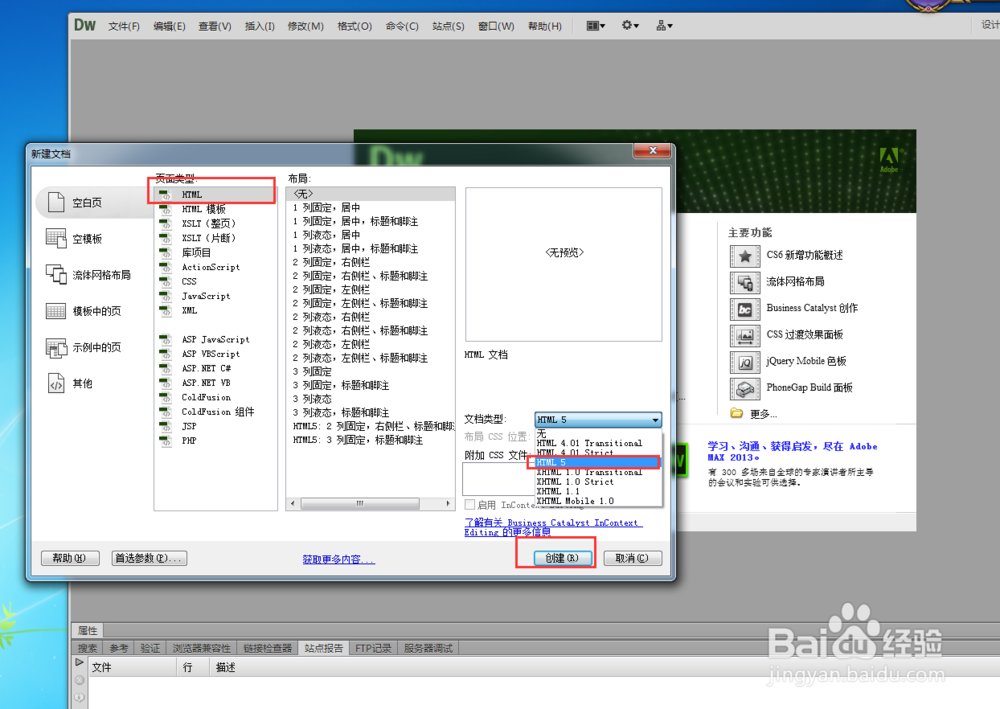
2、在弹出的对话框中选择页面类型为:html,文档类型选择html5后点击“创建”按钮。如图:
Dreamweaver创建简单的html页面

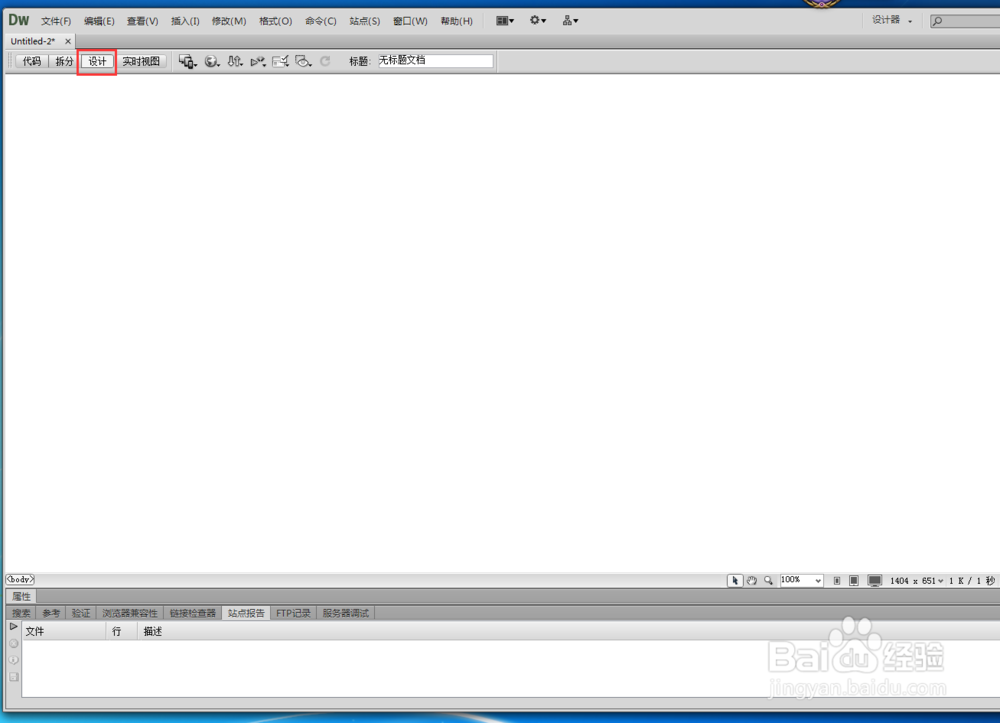
3、在新建的html页面中点击菜单栏下的“设计”按钮。如图:

Dreamweaver创建简单的html页面

4、在页面空白处输入需要显示的信息。如图:

Dreamweaver创建简单的html页面

5、输入好信息后点击菜单栏的“文件”下的保存,或者是按快捷键Ctrl+s

Dreamweaver创建简单的html页面

6、在弹出的保存对话框中选择要保存栗闲速的位置后,输入保存的html名字,然后点击保存

Dreamweaver创建简单的html页面

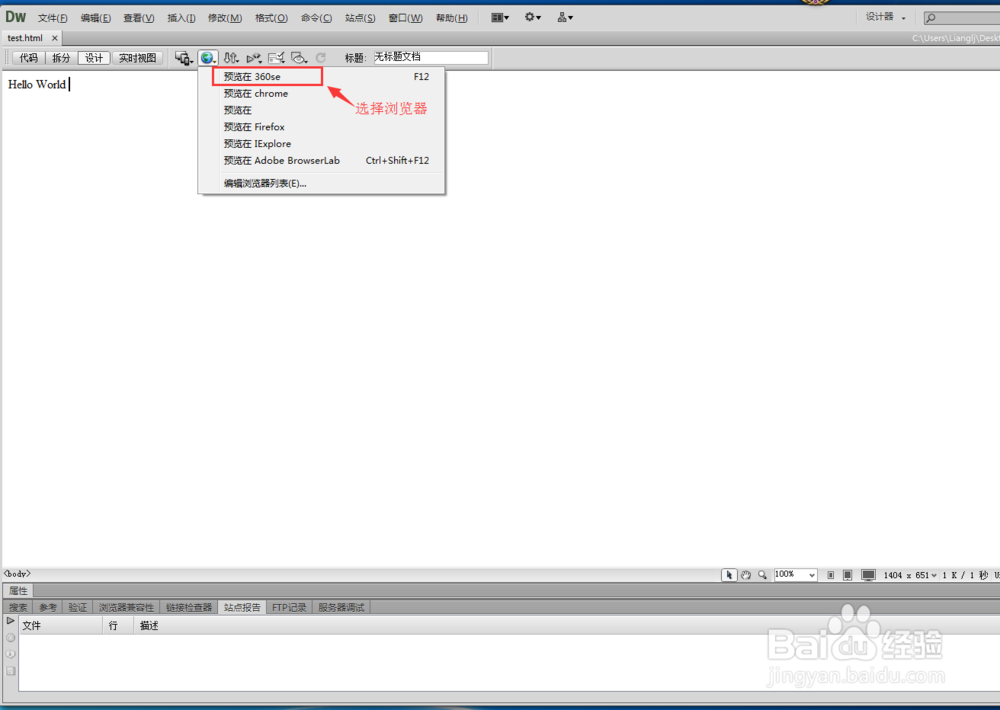
7、回岔茄到Dreamweaver页面选择要预览的软件,或者直接打开已保存的文件。如图:
Dreamweaver创建简单的html页面

Dreamweaver创建简单的html页面

8、浏览器显示html页面输入的信息。如图:

Dreamweaver创建简单的html页面

  • 如何利用DW CS6实现合并单元格
  • Dw CC 2018使用速记怎么设置过渡效果
  • 怎么用css设置一个图片位置并有边框宽度
  • HbuilderX怎么设置字体大小
  • webstorm如何从系统文件夹打开文件
  • 热门搜索
    四年级手抄报图片大全 手抄报简单 关于手抄报的边框 关于春节手抄报的内容 关于读书手抄报资料 有关保护环境的手抄报 数学手抄报内容六年级 安全健康手抄报 有关英语的手抄报 关于水浒传的手抄报