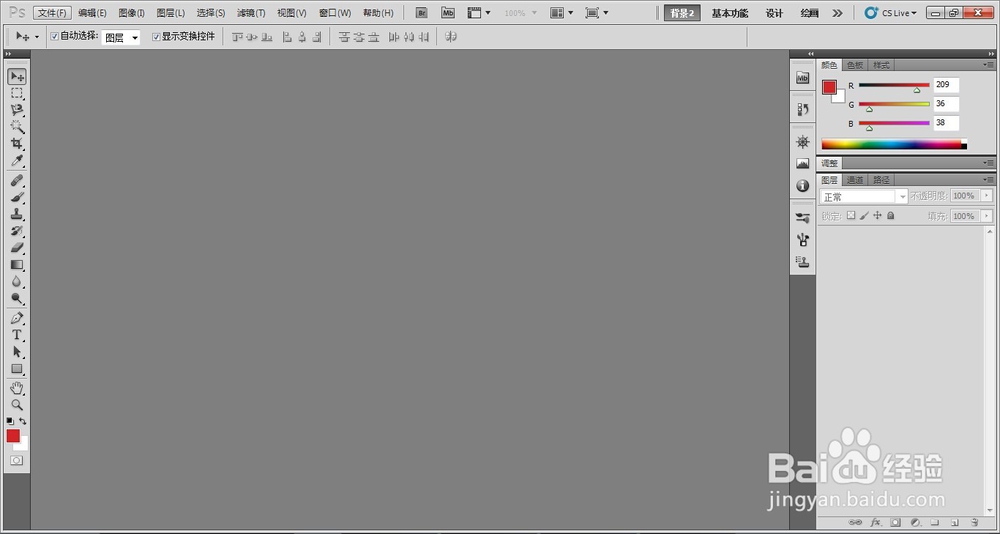
1、打开Photoshop CS5,如图界面如图:
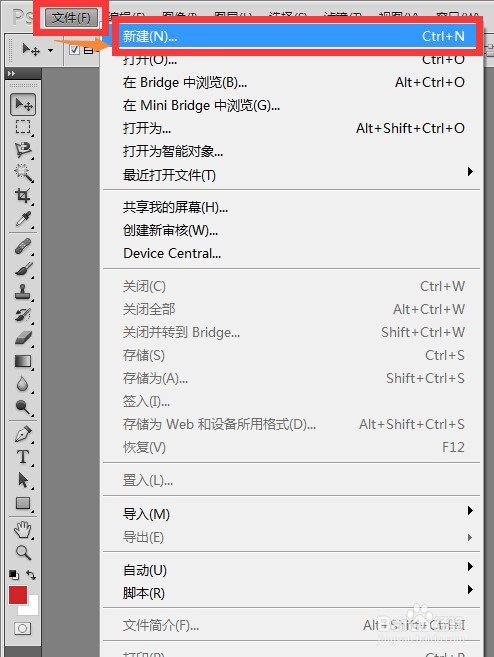
2、新建一张标准A4纸,作为底板,新建方法如图:【文件】——【新建】。
3、依照步骤设置相关参数:【名称】改为“渐变”;【预设】改为“国际标准纸张”;【大小】为A4。确认相关参数。

4、A4纸张大小的底板新建完成咯~~~准备步骤完成

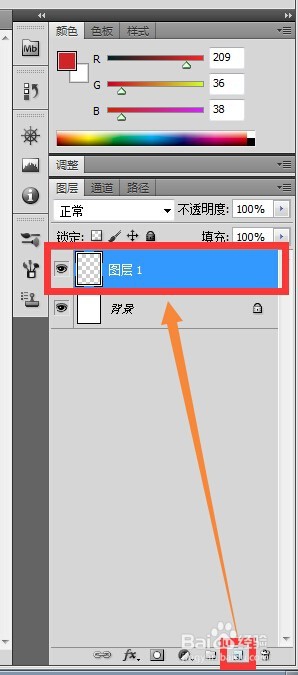
1、新建图层来绘制渐变,新建方法:单击右下角的新建按钮,即出现【图层1】。
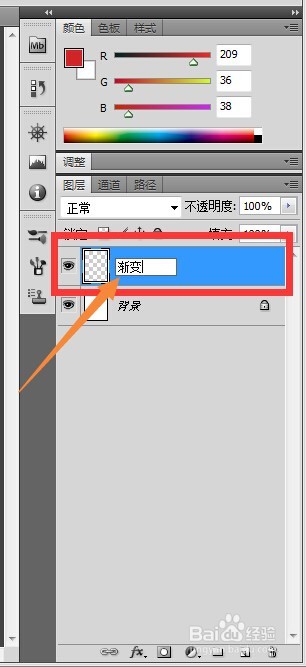
2、双击图层名称位置,即修改图层名称为【渐变】。
3、现在目光左移,选择在工具栏的渐变工具。如果左键按住按钮两秒后,出现工具选择菜单栏,如图所示。
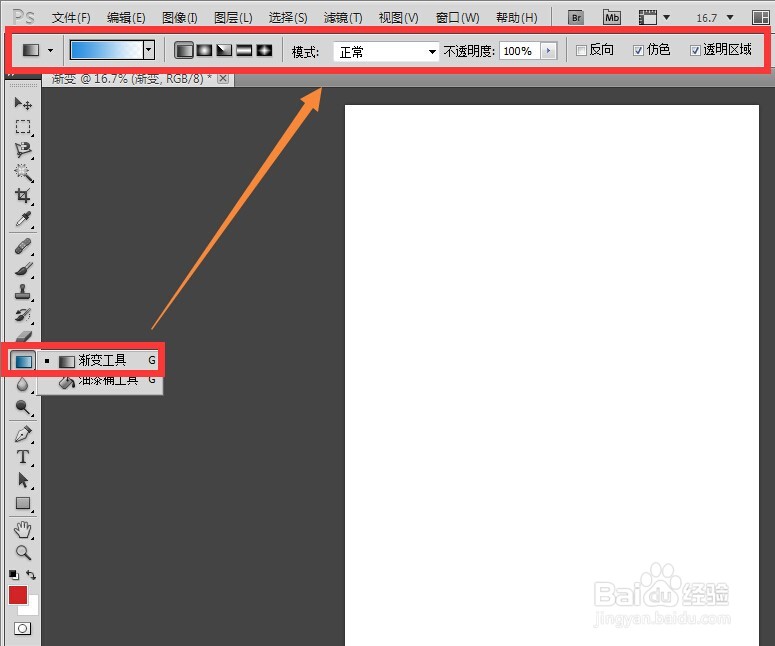
4、在【渐变】工具打开后,渐变工具的【辅助工具栏】出现。在这里可以进行相关设置。

5、这里用默认设置绘制渐变,按住后拖动即可。
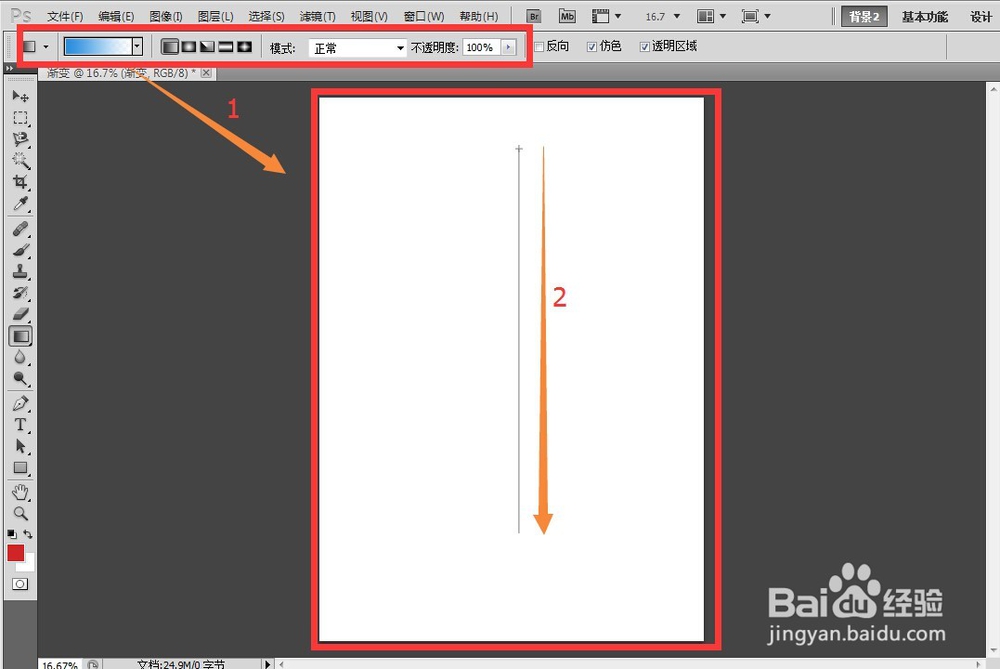
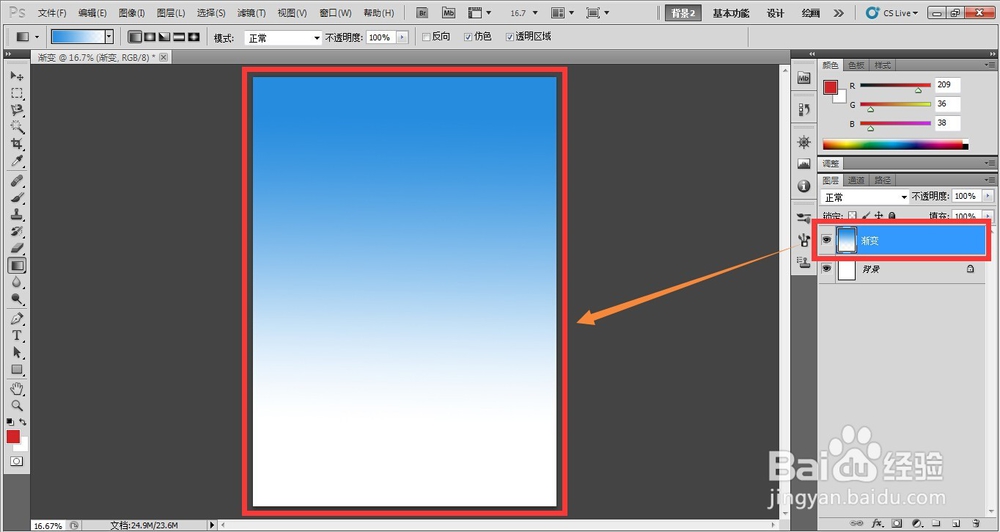
6、绘制效果如图。
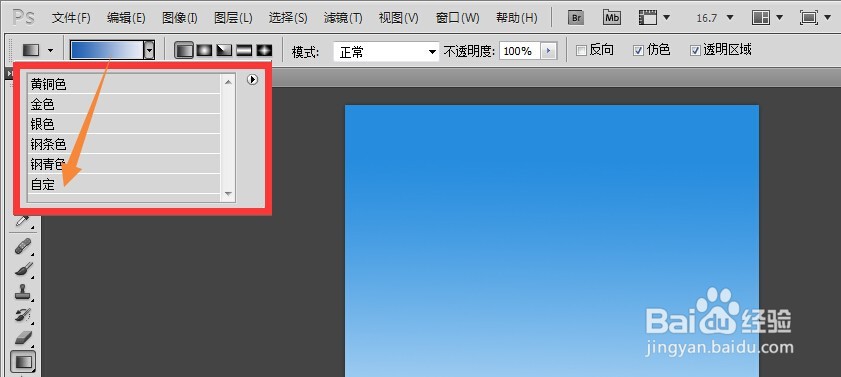
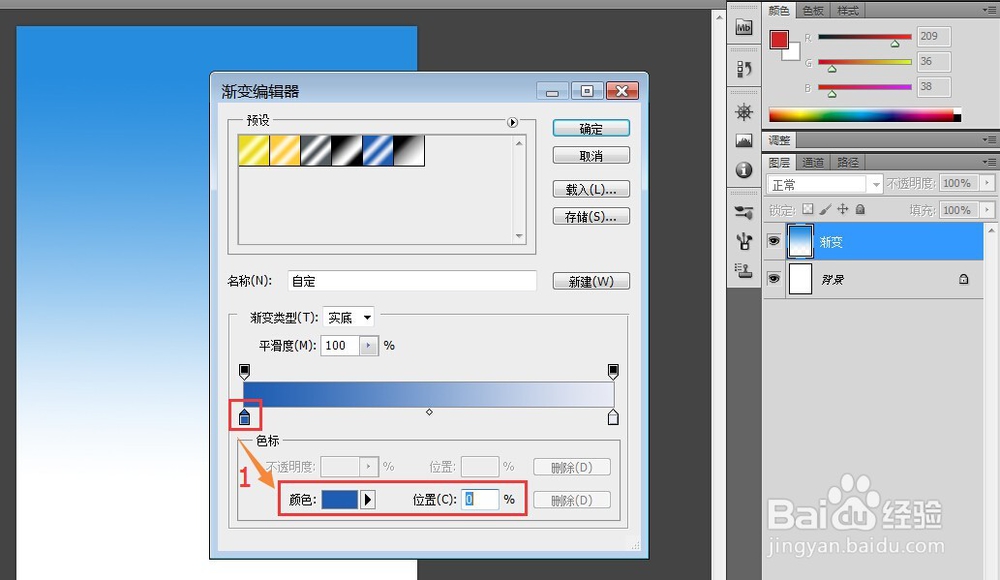
1、渐变色有默认储存的色彩,但是都非常不好看,因此需要自己设计修改。而修改渐变色的方法非常简单,通过这里的自定或者双击即可。
2、跳出【色彩编辑器】对话框,通过这里可以修改参数,单击下方色标即可。
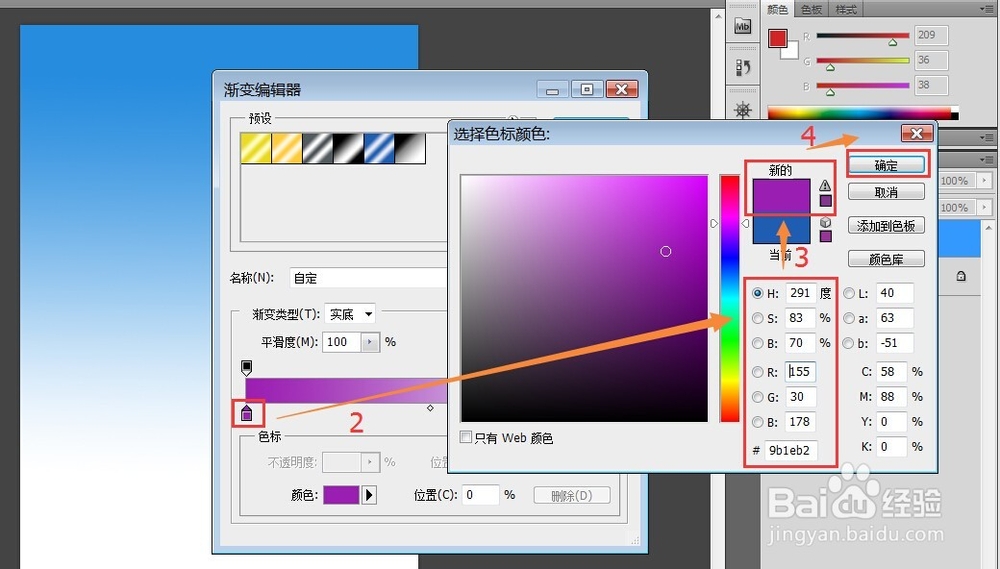
3、出现新的【选择色标颜色】对话框。在这里设置新的色彩:R:155,G:30,B:178。
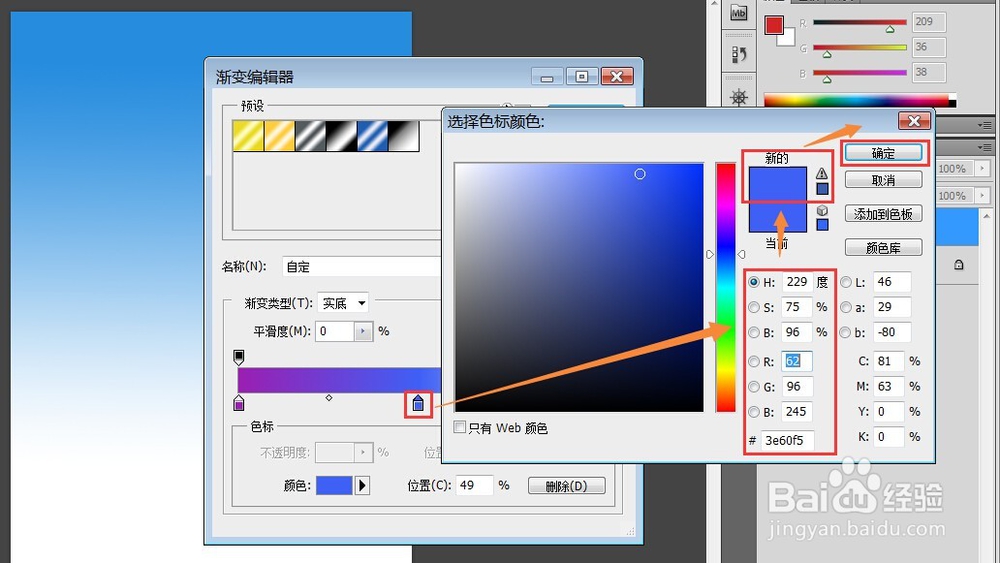
4、单击色条,出现新的色标可以设置新的色彩参数,如图:
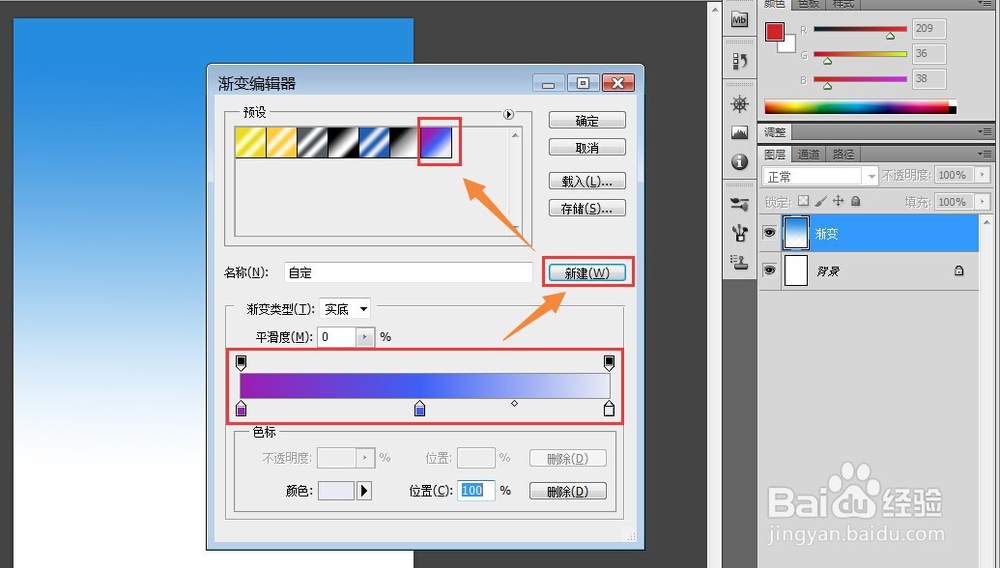
5、色条调整完毕后,可以通过【新建】来储存到【预设】中。方法如图:
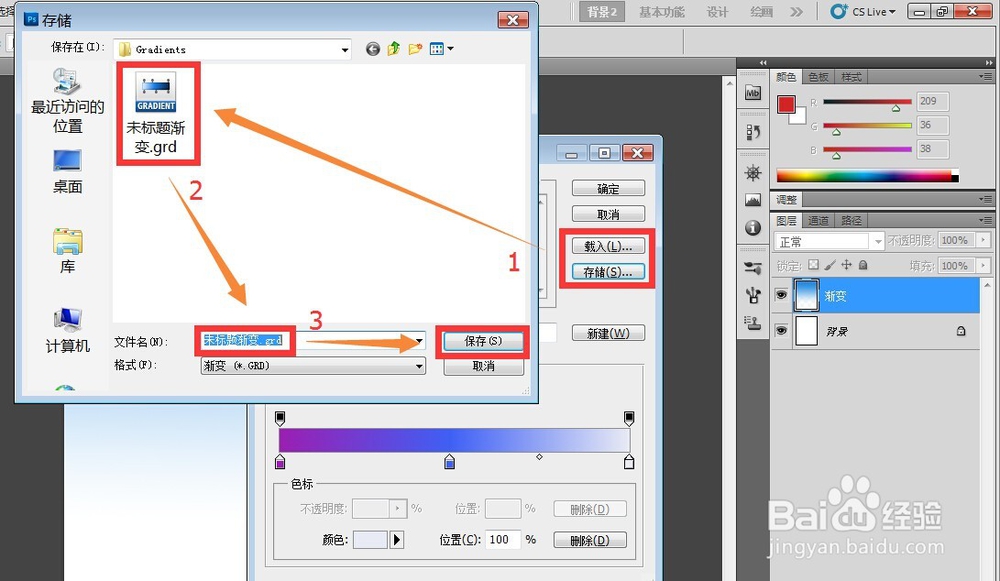
6、【渐变】色彩还能通过【储存】导出到文件夹,也可以通过【载入】到PS中。
7、【确定】即可立即使用渐变色。
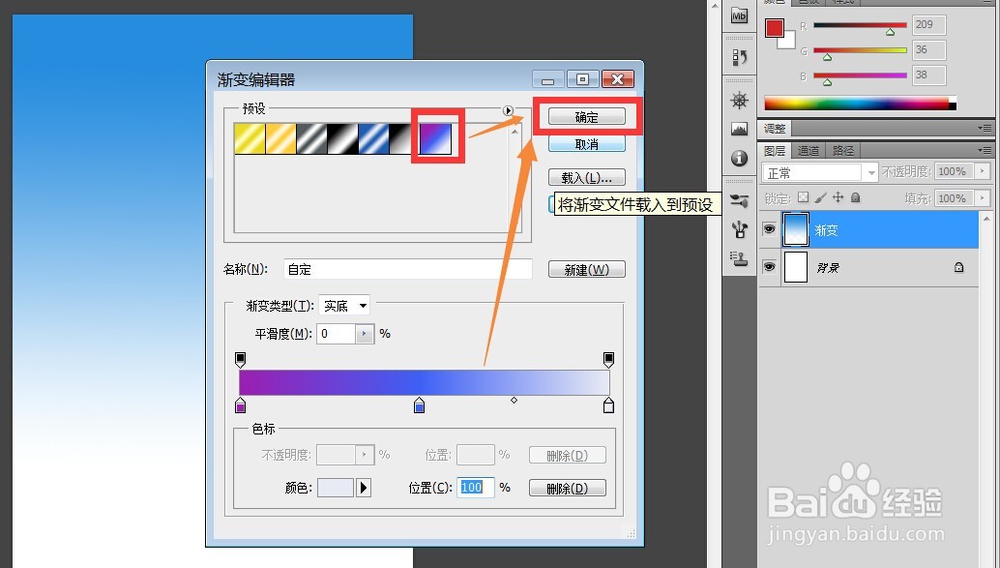
8、绘制效果如图:

