1、点击开始菜单,然后点击所有应用。

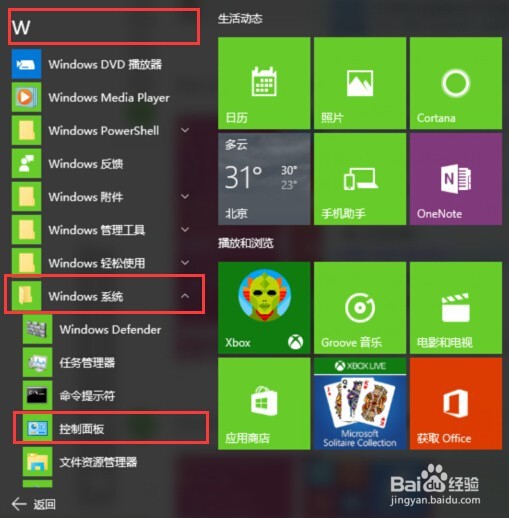
2、向下滚动到W那一处,点击【windows系统】,就可以看到控制面板啦,如下图
3、在控制面板上右击,弹出的列表选择固定到开始屏幕,如图

4、添加后效果如下图所示

5、添加到任务栏也是一样的方法,在第三步那里选择固定到任务栏,如下图

6、添加到任务栏的效果如下图所示

7、Win10系统下,控制面板不像Win7那样打开开始菜单就看的到,部分用户找不到控制面板也是这个原因,不妨试试上述的方法来找到并定位控制面板哈。
时间:2026-04-23 04:10:00
1、点击开始菜单,然后点击所有应用。
2、向下滚动到W那一处,点击【windows系统】,就可以看到控制面板啦,如下图
3、在控制面板上右击,弹出的列表选择固定到开始屏幕,如图
4、添加后效果如下图所示
5、添加到任务栏也是一样的方法,在第三步那里选择固定到任务栏,如下图
6、添加到任务栏的效果如下图所示
7、Win10系统下,控制面板不像Win7那样打开开始菜单就看的到,部分用户找不到控制面板也是这个原因,不妨试试上述的方法来找到并定位控制面板哈。
