远程共享文件找不到网络路径解决方法

 时间:2026-02-14 03:49:07

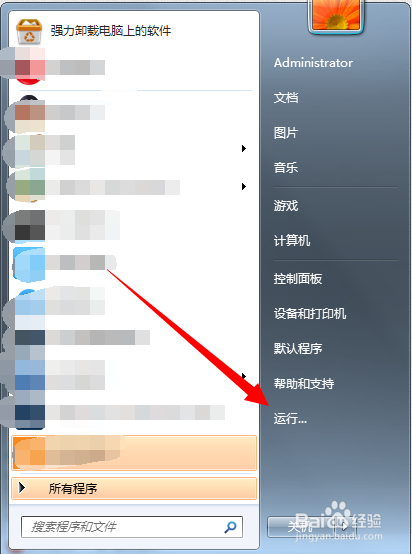
1、打开电脑左下角“开始菜单”,找到【运行】选项,点击打开
远程共享文件找不到网络路径解决方法

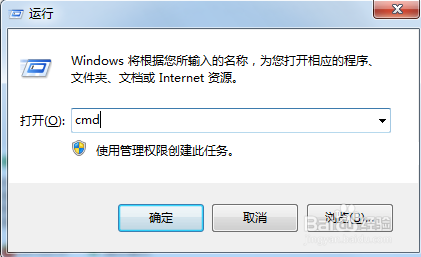
2、在弹出的运行对话框,输入 cmd 命令,点击确定

远程共享文件找不到网络路径解决方法

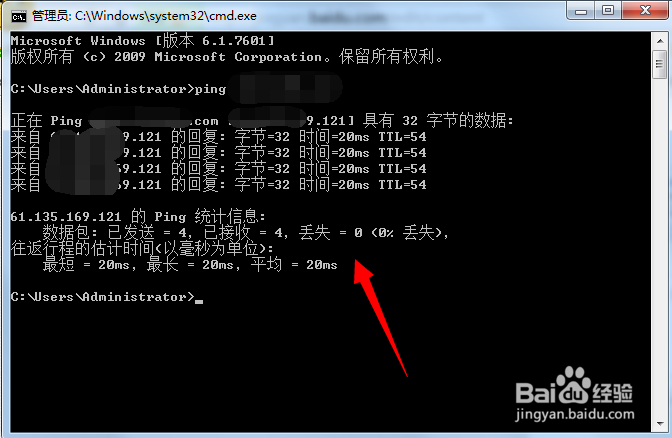
3、进入命令行界面,输入 ping ip地址,查看网络连接是否正常,出现下图显示说明网络连接正常。
远程共享文件找不到网络路径解决方法

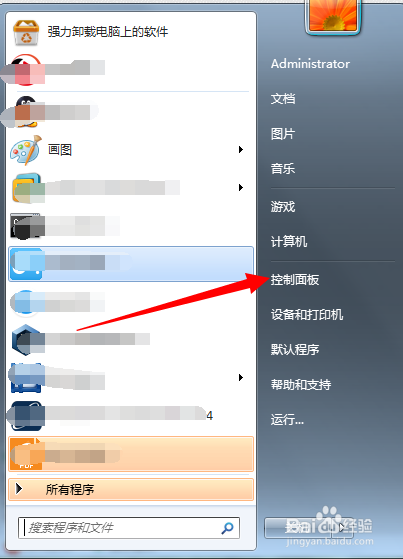
1、在开始菜单中找到【控制面板】,点击打开

远程共享文件找不到网络路径解决方法

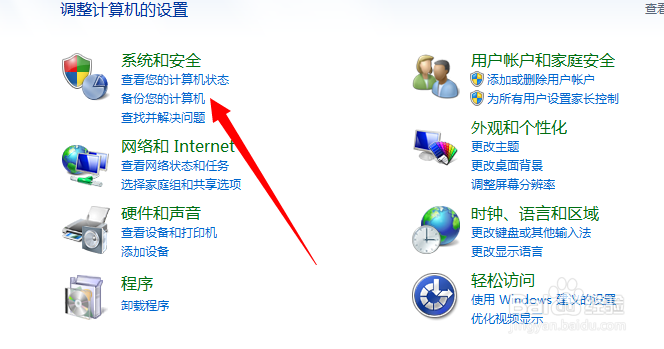
2、进入控制面板界面,找到【系统与安全】选项,点击打开

远程共享文件找不到网络路径解决方法

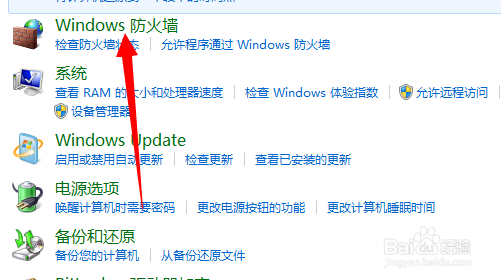
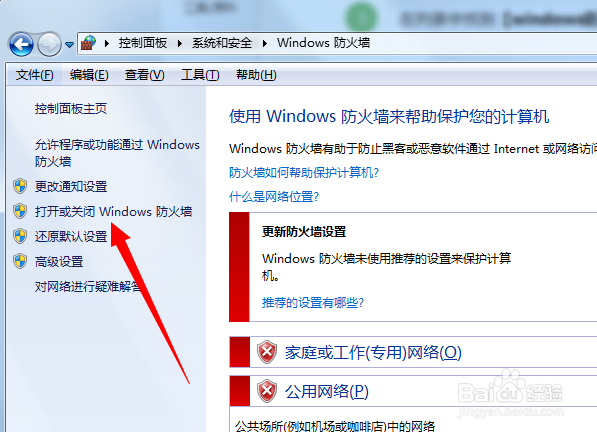
3、在列表中找到【windows防火墙】选项,点击打开

远程共享文件找不到网络路径解决方法

4、在左上角菜单栏处,点击打开【打开或关闭windows防火墙】选项

远程共享文件找不到网络路径解决方法

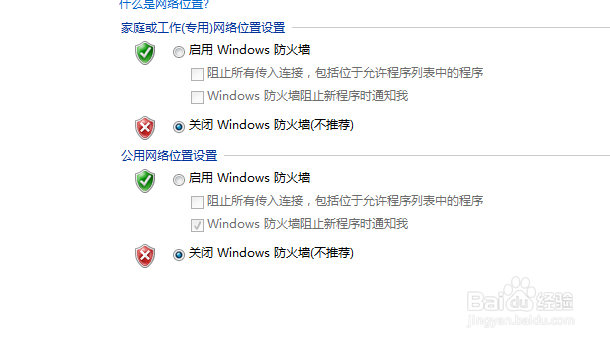
5、在选项中,将两项都关闭,然后点击确定

远程共享文件找不到网络路径解决方法

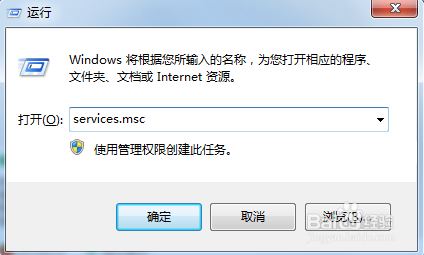
1、在运行对话框输入 services.msc 命令点击确定。进入服务项

远程共享文件找不到网络路径解决方法

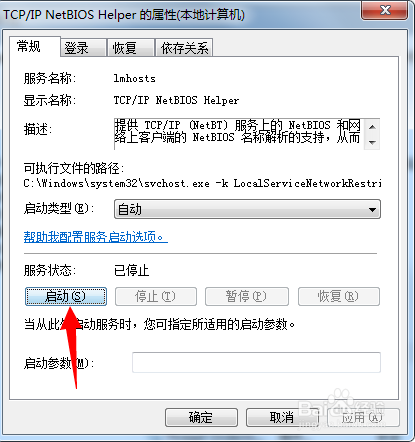
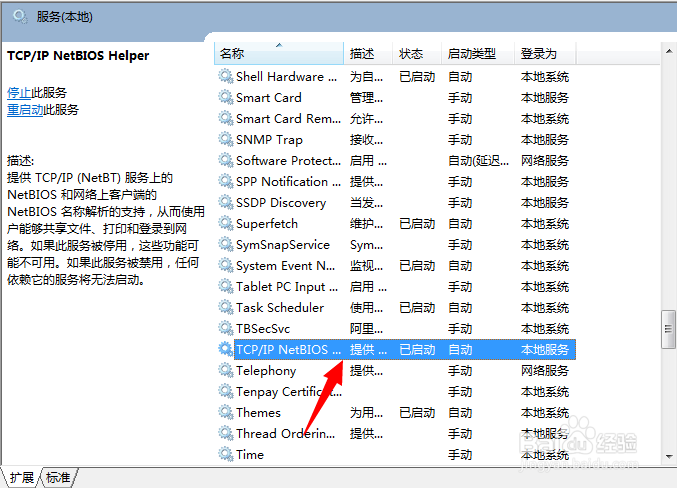
2、进入服务项列表找到【TCP/IP NetBIOS Helper】服务,双击打开
远程共享文件找不到网络路径解决方法

3、进入服务属性对话框,点击下方【启动选项】将该服务启动。OK问题解决

远程共享文件找不到网络路径解决方法

  • 魔兽世界燃烧的远征前夕盗贼练级天赋怎么加点
  • 热血江湖手游击败鬼面密探任务怎么完成?
  • 白萝卜炒豆腐干
  • 蚂蜂窝有什么用途
  • 梦幻新诛仙死亡沼泽探灵位置收集
  • 热门搜索
    幼儿手抄报 中秋节手抄报内容文字 六一手抄报简单又漂亮 做一个有道德的人手抄报 廉洁文化手抄报 爱祖国爱家乡手抄报 手抄报疫情 六一手抄报图片 关于国庆的手抄报 过年的手抄报