在Excel中怎样进行多条件筛选

 时间:2026-04-24 00:23:22

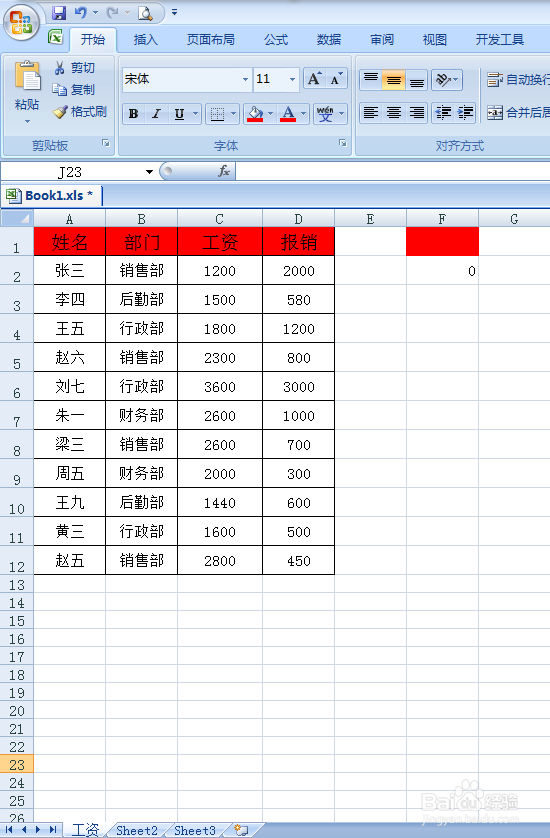
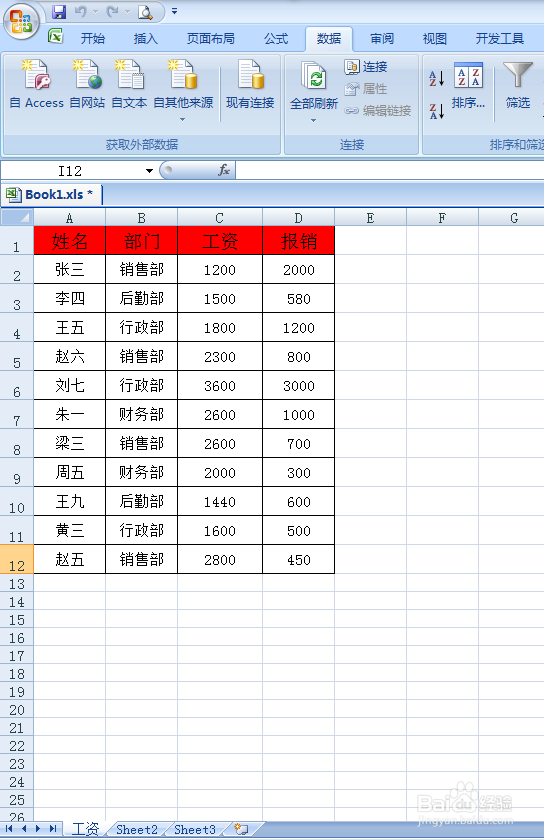
1、打开需要筛选的文件。我们的目的是要找出工资>2000,报销<1000的数据。如果你选择逐个逐个的查看,是比较没效率的,如果数据比较多,查找就更难。
在Excel中怎样进行多条件筛选

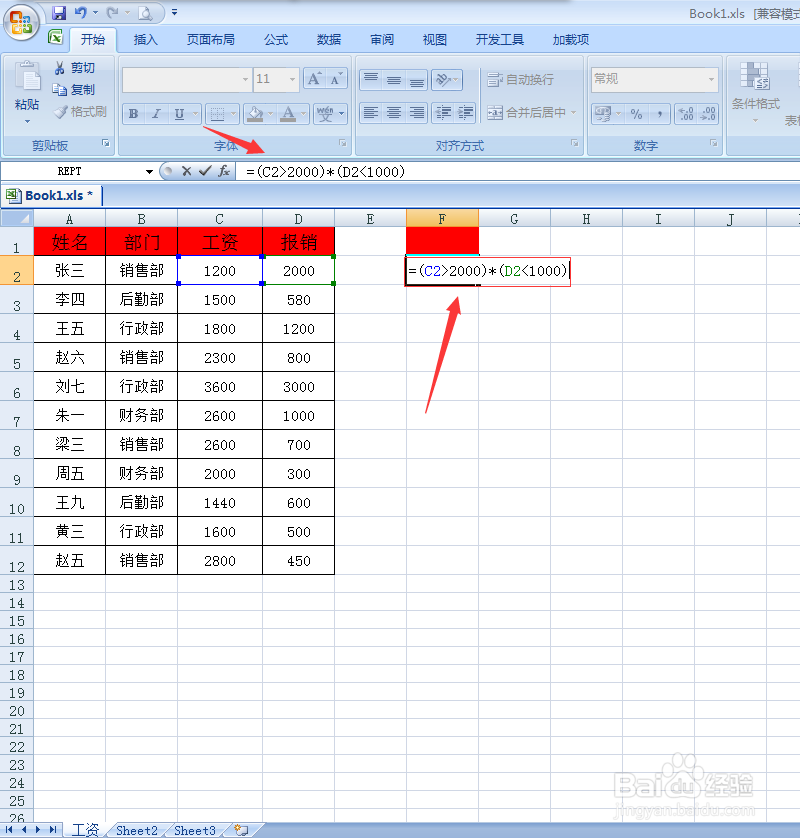
2、如图,添加辅助条件区域,并输入公式,根据我们的要求输入公式“=(C2>2000)*(D2<1000)",其中C2代表的是”工资“,D2代表的是”报销“,实际操作中根据自己的需求选择条件。
在Excel中怎样进行多条件筛选

3、通过步骤2得到如图结果,此时辅助条件区域已经完成。

在Excel中怎样进行多条件筛选

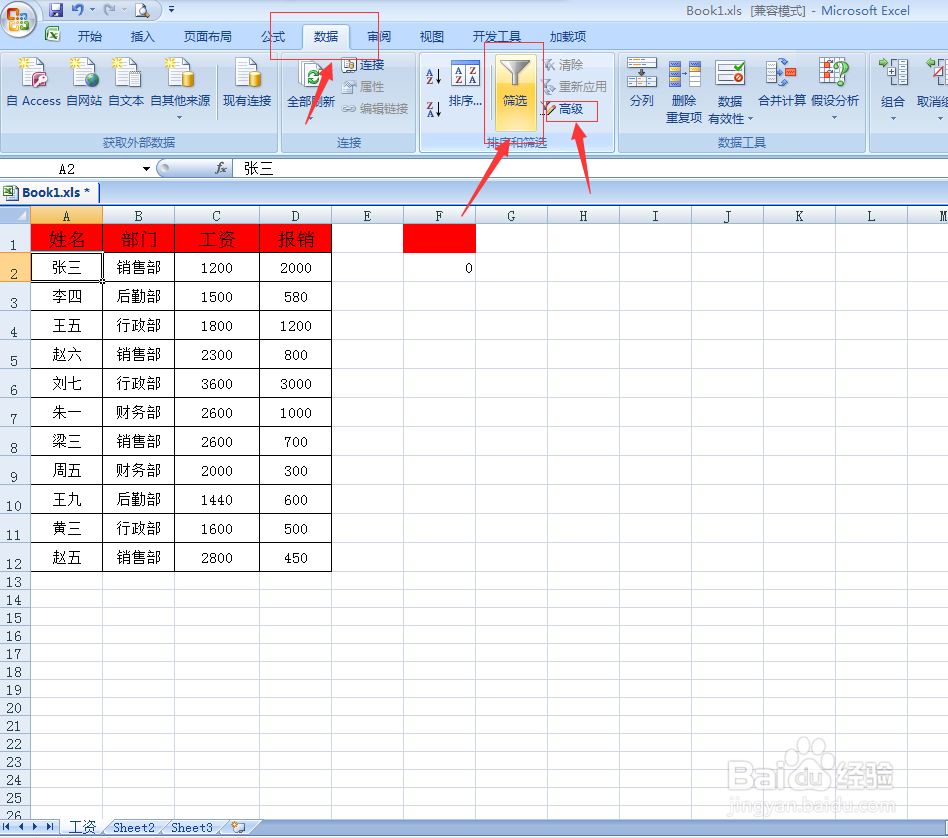
4、选中任一单元格,在工具栏中找到”数据“中”筛选“一栏,选择”高级“。

在Excel中怎样进行多条件筛选

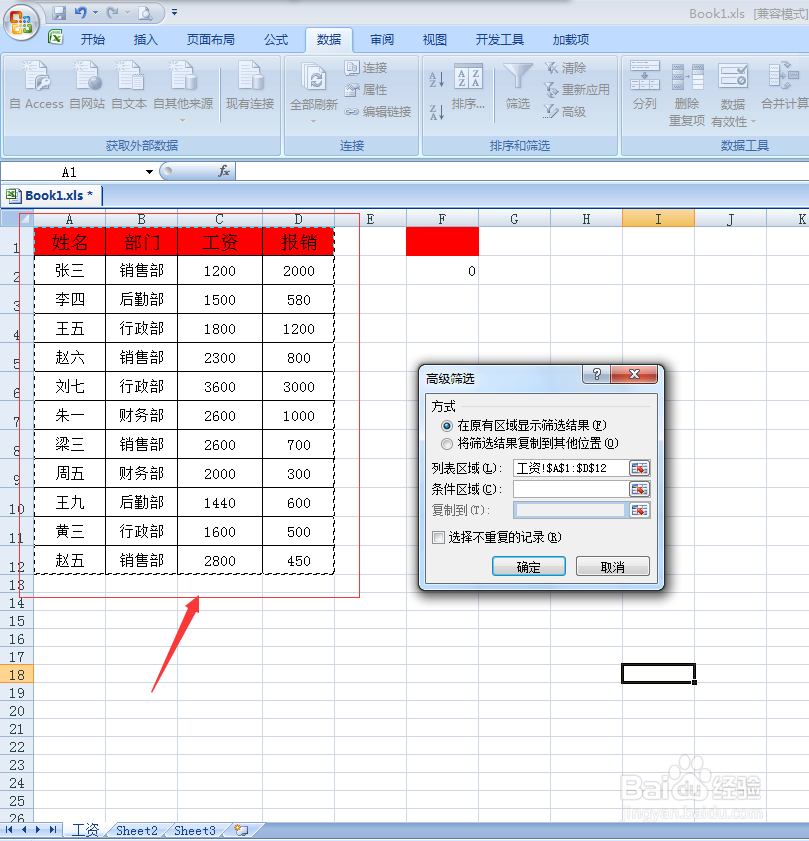
5、此时,出现如图所示对话框,在”列表区域“选中全部需要筛选的数据。

在Excel中怎样进行多条件筛选

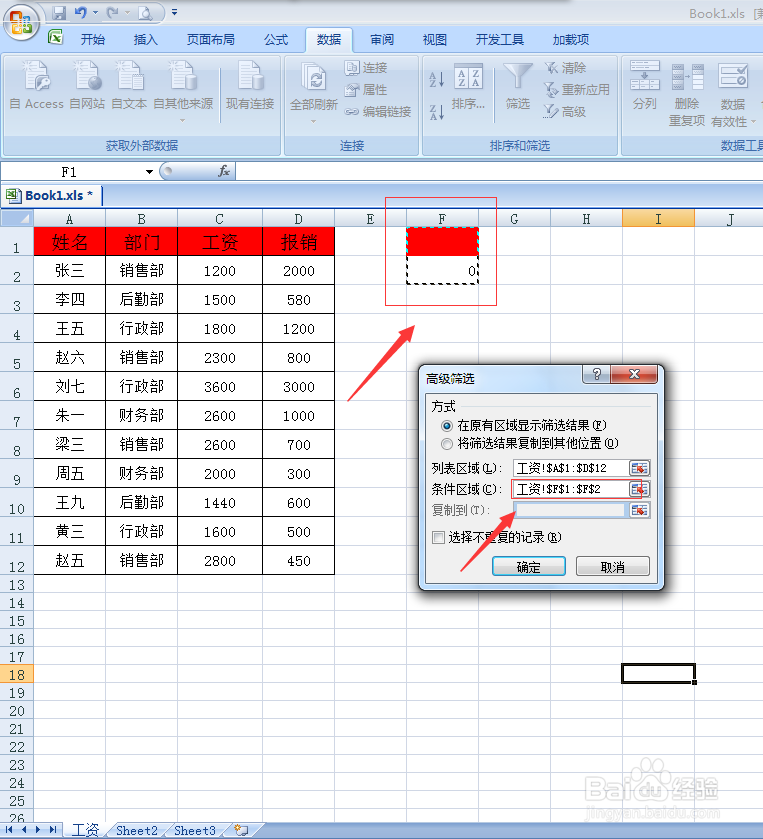
6、在”条件区域“选中步骤2中制作的辅助条件区域。

在Excel中怎样进行多条件筛选

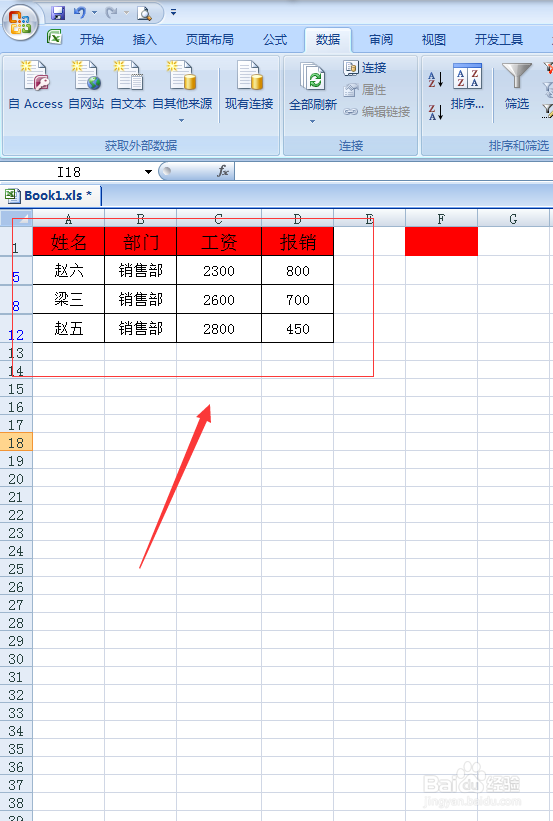
7、完成。如图所示为最后筛选出的结果,全部满足工资大于2000,报销小于1000的条件。
在Excel中怎样进行多条件筛选

  • 图片边框的调整方法
  • 图片如何等比例缩放
  • 使图片按比例缩放应选用
  • 如何将图表嵌入指定区域
  • word图片缩放比例怎么设置
  • 热门搜索
    儿童心理健康手抄报 欢度国庆手抄报 手抄报图片大全3年级 元旦节的手抄报 关于法制教育的手抄报 健康心理手抄报 小手拉大手手抄报 爱祖国爱家乡手抄报 绿色环保手抄报图片 新学期新起点手抄报