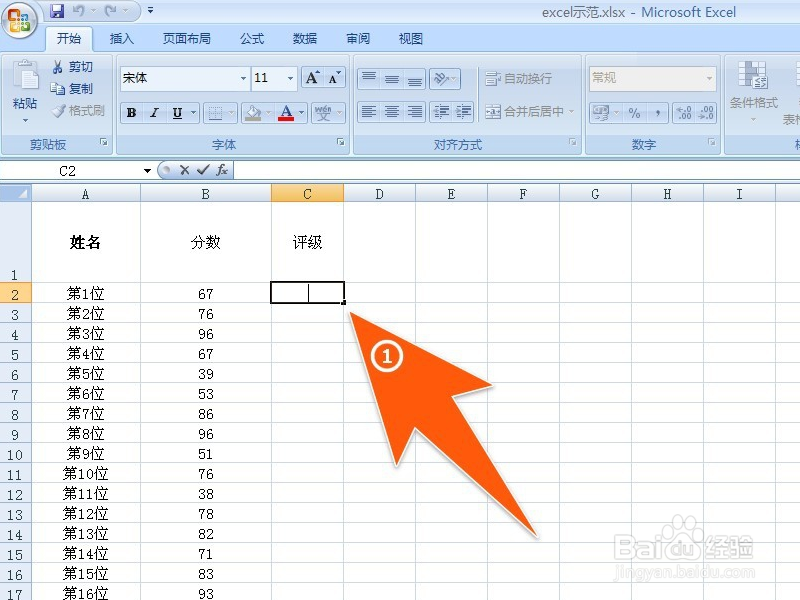
1、现打开一个表格,在此表格中:要让分数大于90的显示为“特优”,分数大于80的显示“优秀”,分数大于70的显示"良好",分数大于60的显示“及格”,分数小于60的显示“不及格”。双击要显示评级的第一个单元格,如箭头1所指
2、在箭头2所指的函数输入框内,输入: =if(b2>=90,"特优",if(b2>=80,"优秀",if(b2>=70,"良好",if(b2>=60,"及格",if(b2<60,"不及格"))))) 该嵌套函数后按回车键。

3、输入上条IF嵌套函数,按回车键后,刚选择的那个显示评级的第一个单元格内,就显示出了相对应的结果,如箭头3所指。

4、此时,再将鼠标移动到该单元格的右下角,待期变成十字形状后,按住鼠标左键,向下拖动至要评级单元格的尾部松开鼠标

5、现在,该表格中所有的分数,通过if嵌套函数,按照设定的多个条件,均已自动显示出对应评级结果了。

