Word2010如何制作目录

 时间:2026-04-28 21:44:09

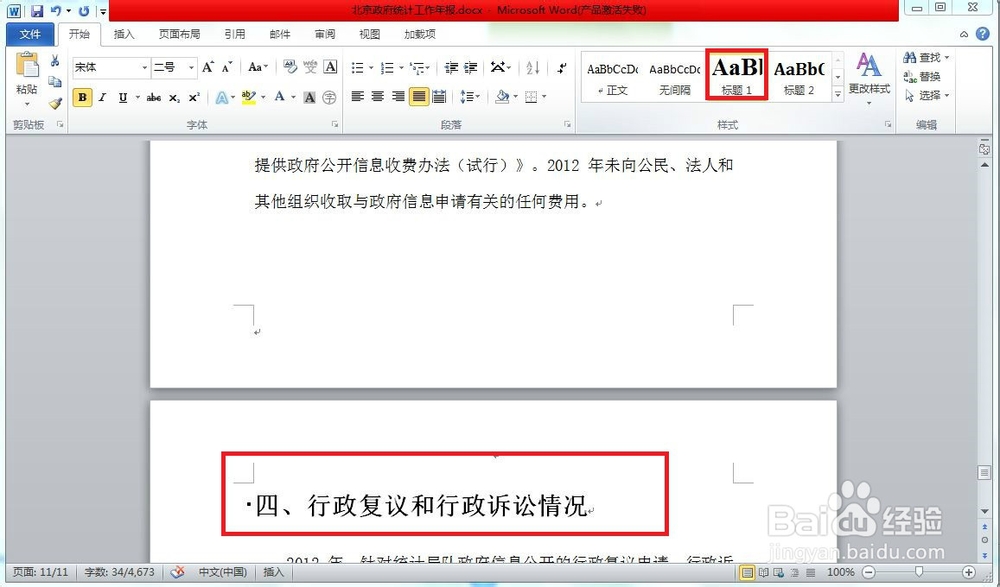
1、将文档中以“一”、“二”……开头的段落设为”标题1“样式;

将文档中以“㈠”、“㈡”……开头的段落设为”标题1“样式;

将文档中以“1”、“2”……开头的段落设为”标题1“样式。
Word2010如何制作目录

Word2010如何制作目录

Word2010如何制作目录

2、光标定位在第二页的开始,单击”页面布局“选项卡下”页面设置“组中的”分隔符“下拉按钮。

Word2010如何制作目录

3、单击其中的”分页符“。

Word2010如何制作目录

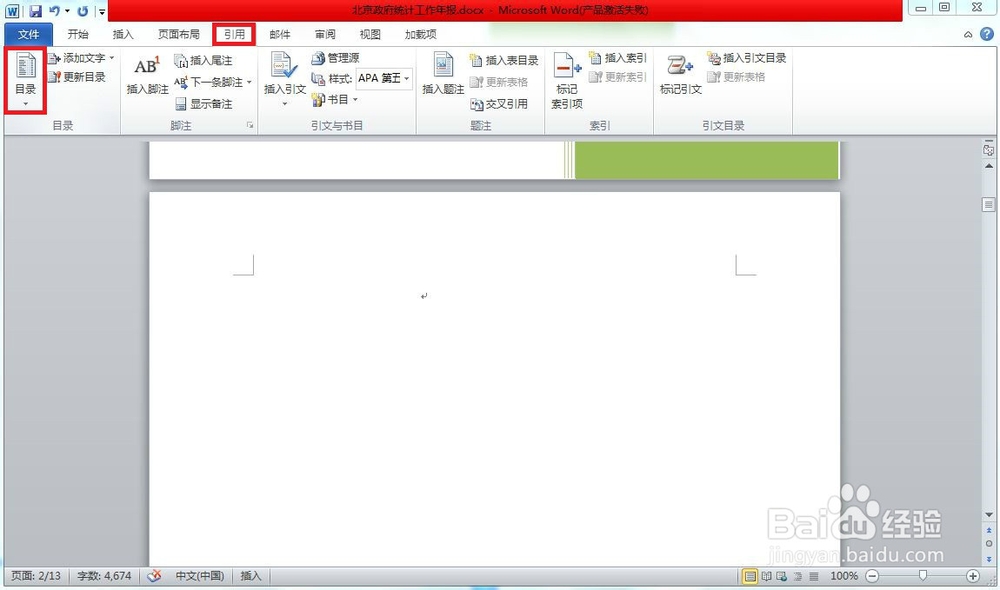
4、光标定位在新建的空白页,单击”引用“选项卡下”目录“组中的”目录“按钮,从弹出的下拉列表中选择”插入目录“。
Word2010如何制作目录

5、在弹出”目录“对话框中单击”确定“。

Word2010如何制作目录

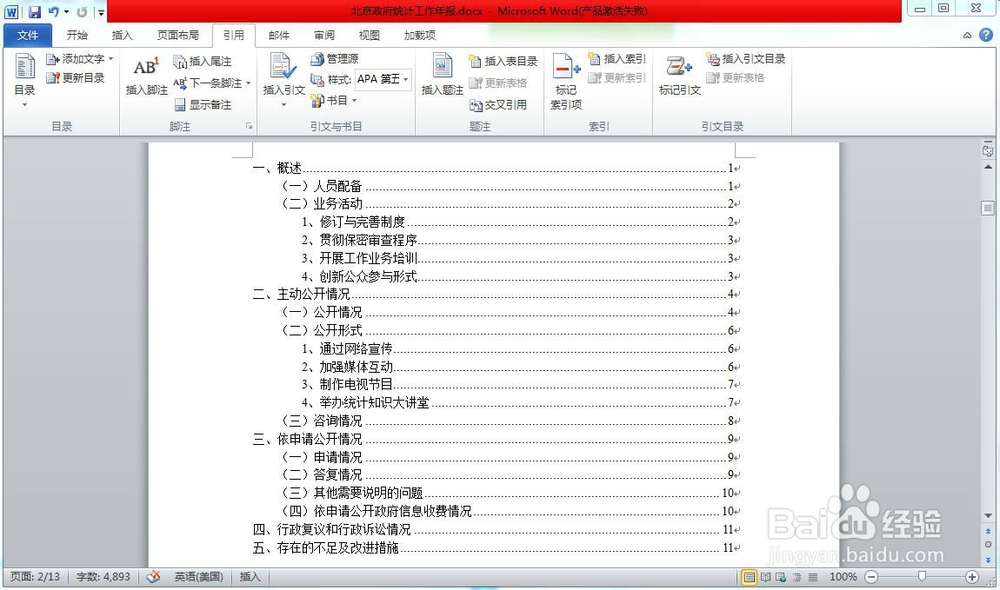
6、这样目录就做好了,是不是整个文档就 变得清晰明了了呢?你学会了吗?

Word2010如何制作目录

  • Word标题样式怎么设置
  • Word设置标题样式
  • word怎么将第一段文字设置为标题
  • word题注在哪里设置
  • word域在哪里设置
  • 热门搜索
    小学生健康手抄报 我心中的红十字手抄报 国庆节手抄报资料 手抄报版面花边大全 美文手抄报 迎接期中考试手抄报 廉洁文化手抄报内容 防地震手抄报内容 向英雄致敬手抄报内容 学法懂法守法手抄报