1、绘制一个表格如下:

2、选中表格,点击菜单栏开始-表格对齐方式,选择居中对齐

3、选中其中一个单元格,鼠标右键,弹出下拉菜单:

4、点击边框对应的小三角,弹出表格边框设置下拉菜单:

5、在此选择所有框线,同样的方式对所有的单元格进行相同的操作

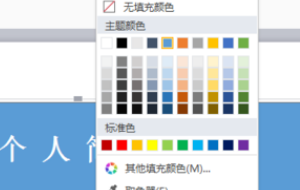
6、选中表格,点击菜单栏表格样式选项下的填充,点击填充右侧的小三角,弹出下拉菜单:
7、在此可以设置表格的背景颜色、添加纹理、图案等操作,在此选择图片或纹理选项,弹出相关的纹理图片:

8、此选择有色纸3,结果如下:

9、最后把设置好的文件保存即可。

时间:2026-04-29 12:52:57
1、绘制一个表格如下:
2、选中表格,点击菜单栏开始-表格对齐方式,选择居中对齐
3、选中其中一个单元格,鼠标右键,弹出下拉菜单:
4、点击边框对应的小三角,弹出表格边框设置下拉菜单:
5、在此选择所有框线,同样的方式对所有的单元格进行相同的操作
6、选中表格,点击菜单栏表格样式选项下的填充,点击填充右侧的小三角,弹出下拉菜单:
7、在此可以设置表格的背景颜色、添加纹理、图案等操作,在此选择图片或纹理选项,弹出相关的纹理图片:
8、此选择有色纸3,结果如下:
9、最后把设置好的文件保存即可。
