怎样在Word文档中插入等腰三角形图形

 时间:2024-10-14 22:51:53

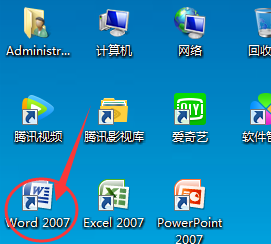
1、第一步,我们打开电脑,进入桌面,在桌面上找到并双击打开Word 2007,进入Word 2007主界面;
怎样在Word文档中插入等腰三角形图形

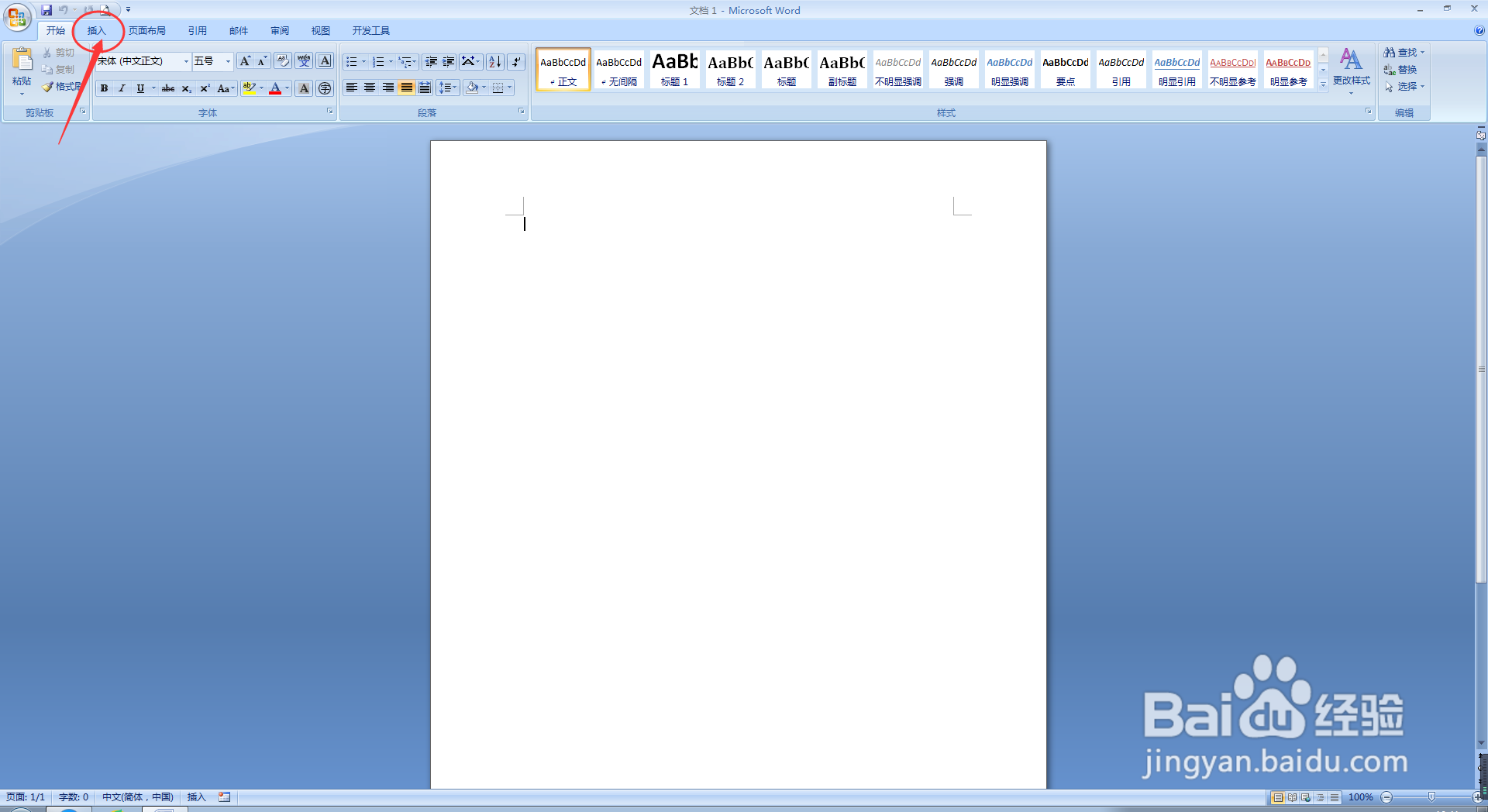
2、第二步,我们在进入Word主界面后,我们首先直接点击上方菜单栏中的插入按钮;
怎样在Word文档中插入等腰三角形图形

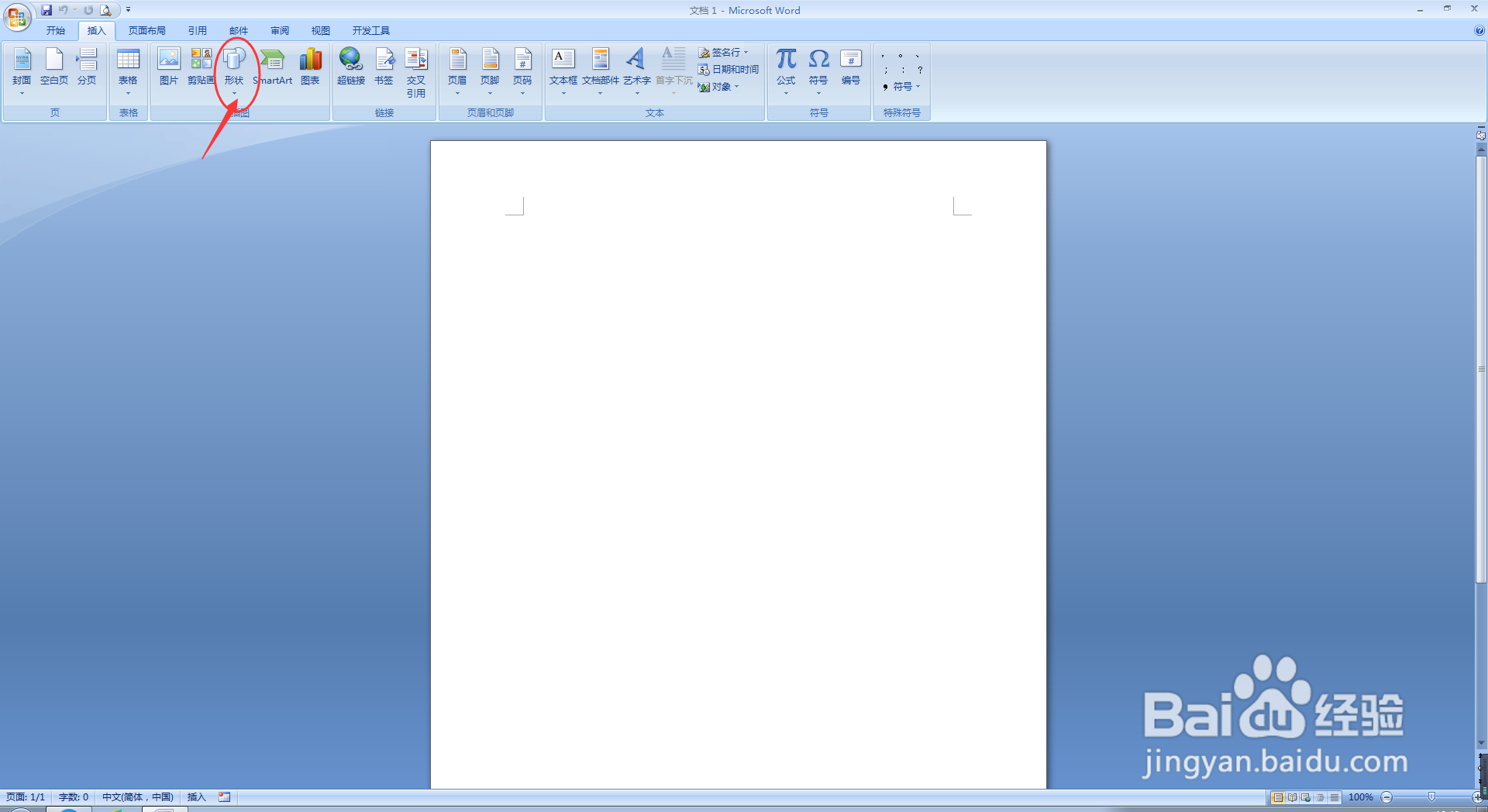
3、第三步,我们在进入插入菜单栏后,我们直接点击该菜单栏中形状下方的下拉的按钮;
怎样在Word文档中插入等腰三角形图形

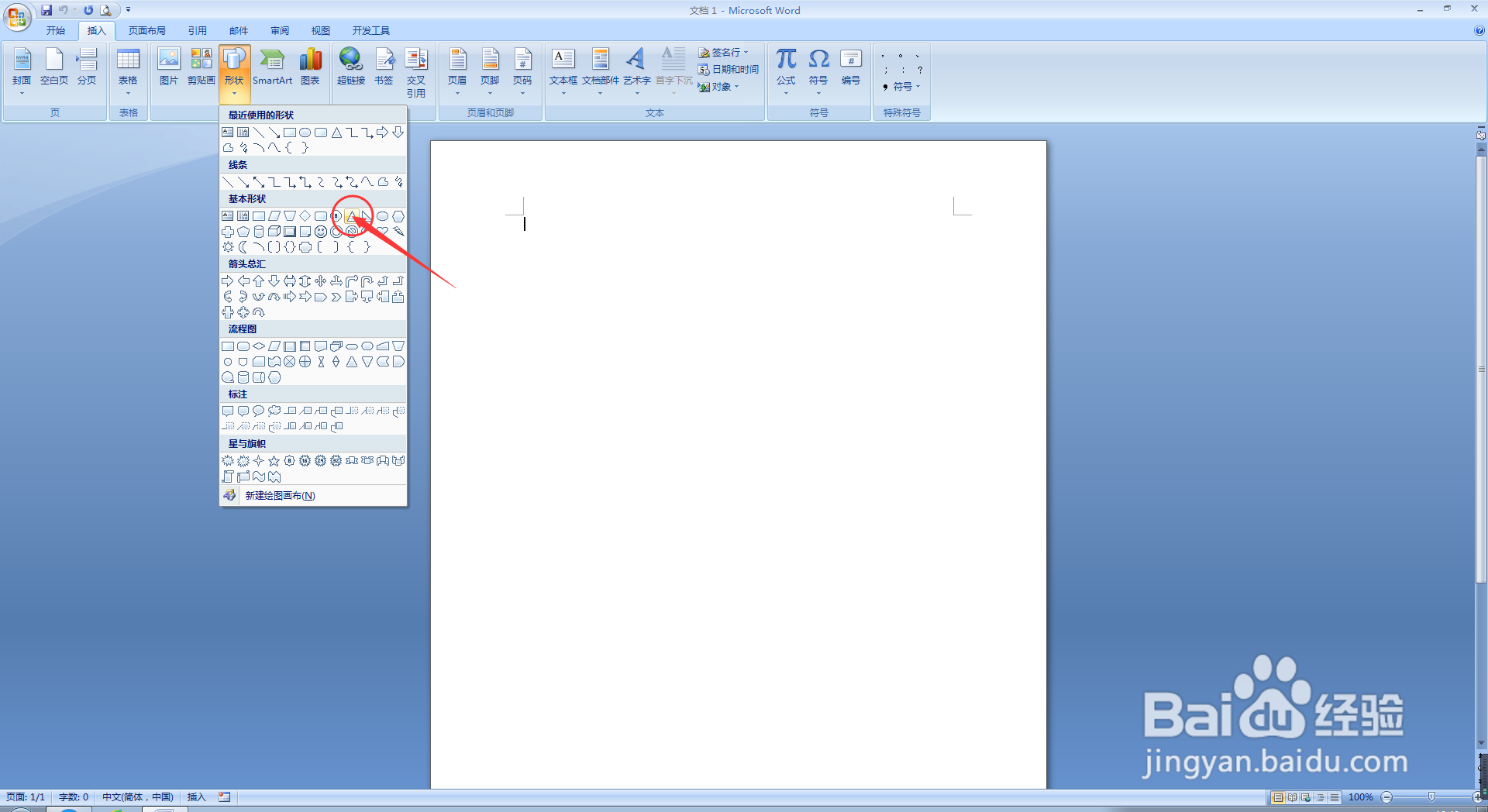
4、第四步,我们在进入形状下方的下拉菜单栏后,我们直接点击选择我们所需要插入的等腰三角形图形按钮;
怎样在Word文档中插入等腰三角形图形

5、第五步,在我们点击完毕我们所需要插入的等腰三角形图形按钮后,我们在我们所要插入等腰三角形图形的文档位置拖动我们的鼠标,此时,我们松开鼠标;

怎样在Word文档中插入等腰三角形图形

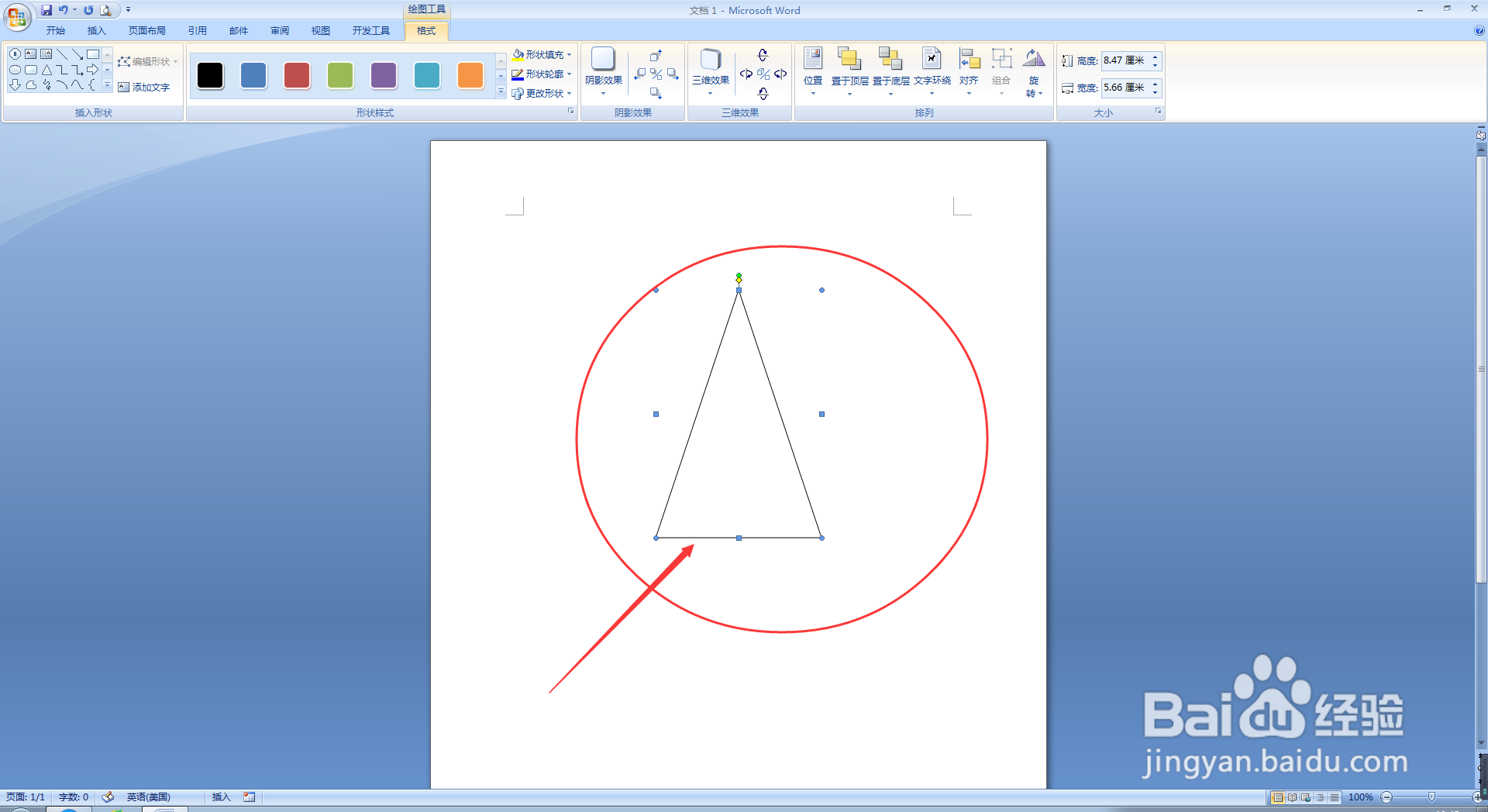
6、第六步,我们会发现,我们所需要插入的等腰三角形图形便已经插入完成了,这时,我们便完成了在Word 2007文档中插入等腰三角形图形的任务了。
怎样在Word文档中插入等腰三角形图形
  • Word如何绘制直角三角形#校园分享#
  • Word文档如何插入直角三角形
  • 在word中给三角形添加绿色渐变和三维效果
  • Word怎么打出分数
  • 【教程】怎么用几何画板画抛物线
  • 热门搜索
    中国梦手抄报设计图 我爱校园手抄报 语文知识手抄报图片 七十周年手抄报 防火防震手抄报 我们的节日中秋节手抄报 数学手抄报内容三年级 清明祭奠英烈手抄报 关于感恩老师的手抄报 我的梦中国梦手抄报内容