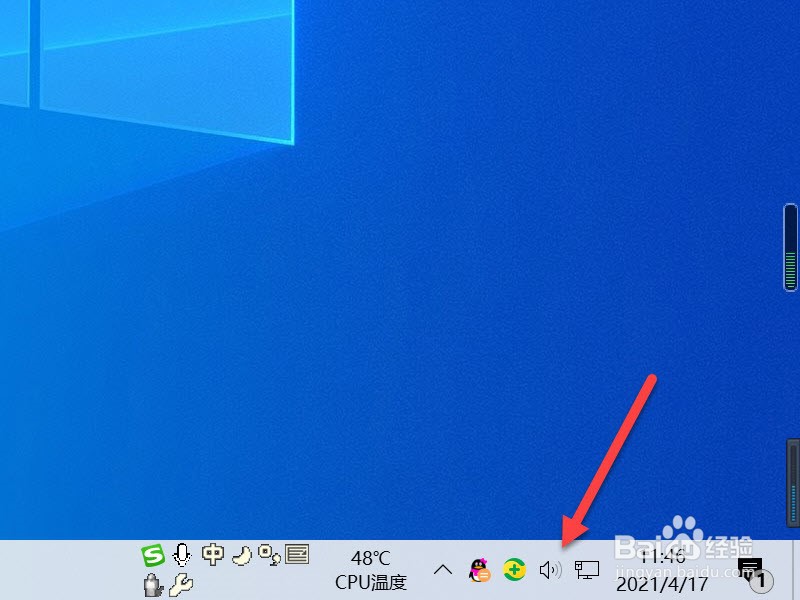
1、点击右下角声音图标。
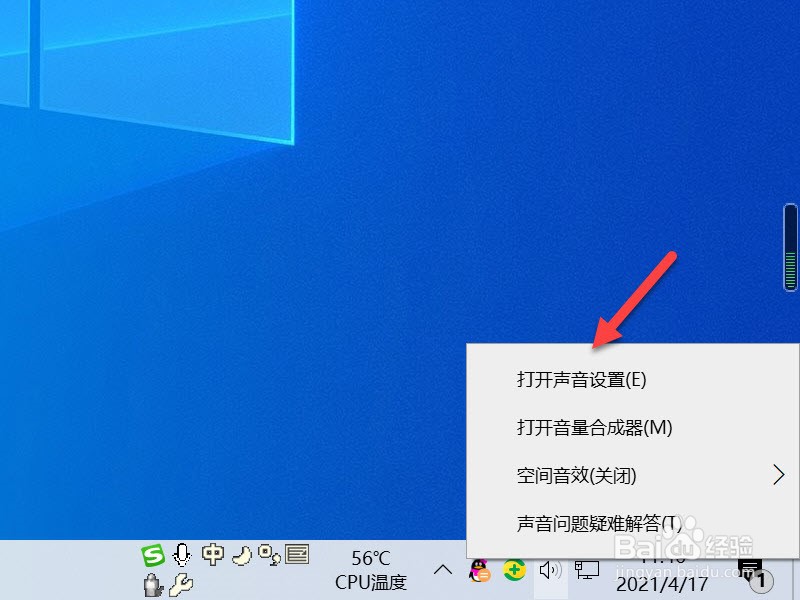
2、在弹出的菜单栏点击打开声音设置。
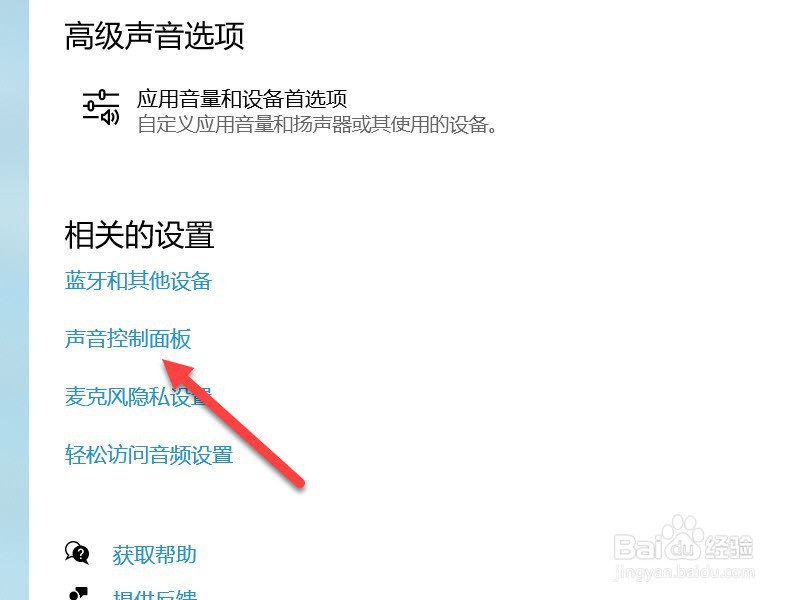
3、点击声音控制面板。
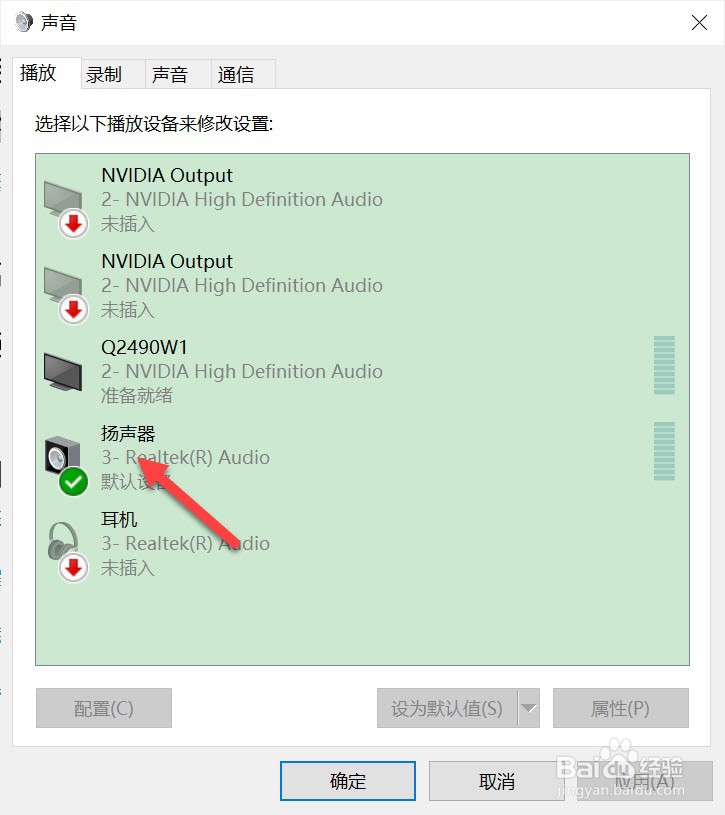
4、点击扬声器。
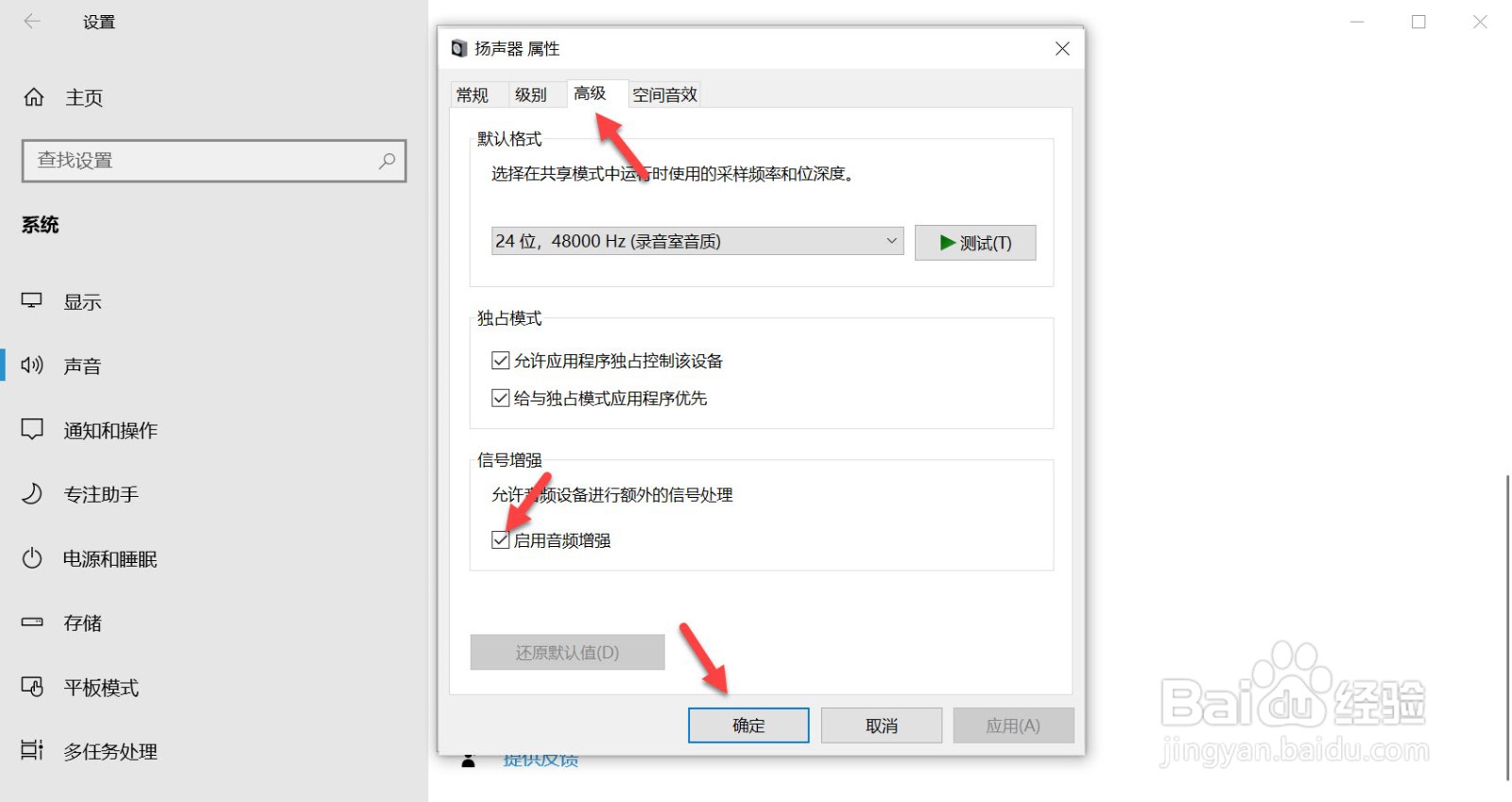
5、在高级选项下,勾选启用音频增强,点击确定。
1、打开电脑设置界面,点击系统。

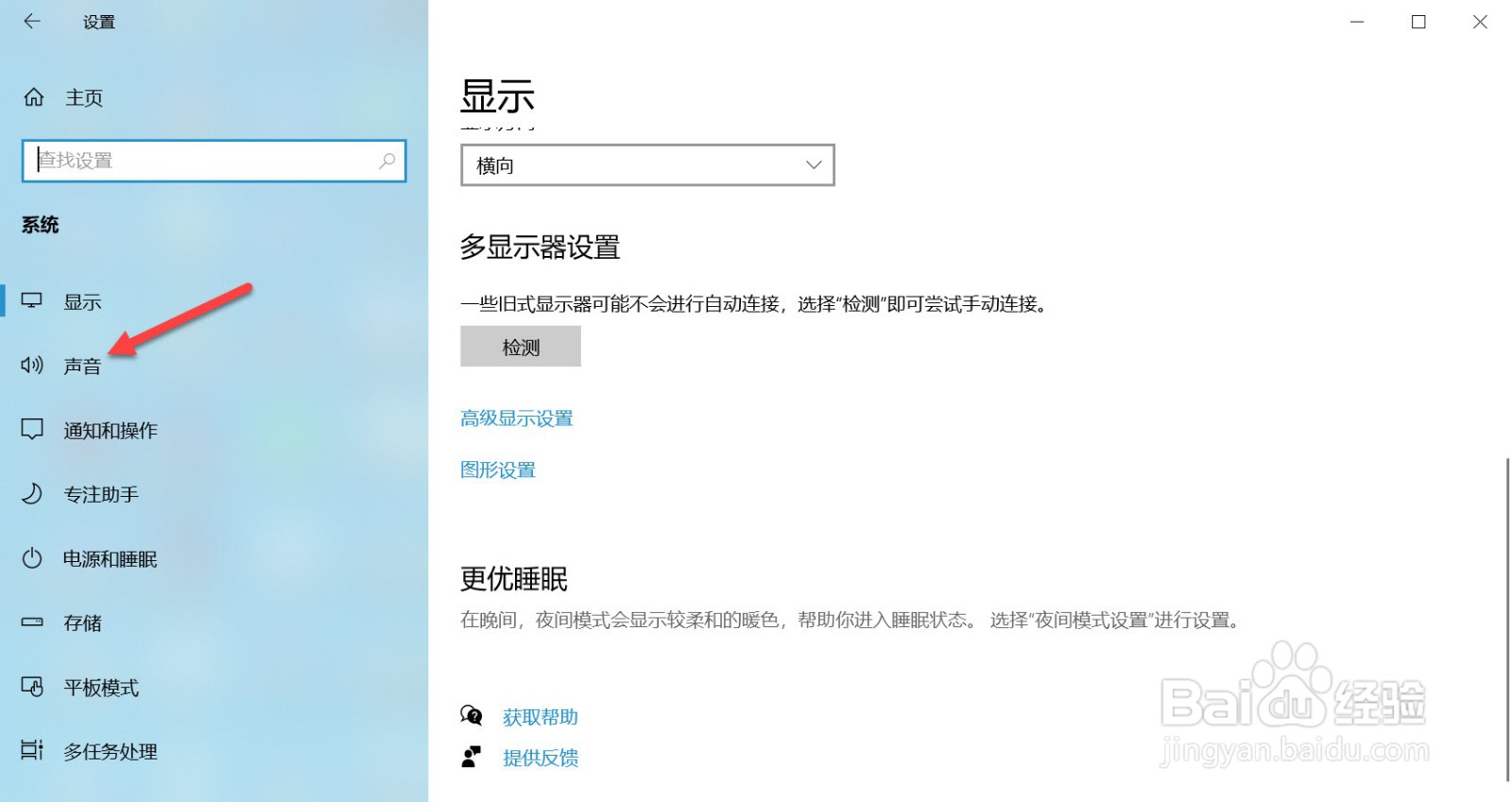
2、点击声音。
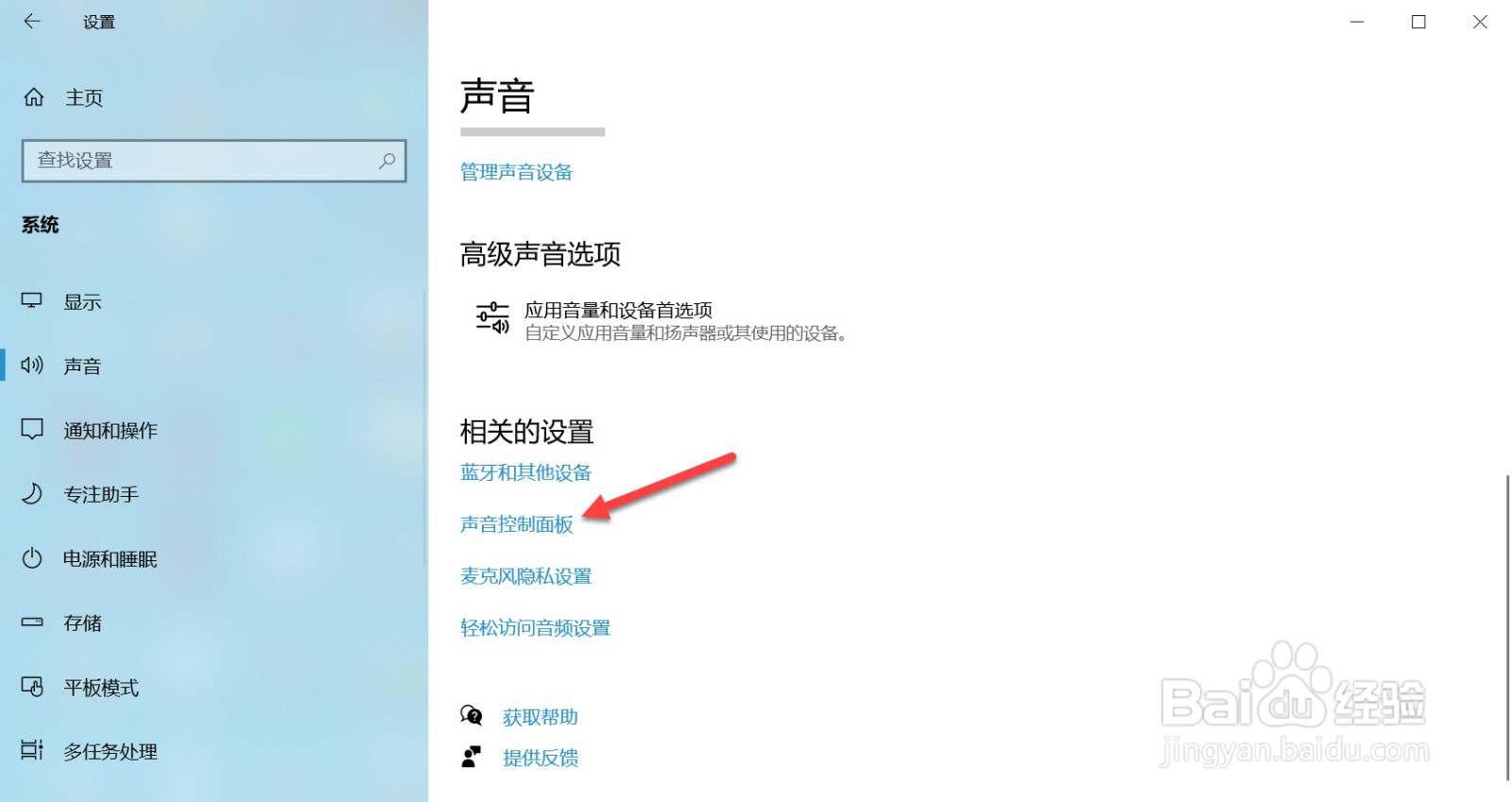
3、点击声音控制面板。
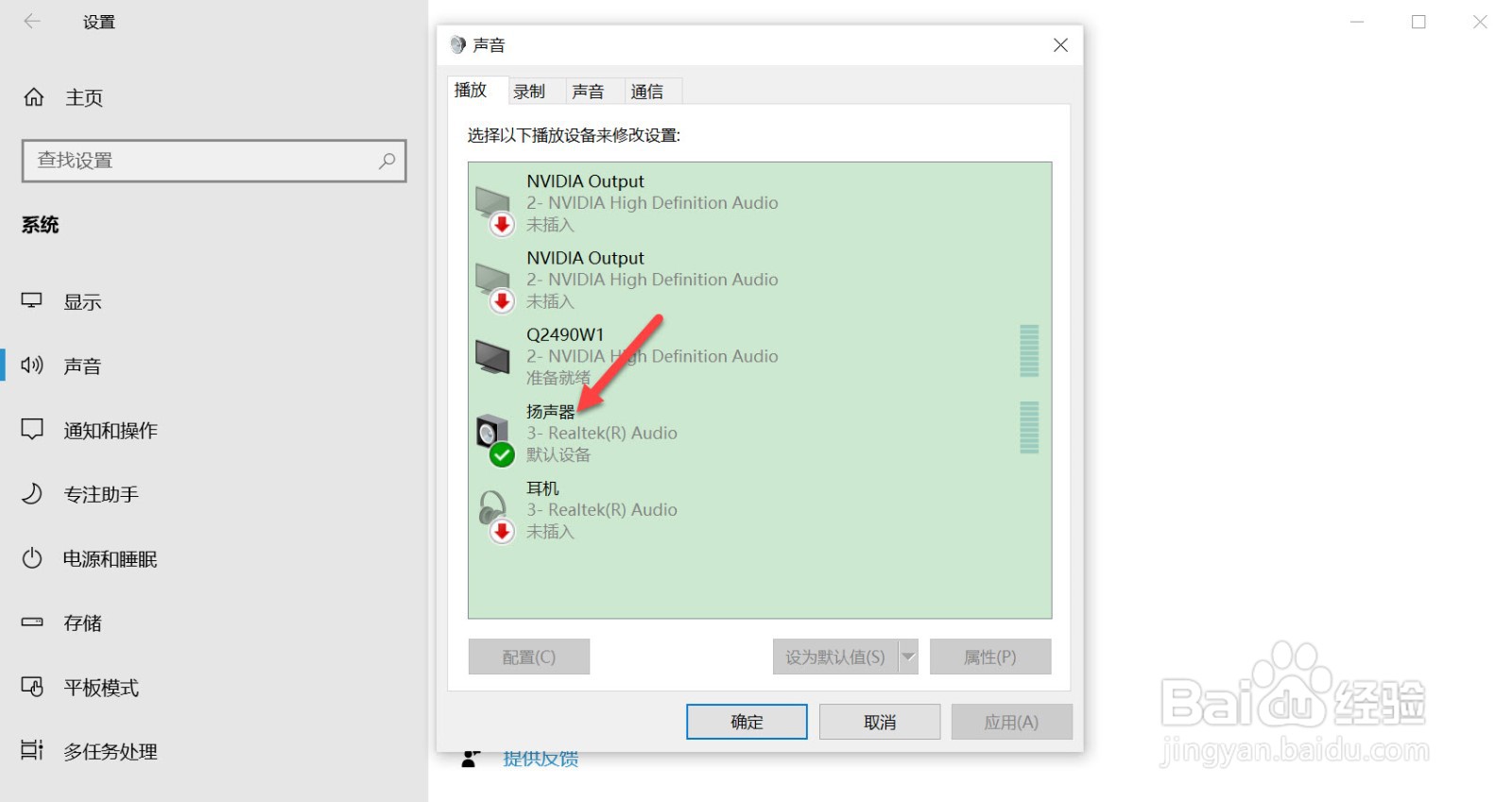
4、点击扬声器。
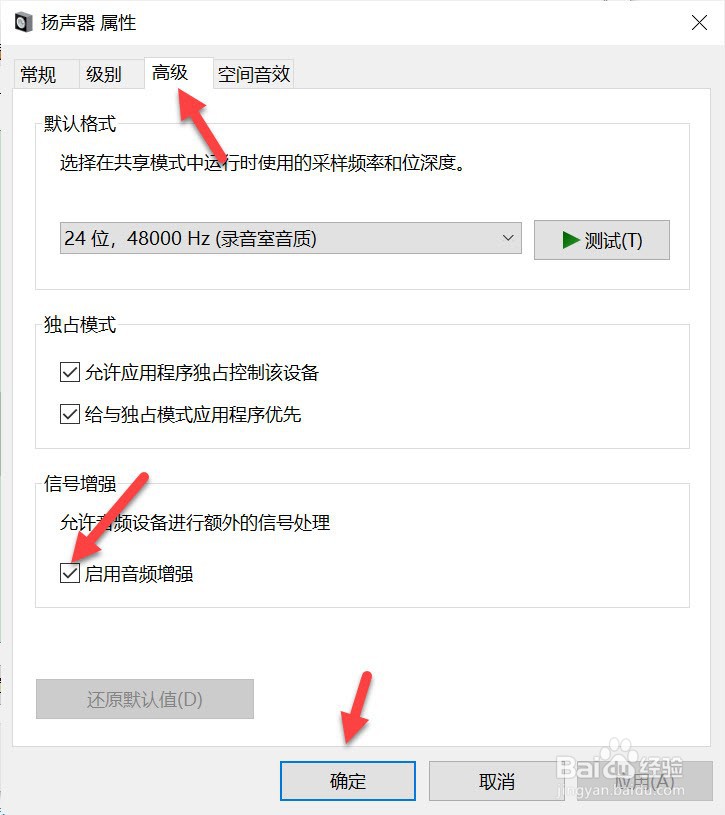
5、在高级选项下,勾选启用音频增强,点击确定。
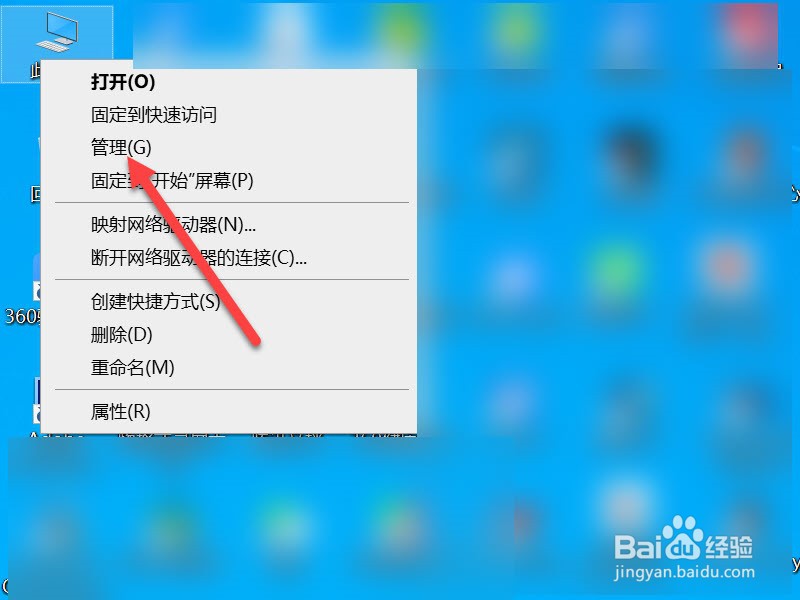
1、右键此电脑,点击管理。
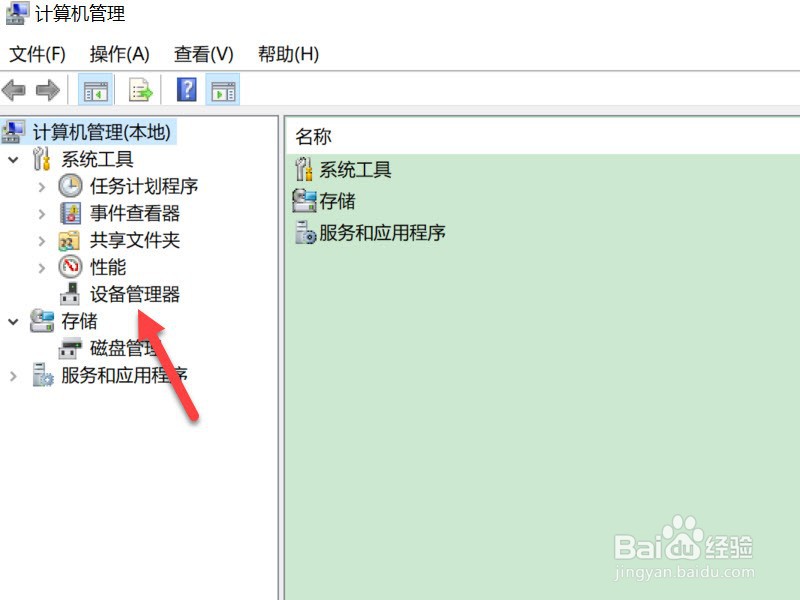
2、点击设备管理器。
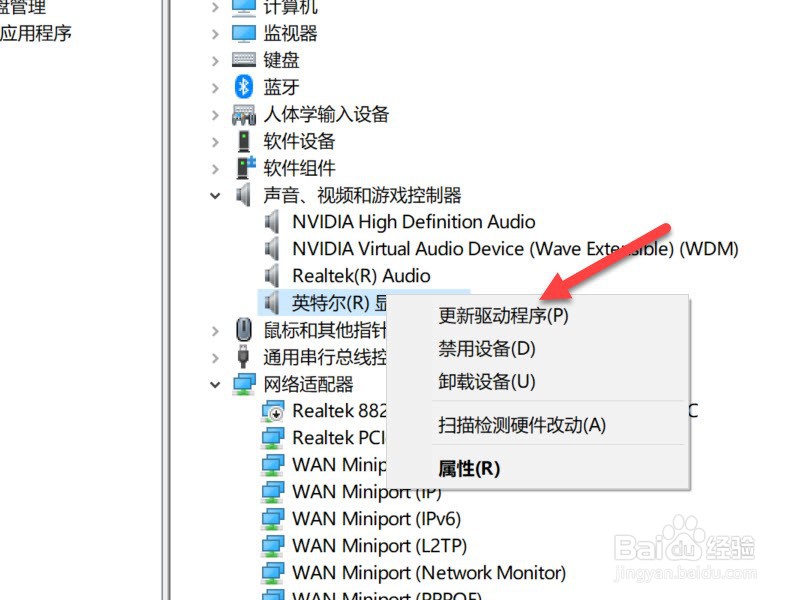
3、右键音频后点击更新驱动程序。
时间:2026-04-23 00:19:34
1、点击右下角声音图标。
2、在弹出的菜单栏点击打开声音设置。
3、点击声音控制面板。
4、点击扬声器。
5、在高级选项下,勾选启用音频增强,点击确定。
1、打开电脑设置界面,点击系统。
2、点击声音。
3、点击声音控制面板。
4、点击扬声器。
5、在高级选项下,勾选启用音频增强,点击确定。
1、右键此电脑,点击管理。
2、点击设备管理器。
3、右键音频后点击更新驱动程序。
