1、我们需要打开CAD,点击上方工具栏的“工具”。

2、点击下拉菜单的“选项”。

3、点击“显示”选项。

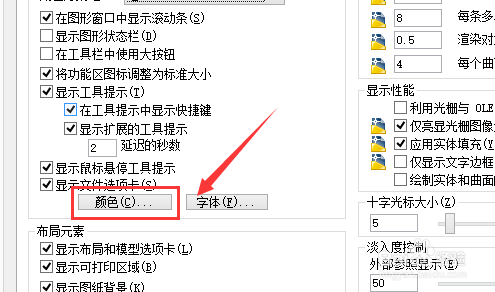
4、点击下方的“颜色”按钮。
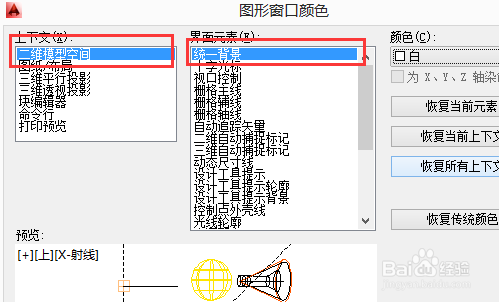
5、选择“二维模型空间”,“统一背景”。
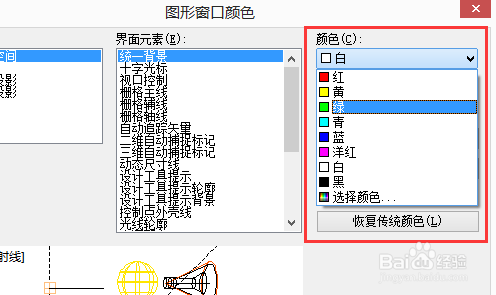
6、下拉颜色,选择需要更改的颜色。
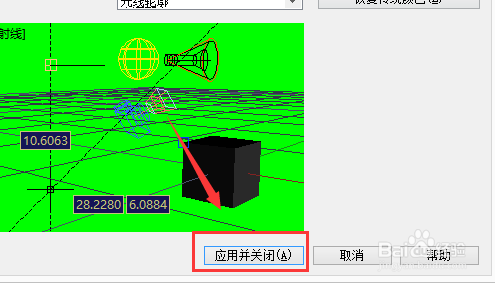
7、点击下方的“应用并关闭”。
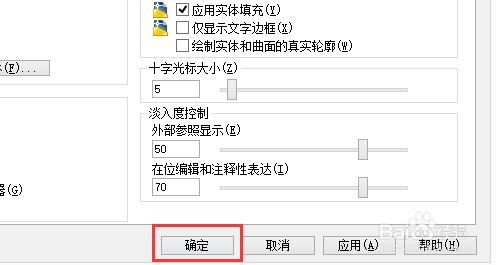
8、点击“确定”。
9、这样CAD显示颜色和设置的图层颜色就一样了。

时间:2026-04-25 10:41:51
1、我们需要打开CAD,点击上方工具栏的“工具”。
2、点击下拉菜单的“选项”。
3、点击“显示”选项。
4、点击下方的“颜色”按钮。
5、选择“二维模型空间”,“统一背景”。
6、下拉颜色,选择需要更改的颜色。
7、点击下方的“应用并关闭”。
8、点击“确定”。
9、这样CAD显示颜色和设置的图层颜色就一样了。
