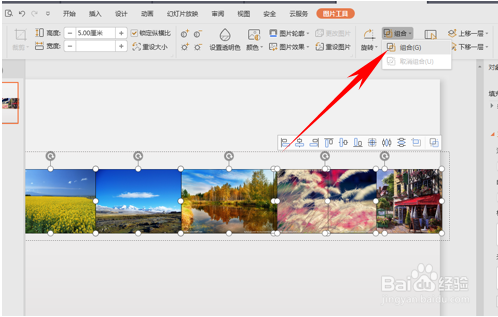
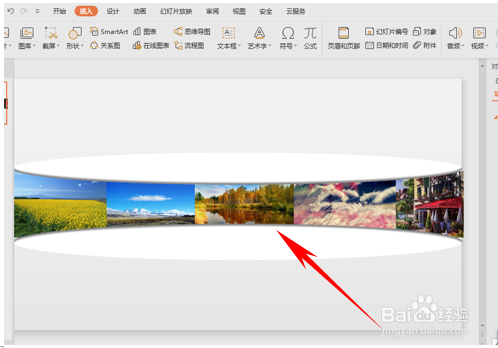
1、首先,我们将多个图片设置成同样大小,然后排列成一行,进行组合。
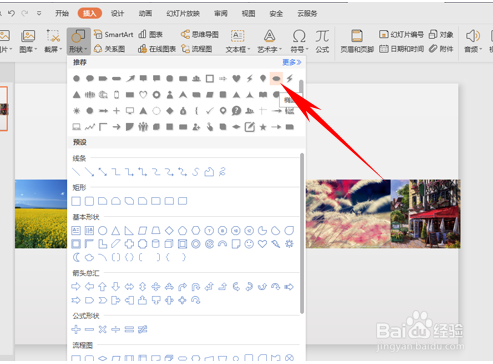
2、单击工具栏当中的插入,选择形状下的椭圆,单击插入。
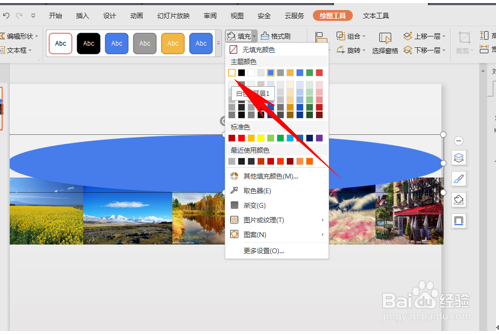
3、然后将这个椭圆拉动至与图片幻灯片大小一致,然后将椭圆形的填充颜色设置为白色。
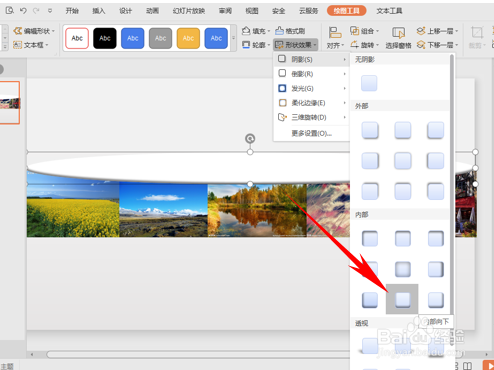
4、然后单击工具栏绘图工具栏下的形状效果,在下拉菜单下选择阴影薪关,然后选择内部向下。
5、设置完毕后复制一个相同的椭圆,然后旋转180度,放置三各怕在调联图片下方。
时间:2026-04-24 09:26:35
1、首先,我们将多个图片设置成同样大小,然后排列成一行,进行组合。
2、单击工具栏当中的插入,选择形状下的椭圆,单击插入。
3、然后将这个椭圆拉动至与图片幻灯片大小一致,然后将椭圆形的填充颜色设置为白色。
4、然后单击工具栏绘图工具栏下的形状效果,在下拉菜单下选择阴影薪关,然后选择内部向下。
5、设置完毕后复制一个相同的椭圆,然后旋转180度,放置三各怕在调联图片下方。
