1、手机打开剪映,点击“开始创作”。

2、这个操作会打开我们的手机相册,我们选择一个视频,点击“添加”。

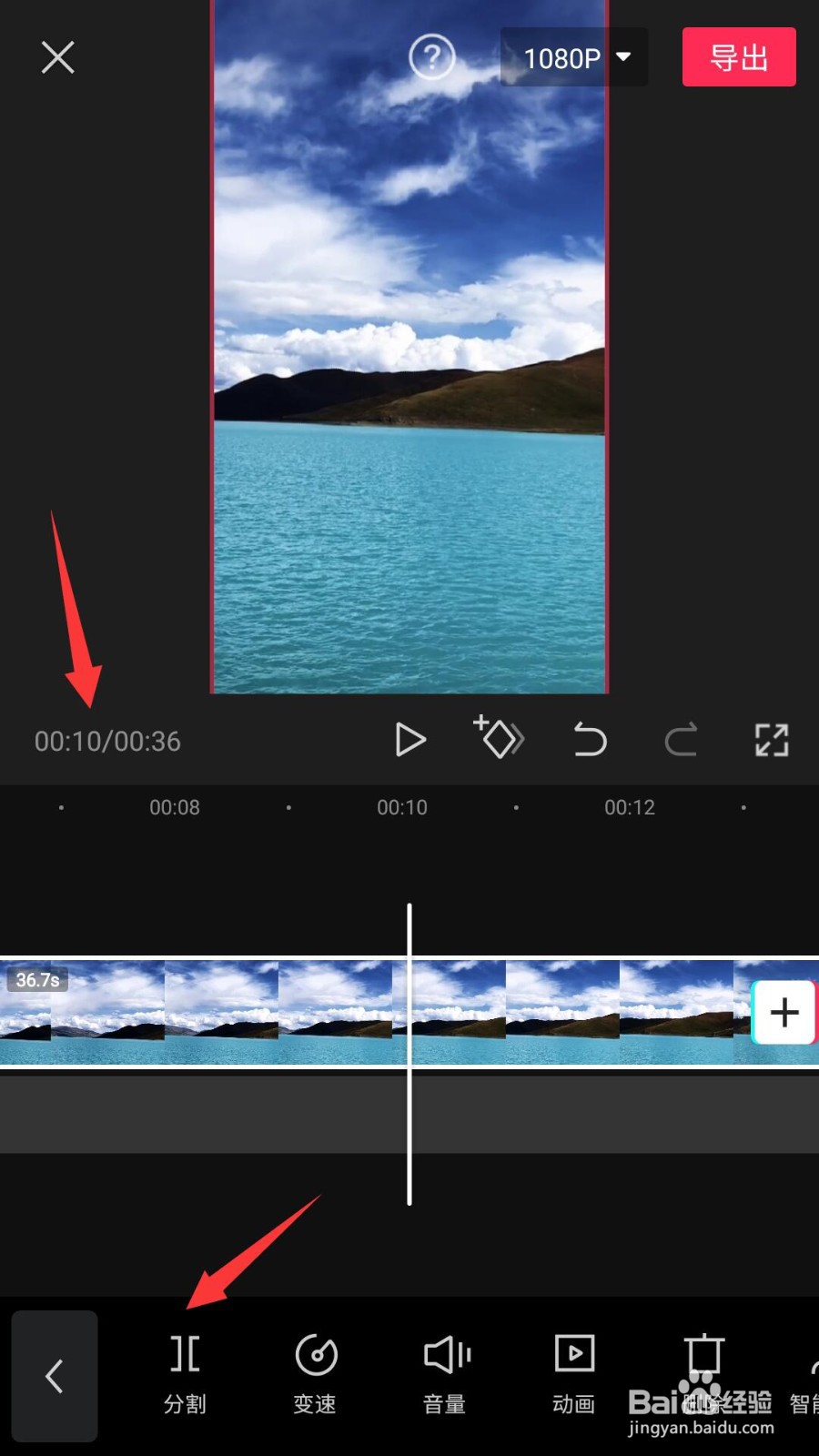
3、现在打开了编辑页面,点击视频编辑轨道拖动,我们把视频移到10秒的位置。点击功能区“分割”。
4、然后,我们再把视频拖动到13秒的位置,再次点击“分割”。
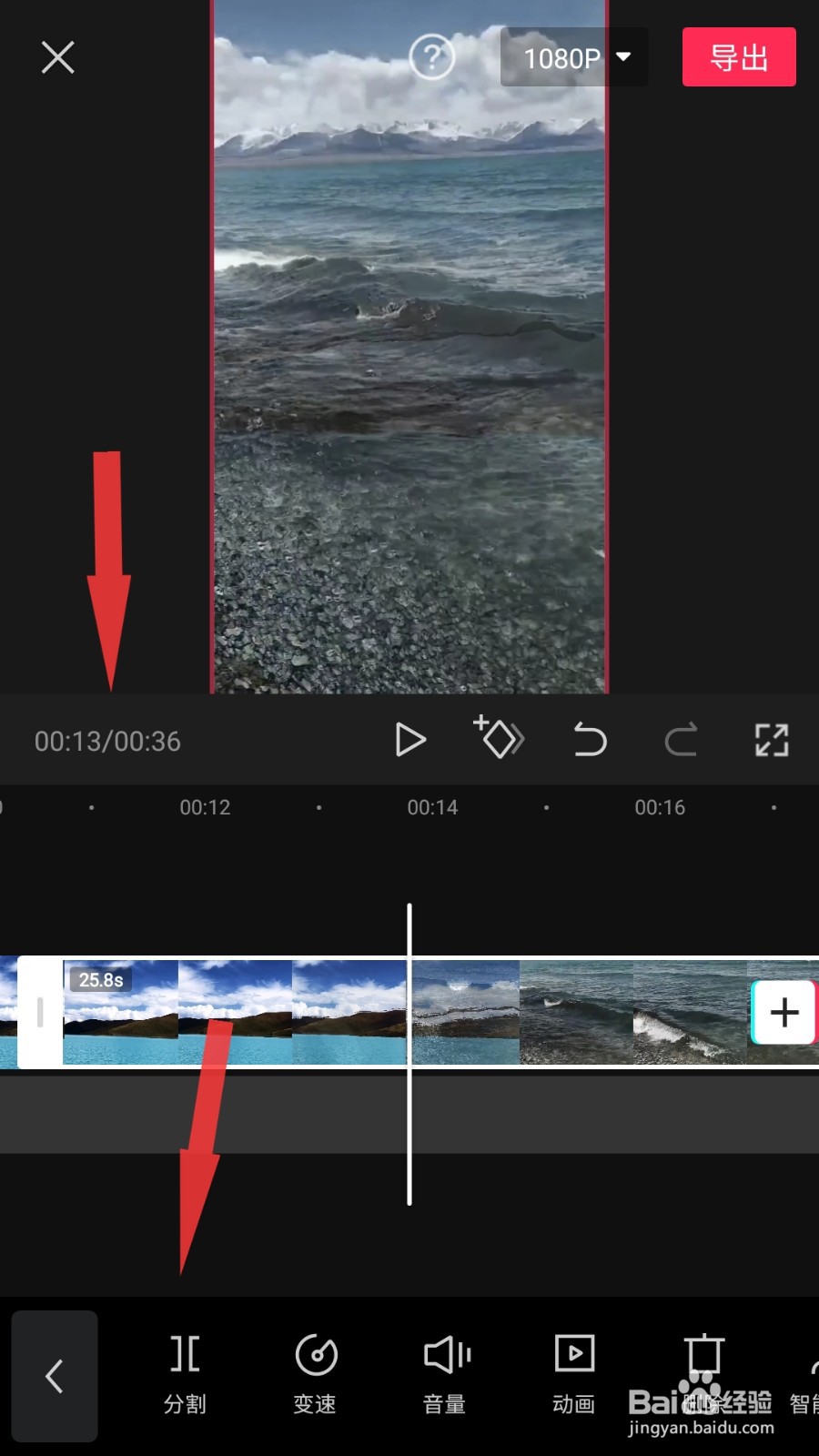
5、现在,视频被我们分割成了三个部分。

6、点击中间这个部分(被选中以后有比较宽的白边),我们点击删除,这样就删除视频中间位置的一段了。
同样的方法,我们可以不限制地分割视频,随意删除哪个部分。

时间:2026-04-23 03:27:47
1、手机打开剪映,点击“开始创作”。
2、这个操作会打开我们的手机相册,我们选择一个视频,点击“添加”。
3、现在打开了编辑页面,点击视频编辑轨道拖动,我们把视频移到10秒的位置。点击功能区“分割”。
4、然后,我们再把视频拖动到13秒的位置,再次点击“分割”。
5、现在,视频被我们分割成了三个部分。
6、点击中间这个部分(被选中以后有比较宽的白边),我们点击删除,这样就删除视频中间位置的一段了。
同样的方法,我们可以不限制地分割视频,随意删除哪个部分。
