如何在Windows10系统设置阻止更改窗口视觉样式

 时间:2026-02-13 04:11:21

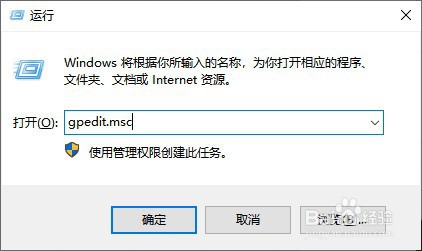
1、按住"Win+R"快捷键,打开"运行"对话框。

如何在Windows10系统设置阻止更改窗口视觉样式

2、输入"gpedit.msc"指令。

如何在Windows10系统设置阻止更改窗口视觉样式

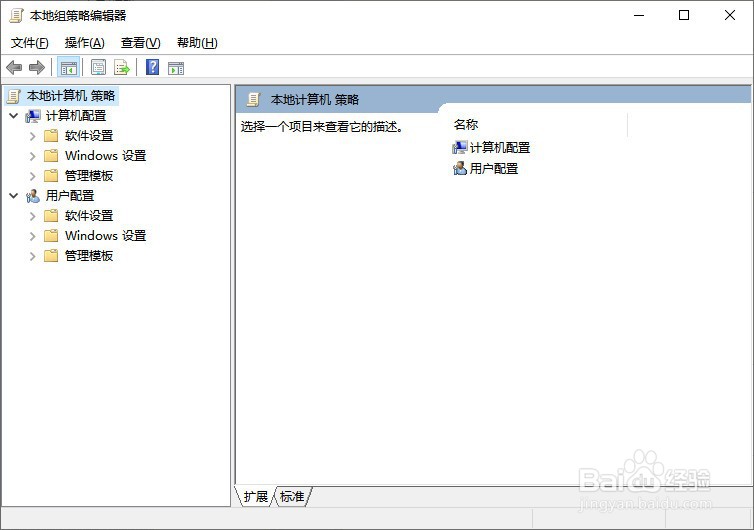
3、打开"本地组策略编辑器"。

如何在Windows10系统设置阻止更改窗口视觉样式

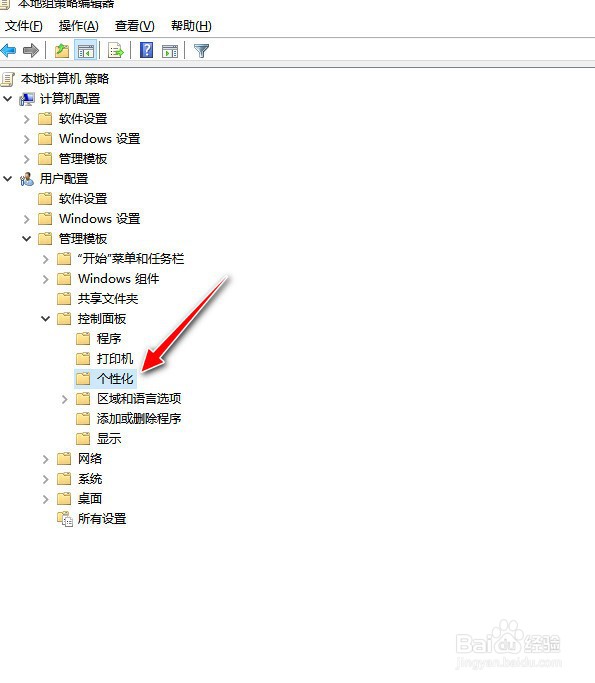
4、依次展开"本地计算机 策略"->"用户配置"->"管理模板"->"控制面板"->"个性化"树节点菜单。

如何在Windows10系统设置阻止更改窗口视觉样式

5、找到右侧窗口栏对应的"阻止更改窗口和按钮的视觉样式"栏,默认为"未配置"u状态的。

如何在Windows10系统设置阻止更改窗口视觉样式

6、用"鼠标右键"选中此栏,再选择"编辑"按钮选项。

如何在Windows10系统设置阻止更改窗口视觉样式

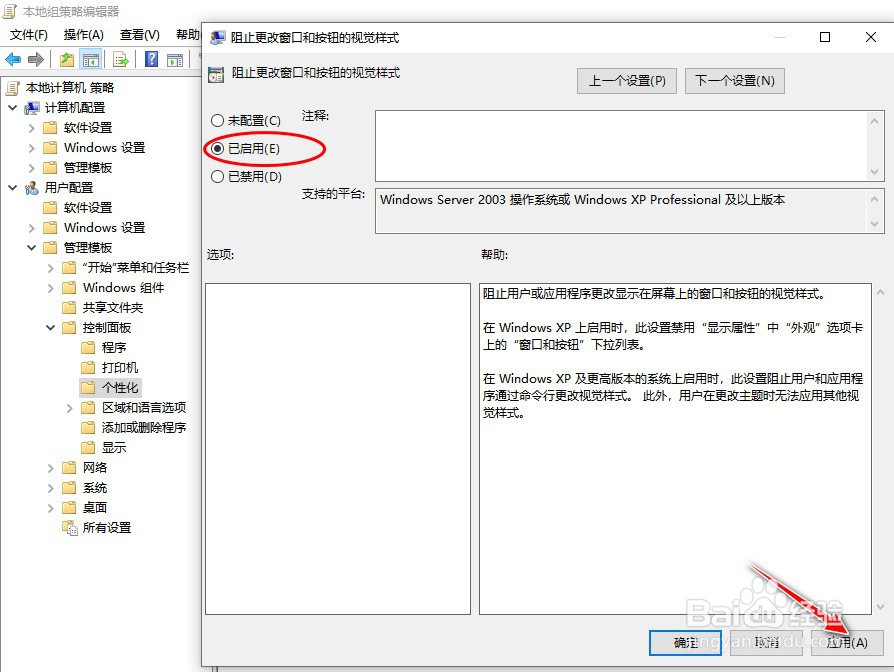
7、打开此栏的状态设置操作对话框,将其状态设置为"已启用",再单击"应用"按钮应用生效。

如何在Windows10系统设置阻止更改窗口视觉样式

1、按住"Win+R"快捷键,打开"运行"对话框。

2、输入"gpedit.msc"指令。
3、打开"本地组策略编辑器"。
4、依次展开"本地计算机 策略"->"用户配置"->"管理模板"->"控制面板"->"个性化"树节点菜单。
5、找到右侧窗口栏对应的"阻止更改窗口和按钮的视觉样式"栏,默认为"未配置"u状态的。

6、用"鼠标右键"选中此栏,再选择"编辑"按钮选项。

7、打开此栏的状态设置操作对话框,将其状态设置为"已启用",再单击"应用"按钮应用生效。
  • 笔记本电脑怎么增加内存条
  • Windows7:[10]任务栏缩略图
  • Firefox浏览器如何设置严格的浏览器保护模式
  • 利用PCHunter查找应用层钩子
  • Windows10打不开局域网提示因共享文件不安全
  • 热门搜索
    病毒手抄报图片 妇女节手抄报内容50字 环保知识手抄报 世界读书日手抄报内容 众志成城抗击疫情手抄报 创城手抄报 抗击疫情手抄报简单 党史国史手抄报 红色传奇手抄报 关于五一的手抄报