如何设置幻灯片文本的形状效果为三维旋转

 时间:2024-10-11 23:43:08

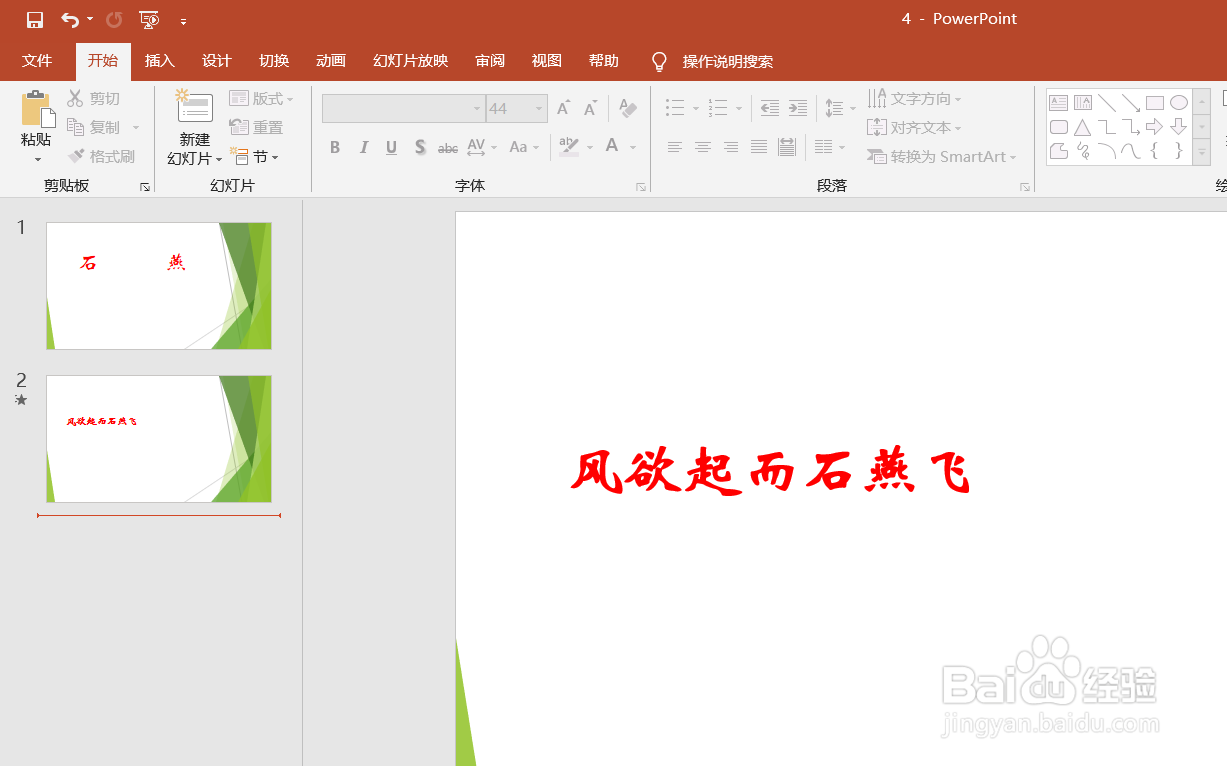
1、如何设置幻灯片文本的形状效果为三维旋转?第一步,我们首先双击PPT文件,进入幻灯片页面。
如何设置幻灯片文本的形状效果为三维旋转

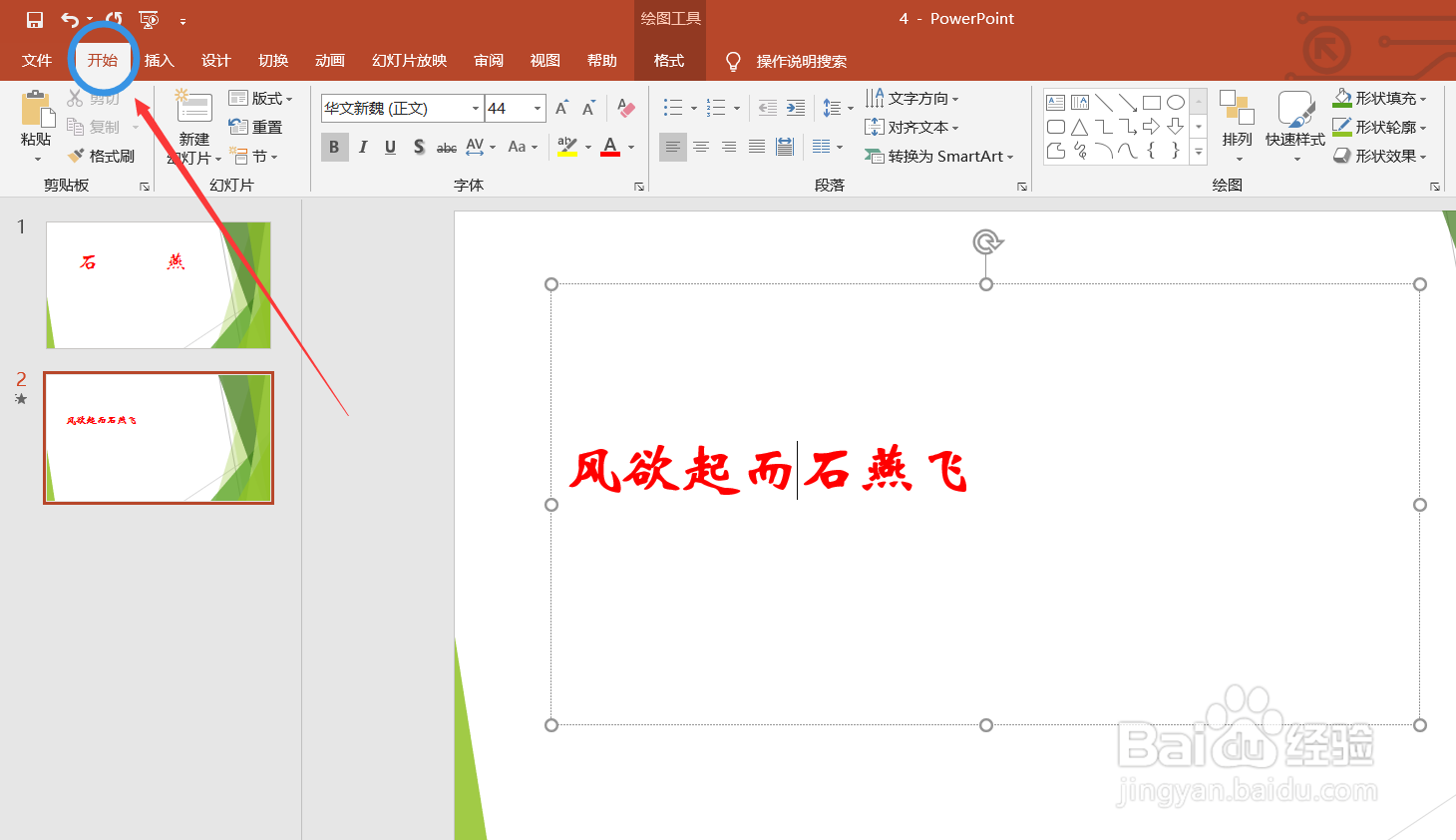
2、第二步,我们选择需要设置形状效果的文本,如下图所示,我们选择第二张幻灯片的文本。
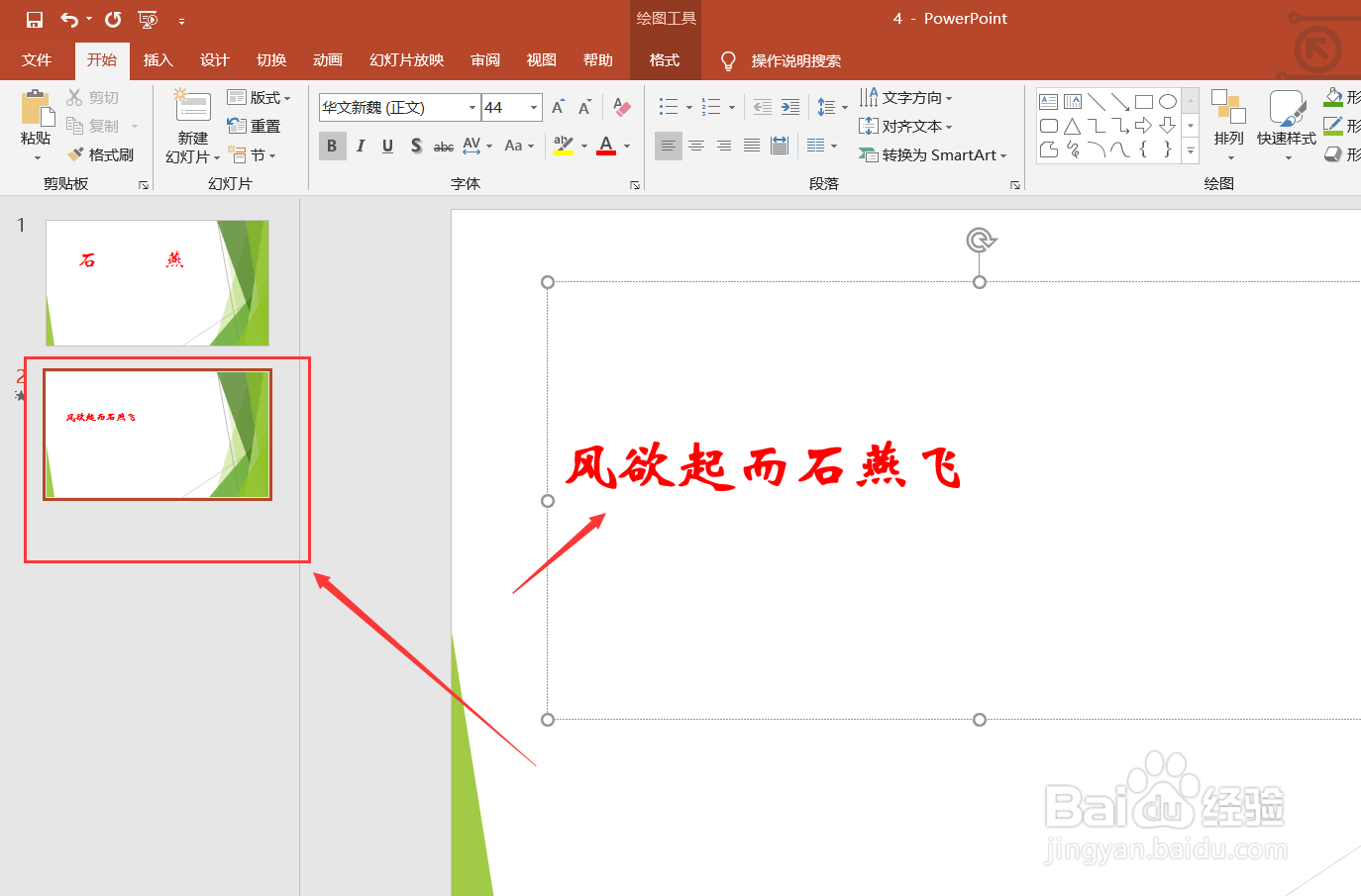
如何设置幻灯片文本的形状效果为三维旋转

3、第三步,点击开始按钮,如下图所示,进入到开始菜单栏。

如何设置幻灯片文本的形状效果为三维旋转

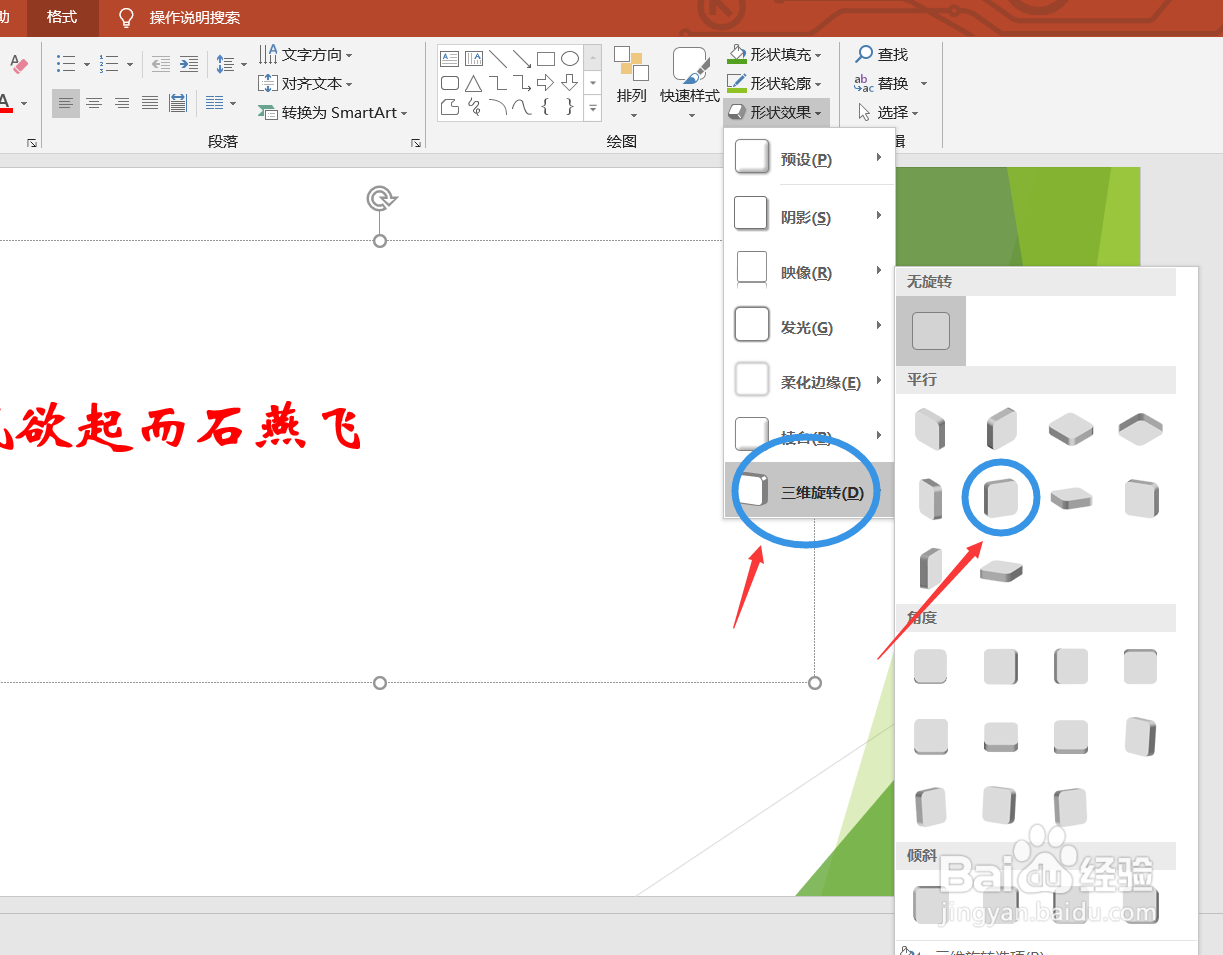
4、第四步,在开始菜单栏里面,我们可以找到绘图区域的形状效果按钮,点击此按钮。

如何设置幻灯片文本的形状效果为三维旋转

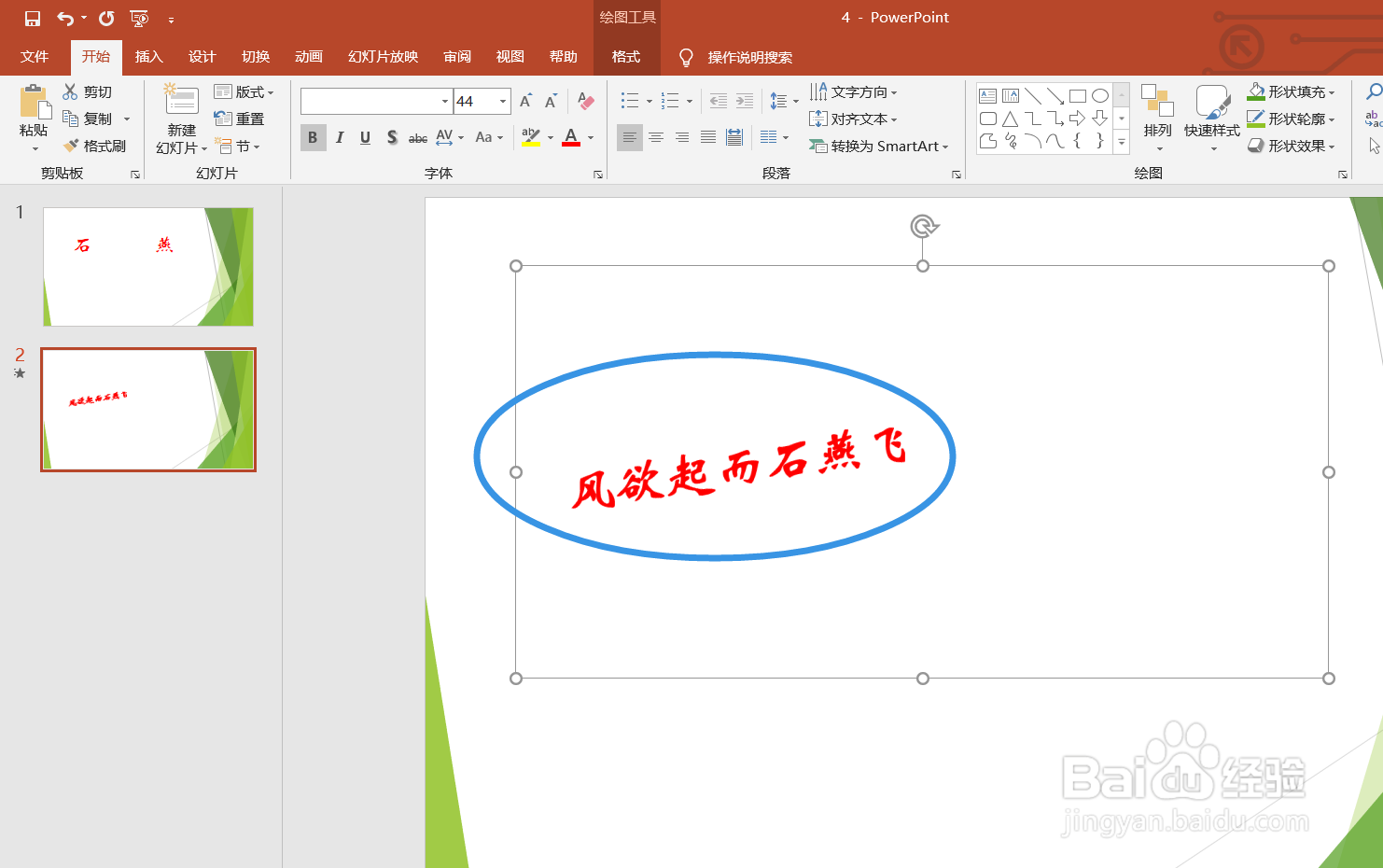
5、第五步,在形状效果的下拉菜单里面,找到三维旋转按钮,然后选择其中的一种,点击即可,可以看到设置完成。

如何设置幻灯片文本的形状效果为三维旋转如何设置幻灯片文本的形状效果为三维旋转

6、最后,我们我们点击左上角的保存按钮,设置完成。然后可以播放PPT文件了。
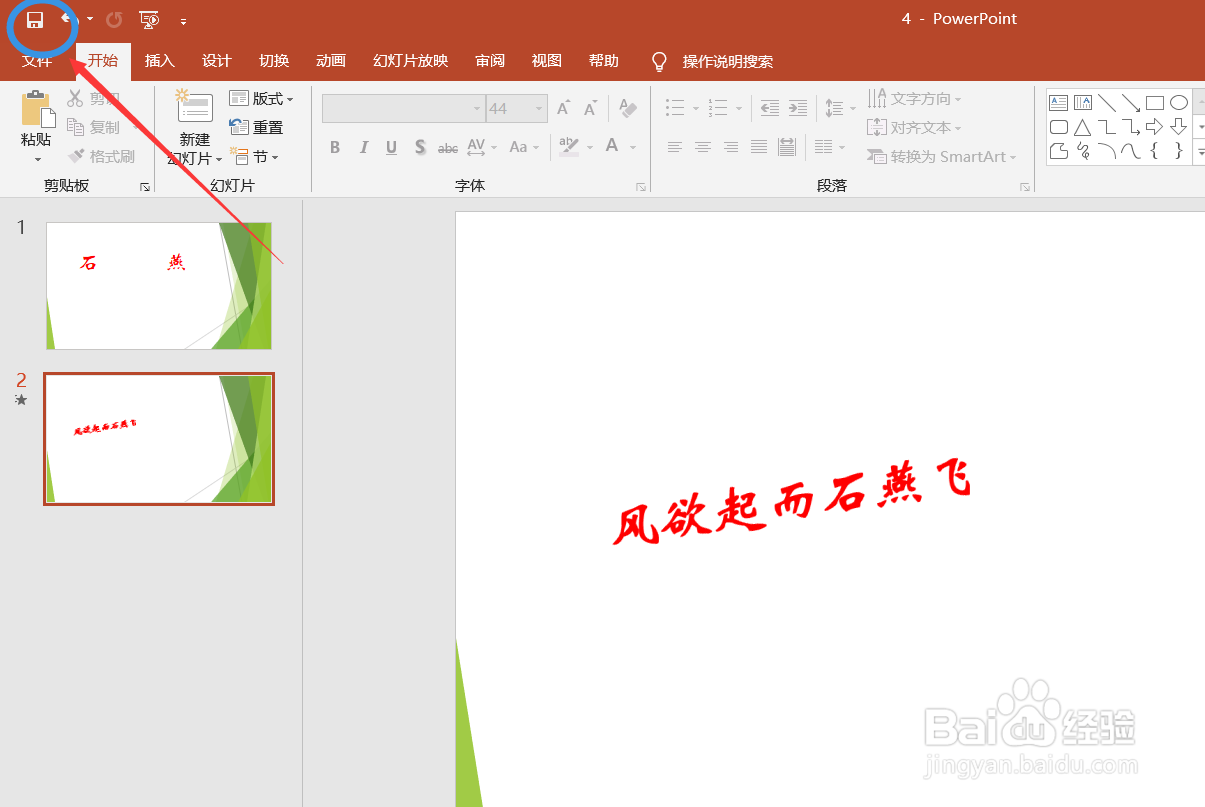
如何设置幻灯片文本的形状效果为三维旋转
  • PPT文档中如何插入SmartArt图形
  • ppt如何设置文字颜色“蓝色,强调文字1”
  • 在ppt中如何更改smartart图形的颜色和样式
  • ppt如何将文字转换为SmartArt图形?
  • 在PPT中如何为幻灯片添加日期或自动更新日期
  • 热门搜索
    五一劳动节手抄报内容 元旦手抄报内容 关于母亲的手抄报 小学生清明节手抄报 关于安全教育的手抄报 数学手抄报内容资料 关于语文的手抄报 小学生科技手抄报 清明节手抄报大全 手抄报设计图