怎么在Excel里快速计算学生的平均分

 时间:2026-04-23 14:59:33

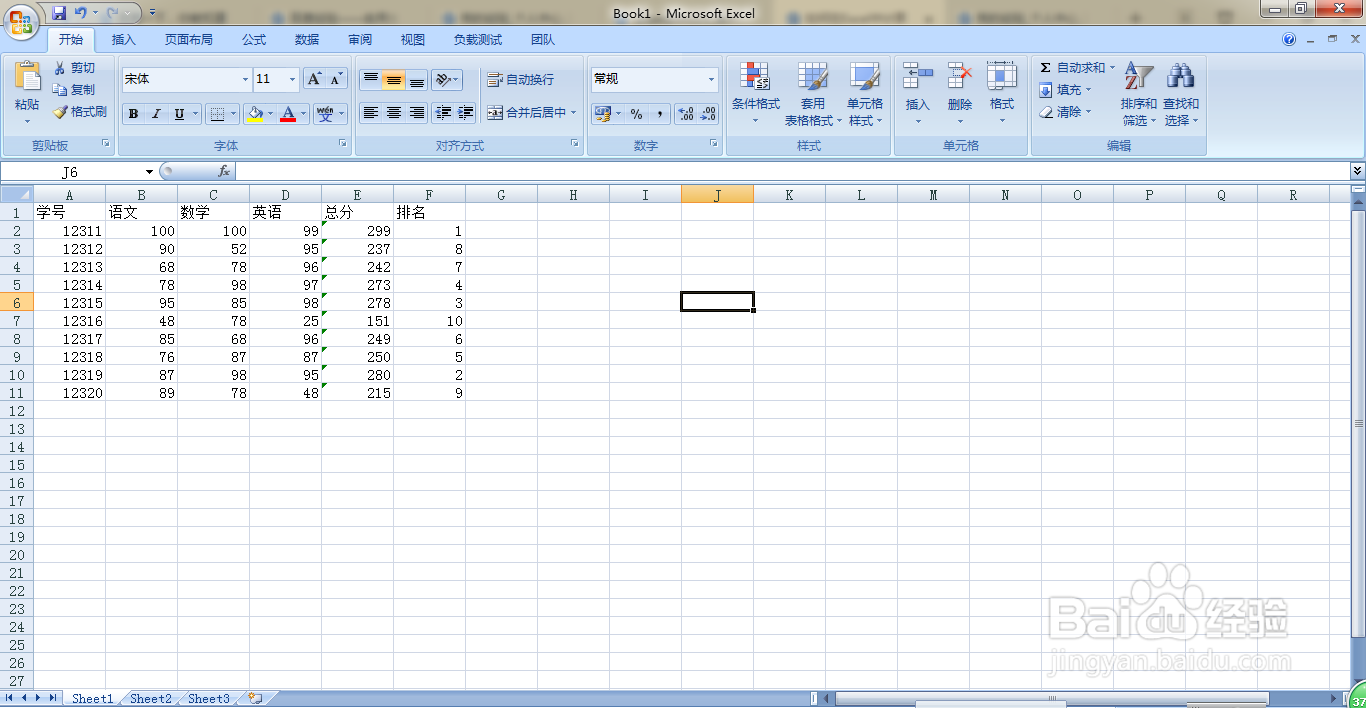
1、首先打开一个需要计算平均分的excel文档。
怎么在Excel里快速计算学生的平均分

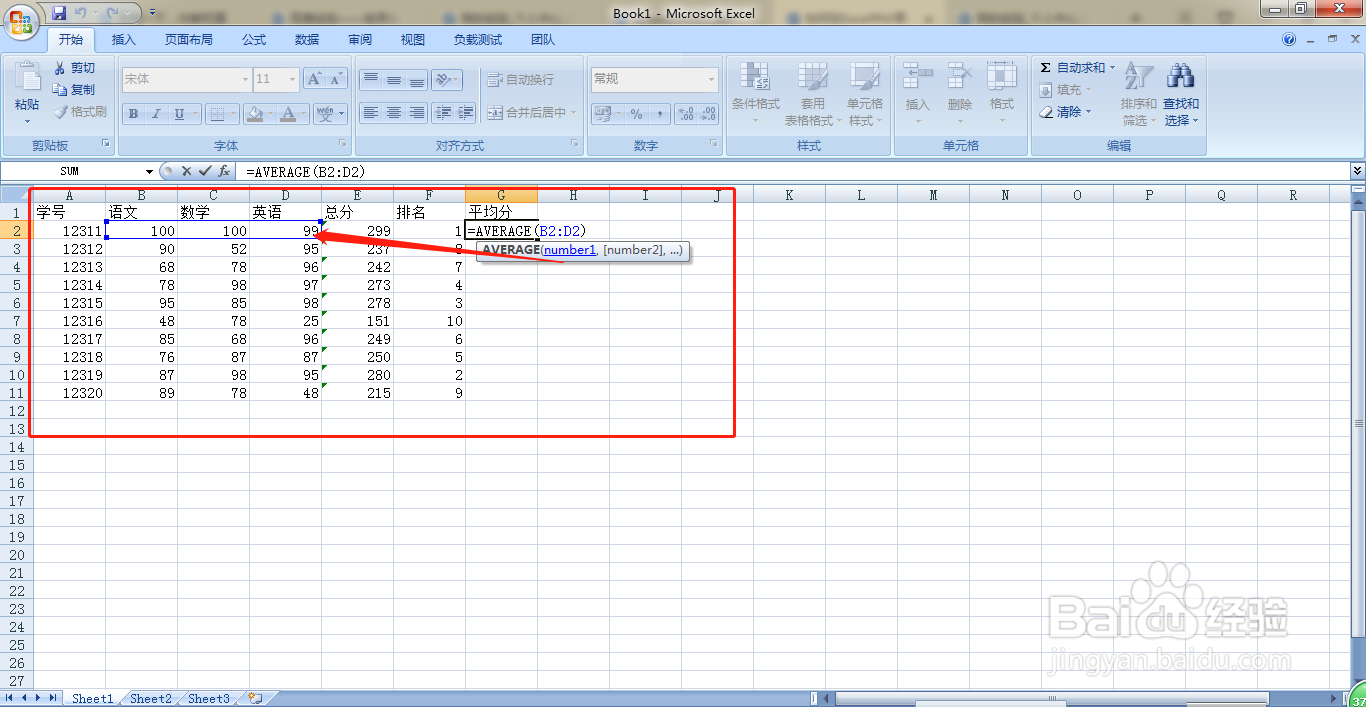
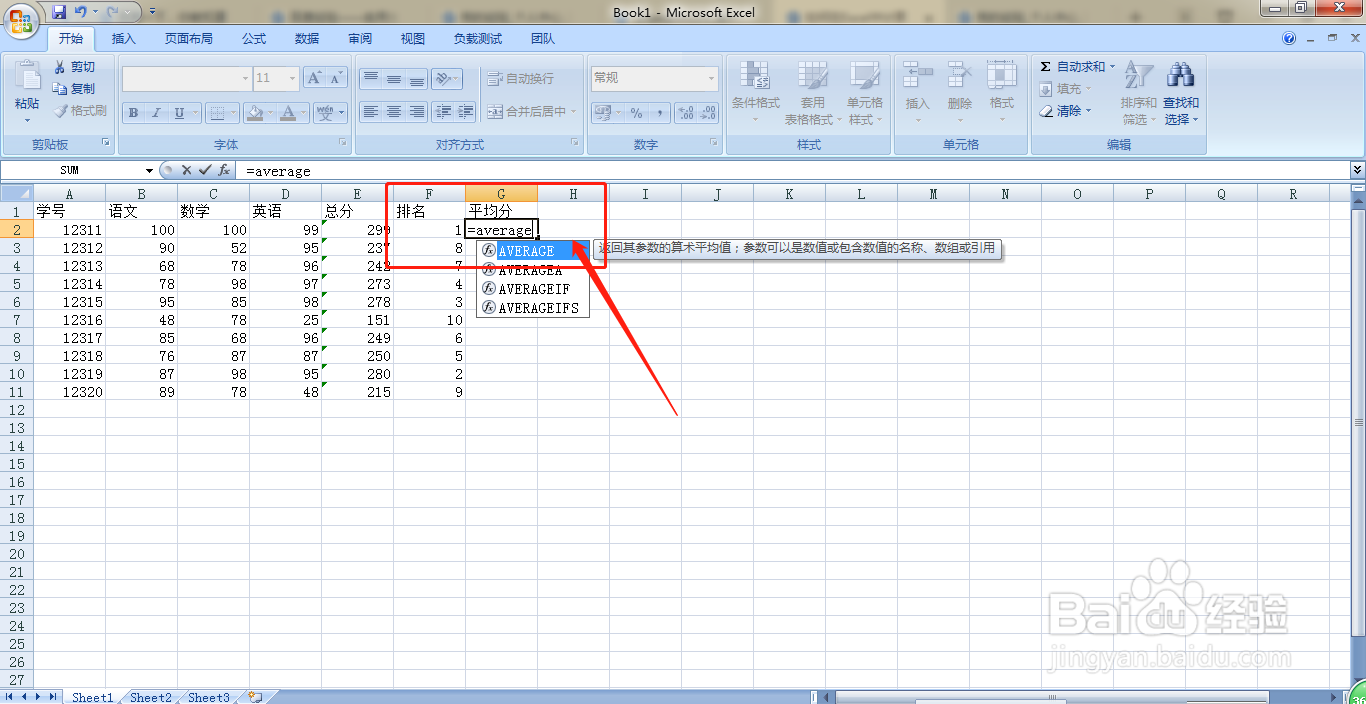
2、然后在需要计算平均分的第一行的平均分格子里输入“=”和函数“average"。
怎么在Excel里快速计算学生的平均分

3、这时,我们直接按下键盘上的"Tab"。

怎么在Excel里快速计算学生的平均分

4、接着选择需要哪几列的数据来计算平均分。

怎么在Excel里快速计算学生的平均分

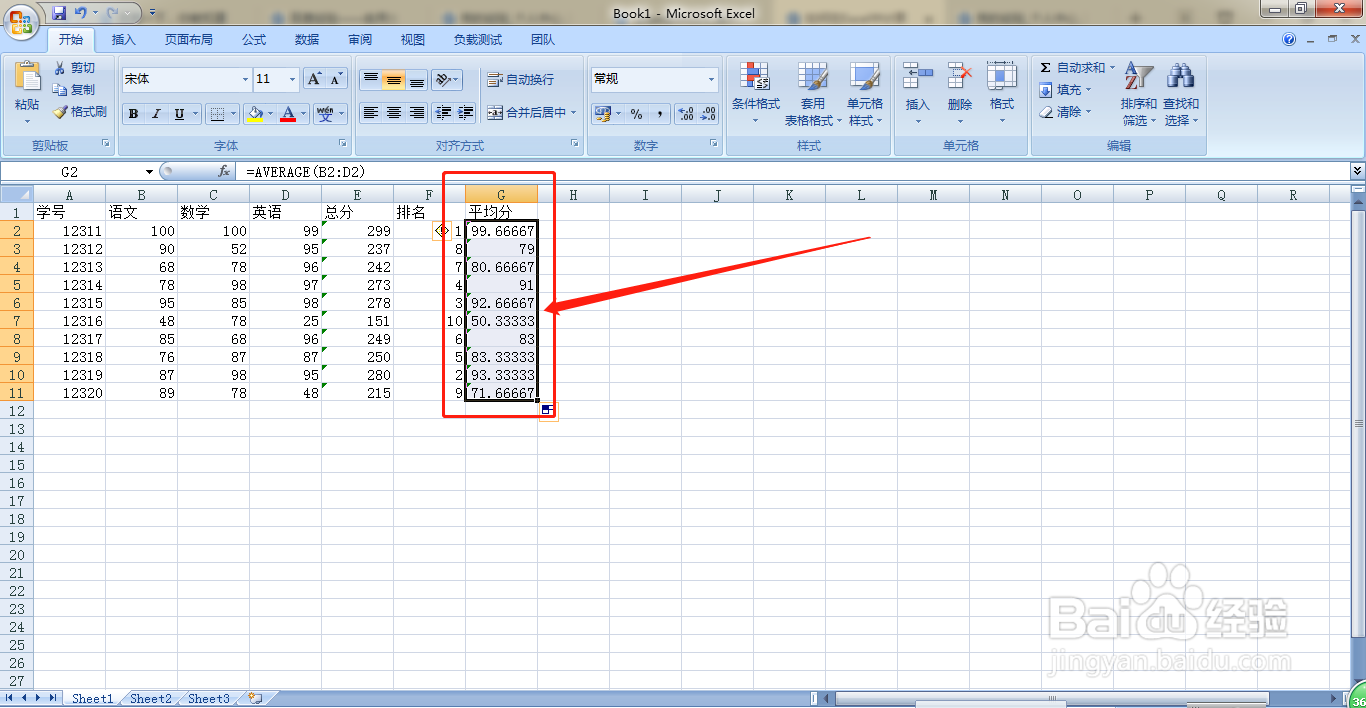
5、双击单元格,快速复制这个公式到所有需要计算平均分的单元格里。

怎么在Excel里快速计算学生的平均分

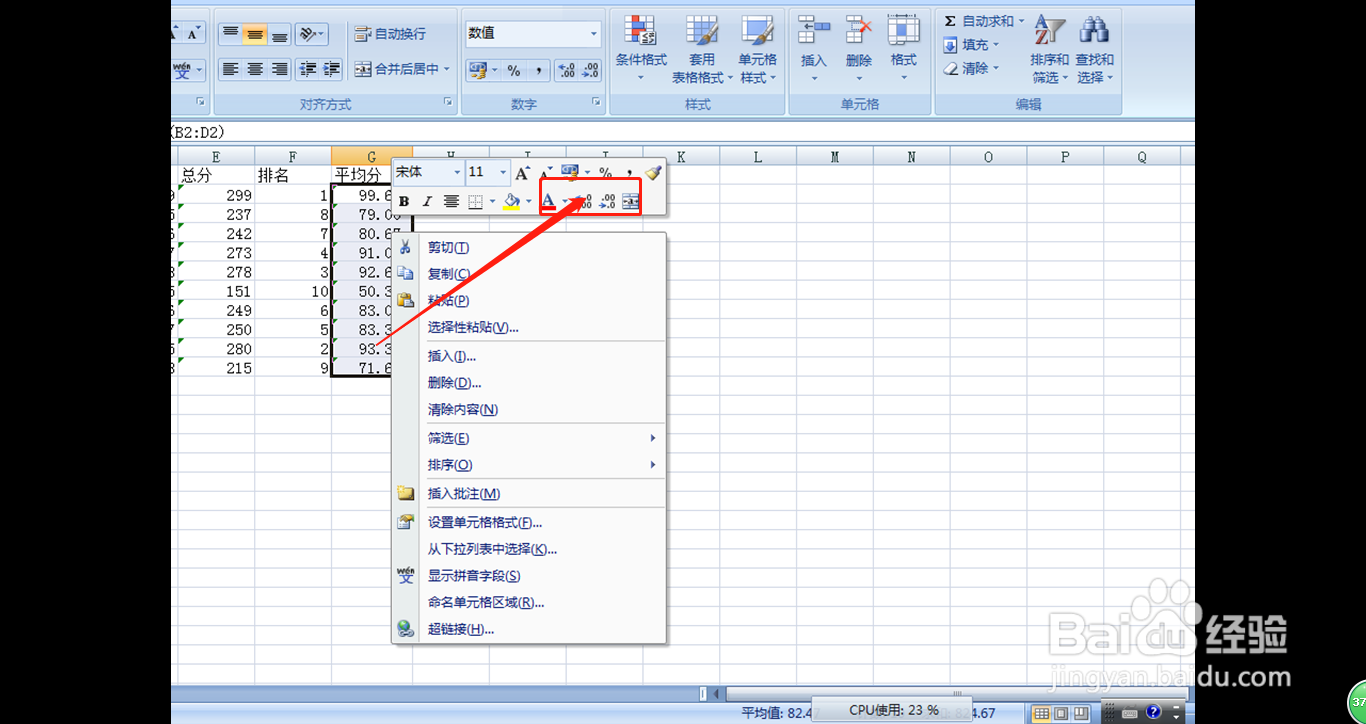
6、最后选中平均分,鼠标右键,小数位数四舍五入。

怎么在Excel里快速计算学生的平均分

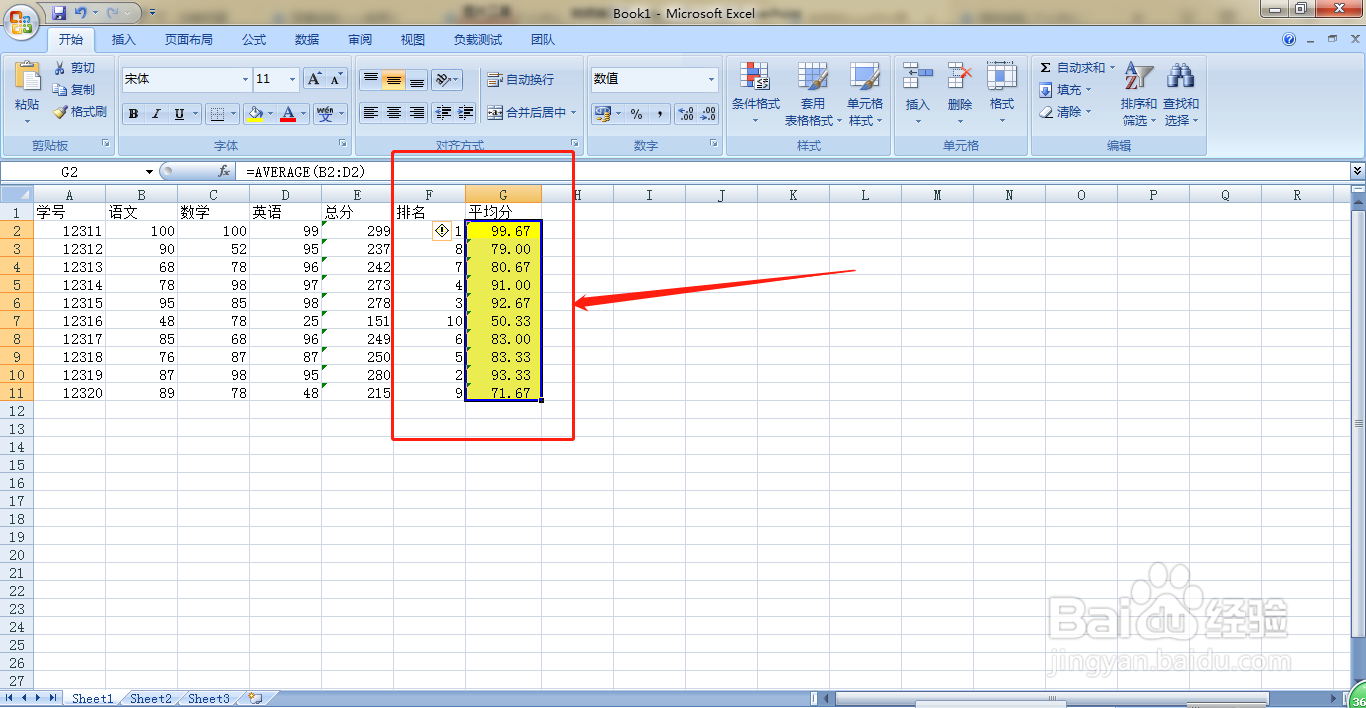
7、这时,我们就得到了两位小数的平均分了。

怎么在Excel里快速计算学生的平均分

8、总结:

1 记住计算平均分的函数名“average”.

2 善于使用快捷键,高效方便。

3 如果得到的平均分没有四舍五入,记得保留小数2位即可。

  • 如何用excel计算总评=平时成绩×30% 期中成绩×30% 期末成绩×40%
  • excel求平均值如何保留两位小数
  • 按总分降序排序
  • excel求平均值如何保留一位小数?
  • excel怎么计算人数
  • 热门搜索
    书香校园手抄报资料 我的成长足迹手抄报 安全出行手抄报内容 畅想未来手抄报 手抄报国庆70周年 关于桥的手抄报 我爱文学手抄报图片 我的家庭手抄报 诚实守信手抄报图片 时代广场的蟋蟀手抄报