1、选择【插入】【形状】下的【心形】。

2、将大小和方向稍作调整。

3、点击【格式】下的【形状填充】,我们将叶片颜色填充为绿色。

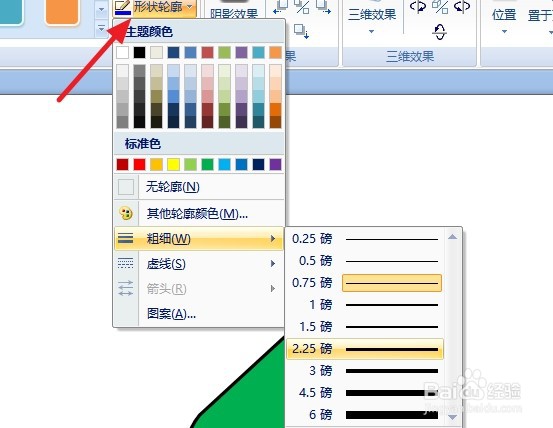
4、再将叶片轮廓加粗一些。
5、选择【形状】下的【直线】。

6、画出主叶脉。
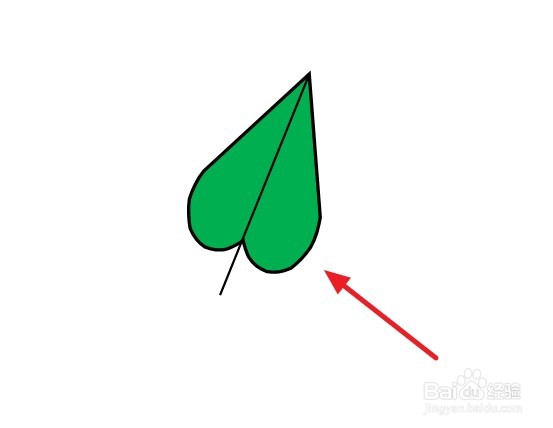
7、在主叶脉的两侧画出分散的小叶脉就可以了。

8、总结:
1:选择【插入】【形状】下的【心形】。
2:将大小和方向稍作调整。
3:点击【格式】下的【形状填充】。
4:将叶片轮廓加粗一些。
5:选择【形状】下的【直线】。
6:画出叶脉即可。
时间:2026-04-22 16:02:11
1、选择【插入】【形状】下的【心形】。
2、将大小和方向稍作调整。
3、点击【格式】下的【形状填充】,我们将叶片颜色填充为绿色。
4、再将叶片轮廓加粗一些。
5、选择【形状】下的【直线】。
6、画出主叶脉。
7、在主叶脉的两侧画出分散的小叶脉就可以了。
8、总结:
1:选择【插入】【形状】下的【心形】。
2:将大小和方向稍作调整。
3:点击【格式】下的【形状填充】。
4:将叶片轮廓加粗一些。
5:选择【形状】下的【直线】。
6:画出叶脉即可。
