1、1.重新启动计算机。
2.重新启动后,按组合键Ctrl + Shift + Esc打开任务管理器。这将打开任务管理器。
3.找到“进程”选项卡,然后导航到explorer.exe,右键单击它并重新启动进程。
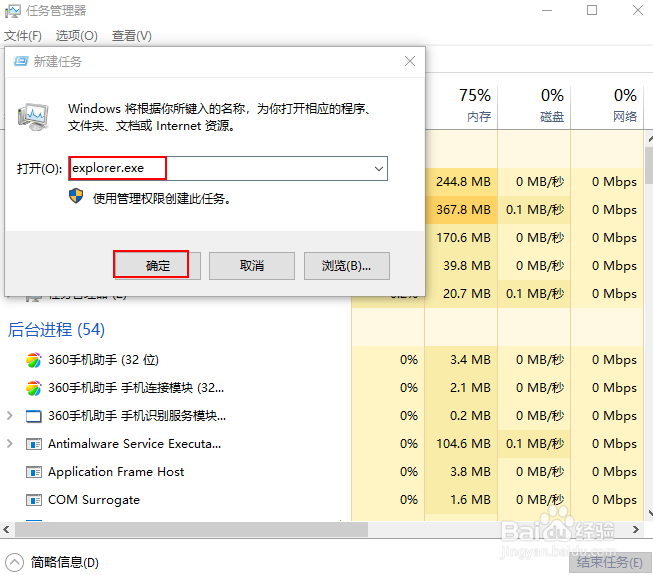
4.单击“文件”菜单→“新建任务(运行)”→在此处键入explorer.exe,然后按“确定”。Windows资源管理器将重新启动。
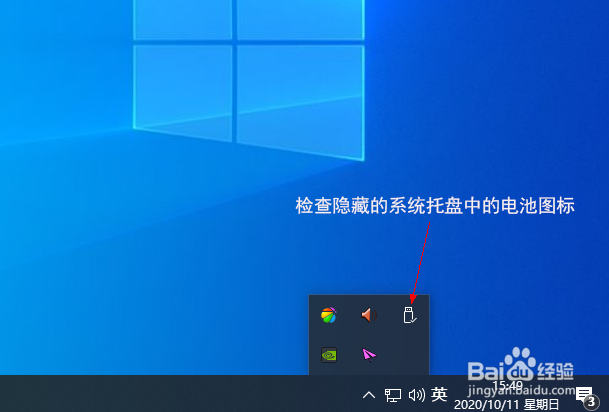
1、1.要验证这一点,请单击任务栏中的箭头图标。检查电池图标是否在扩展系统托盘中。
2.如果出现,则将电池图标拖到主系统托盘。如果此解决方案不起作用,请继续执行下一步。
1、1.同时按Windows + I键可快速打开Windows 10设置。
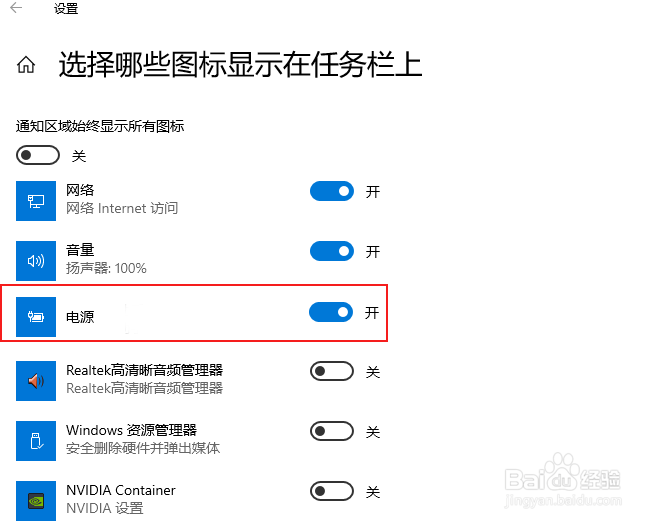
2.在设置中,单击个性化→任务栏→打开或关闭系统图标。
3.接下来,我们将看到系统图标列表。查找电源图标,如果已将其禁用,请激活它。
4.如果已激活,请先将其停用一次,然后在几秒钟后再次将其重新打开。

2、完成此操作后,返回上一屏幕(任务栏),然后单击选择在任务栏上显示的图标。

3、同样,您必须寻找电源图标并打开它,以便它出现在任务栏中。
1、按Windows + R组合键。这将打开“运行”框,因此只需键入devmgmt.msc并单击“确定”。

2、打开设备管理器。找到“电池”部分,然后单击以显示。选择Microsoft AC适配器,然后将其卸载。
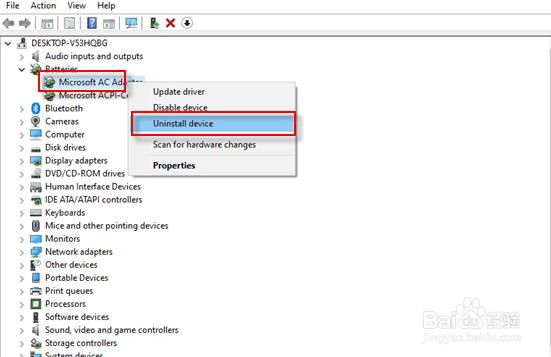
3、卸载后,请单击“扫描硬件更改”以重新安装适配器。现在,重新启动计算机。重新启动后,将自动安装Microsoft AC适配器。
