1、首先我们需要提前准备好图片,图片要高清,唯一用下图测试,小编已经准备好了,图片素材。

2、然后我们打开ps软件,将图片投入到ps操作区域中,并复制一个背景图层。

3、接着我们选择右下角的图层,新建一个空白图层即可。

4、然后我们按下Alt键加delete键,将整个图层填充为前景色。
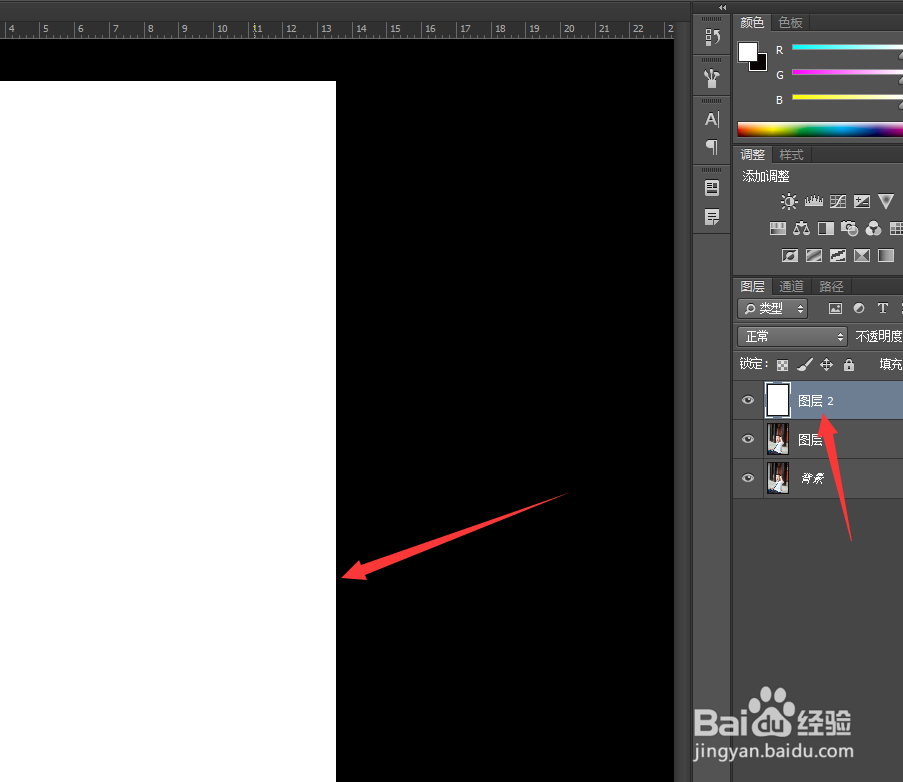
5、然后我们选择左边的工具选择矩形工具。

6、选择矩形工具之后,我们将在整个白色图层的上方画一个矩形。

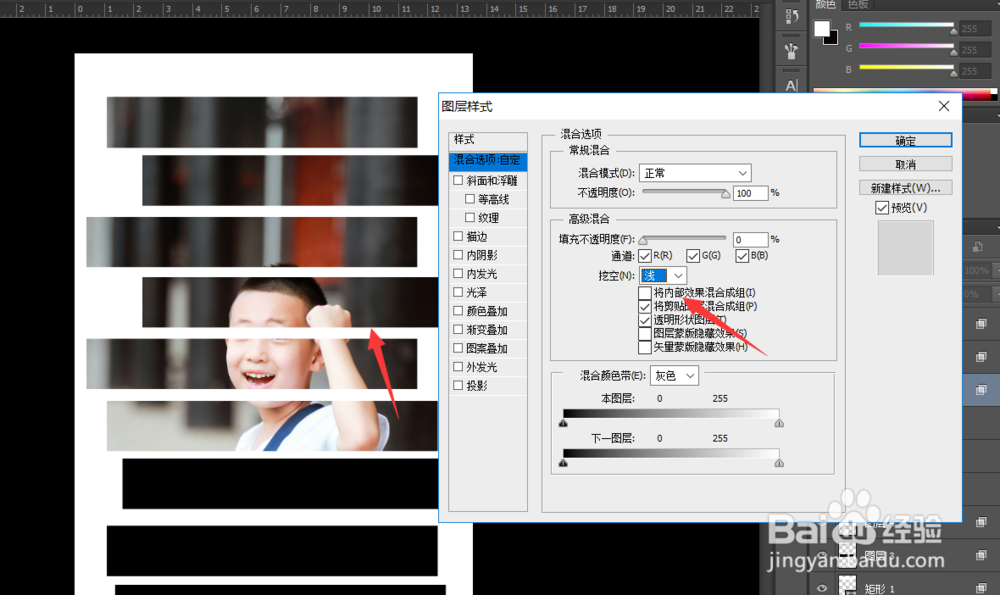
7、然后我们右击这个矩形,进入图层样式设置页面,我们设置填充的不透明度为0%,设置挖空的效果为浅即可。

8、接着我们可以看到上方的举行,那已经显示出了我们部分图片,然后再复制这个矩形即可。

9、接着我们将每一个矩形都按照上一步操作,设置填充不透明度为0%,挖空效果为浅就好了。
10、我们将图片存储到本地,这样一个分割图片的就做了出来。
今天的ps如何制作分割图片效果教程,就为大家介绍到这里,希望对大家有所帮助。