1、打开工作表,选中需要插入一列的临近的一列单元格。如图:
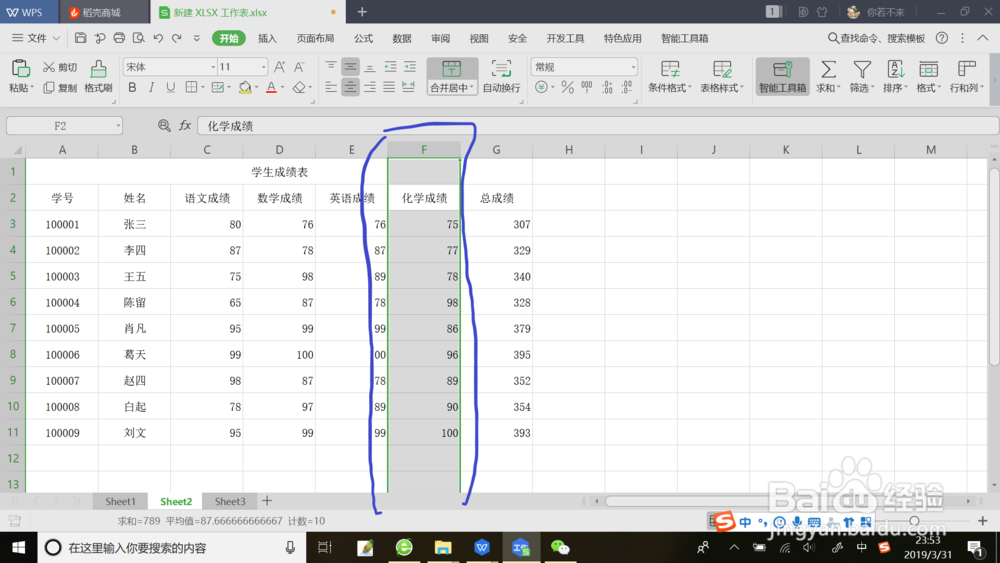
2、将鼠标光标移动在已选中的范围内,单击鼠标右键,弹出菜单栏。如图:

3、在弹出的菜单栏里找见【插入】菜单命令。如图:
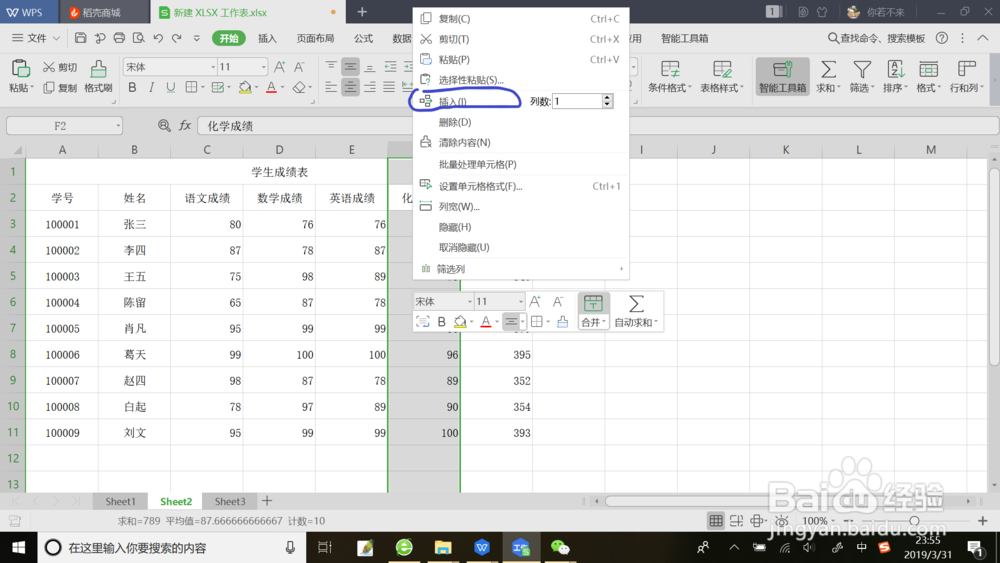
4、【插入】菜单命令后面有列数,在列数对应的对话框内,根据需要输入要插入的列数,如输入3。

5、输入好后,鼠标光标移动到【插入】菜单命令上,然后鼠标左键单击【插入】菜单命令,这样就将3列插入进来了。

时间:2026-04-27 02:49:04
1、打开工作表,选中需要插入一列的临近的一列单元格。如图:
2、将鼠标光标移动在已选中的范围内,单击鼠标右键,弹出菜单栏。如图:
3、在弹出的菜单栏里找见【插入】菜单命令。如图:
4、【插入】菜单命令后面有列数,在列数对应的对话框内,根据需要输入要插入的列数,如输入3。
5、输入好后,鼠标光标移动到【插入】菜单命令上,然后鼠标左键单击【插入】菜单命令,这样就将3列插入进来了。
