笔记本win10如何清除“本地DNS缓存”?

 时间:2026-04-27 22:14:40

1、打开命令提示符。

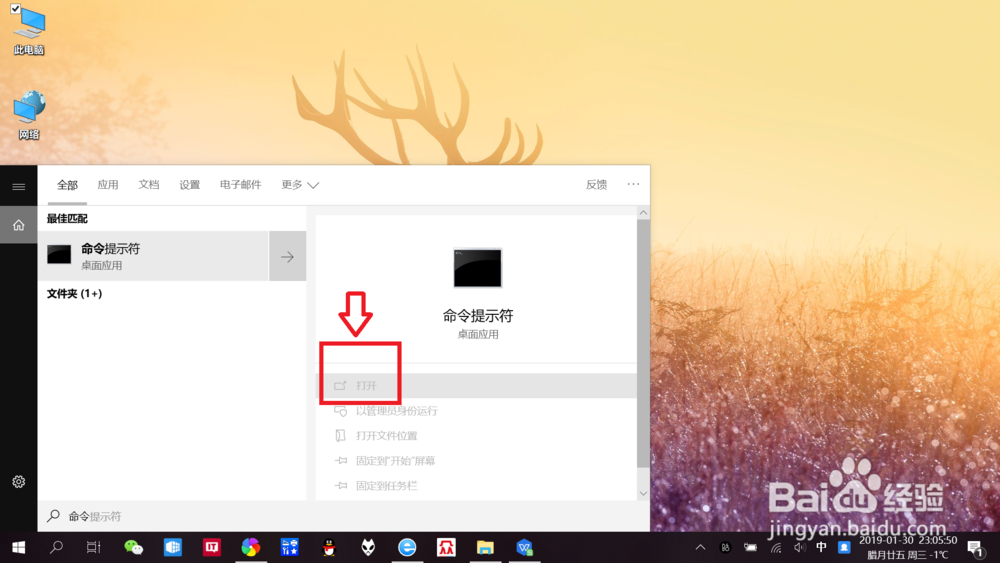
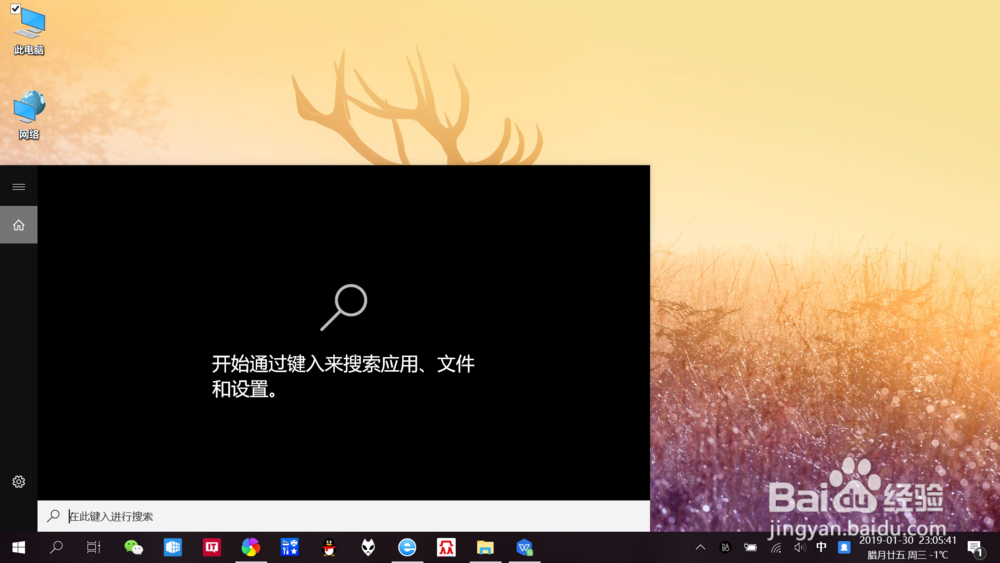
点击桌面底部“搜索”图标,调出搜索工具栏,输入“命令提示符”搜索,点击“打开”,打开命令提示符。
笔记本win10如何清除“本地DNS缓存”?

笔记本win10如何清除“本地DNS缓存”?

2、输入查看本地DNS缓存命令。

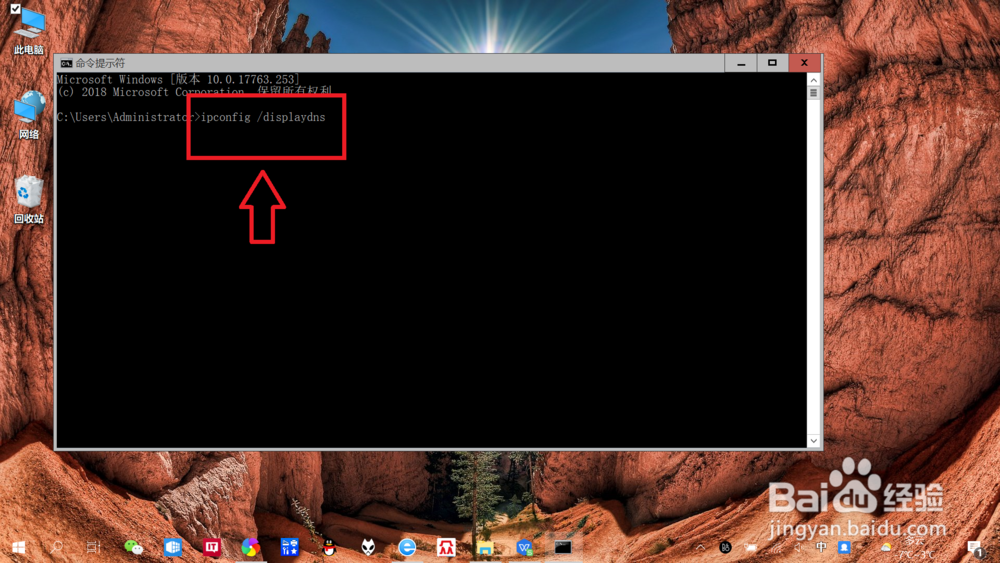
在命令提示符中,输入查看本地DNS缓存命令:“ipconfig /displaydns”。
笔记本win10如何清除“本地DNS缓存”?

3、查看本地DNS 缓存。

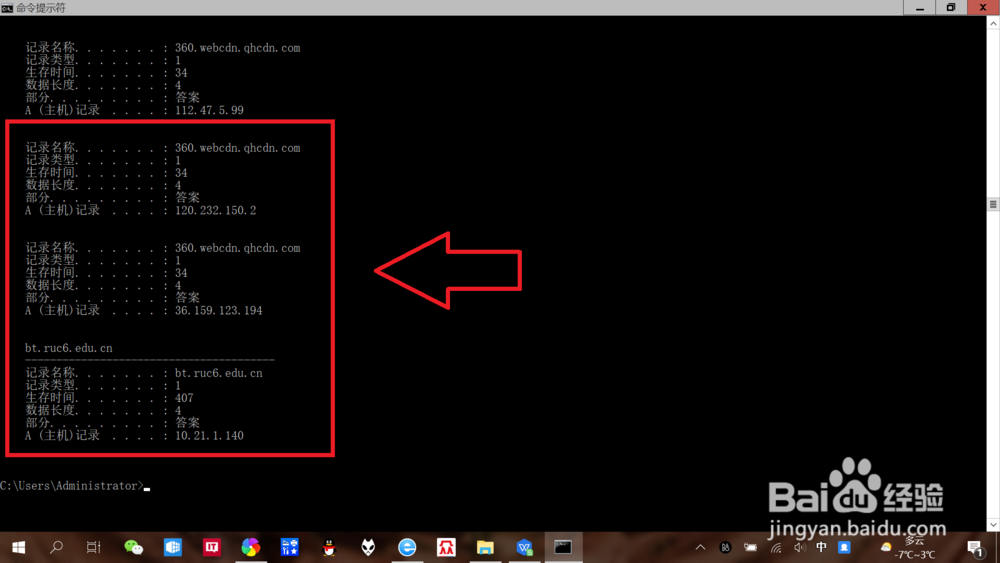
按回车键,运行“查看本地DNS缓存命令”,即可查看本地DNS 缓存。
笔记本win10如何清除“本地DNS缓存”?

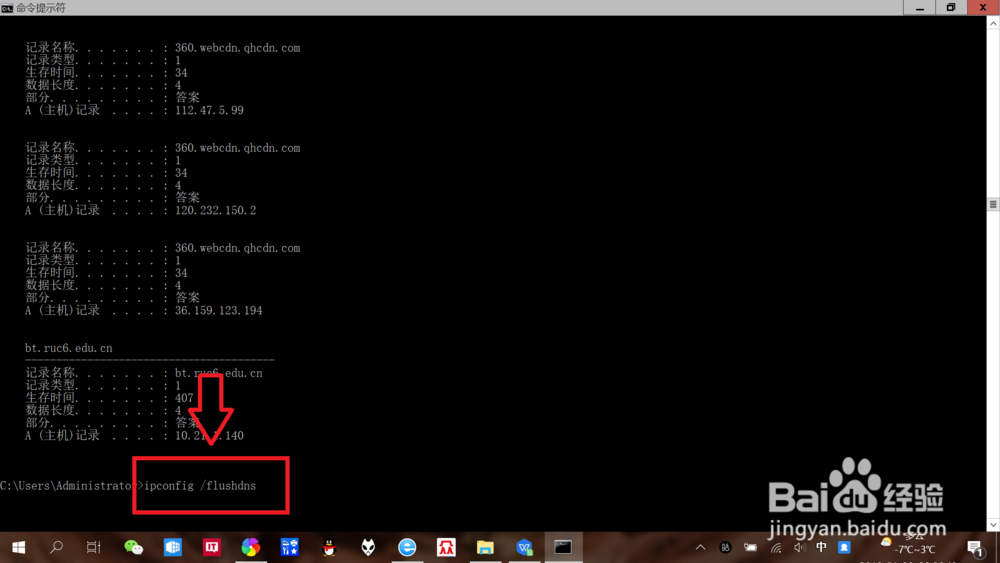
4、输入清除本地DNS缓存命令。

在命令提示符中,输入清除本地DNS缓存命令:“ipconfig /flushdns ”。
笔记本win10如何清除“本地DNS缓存”?

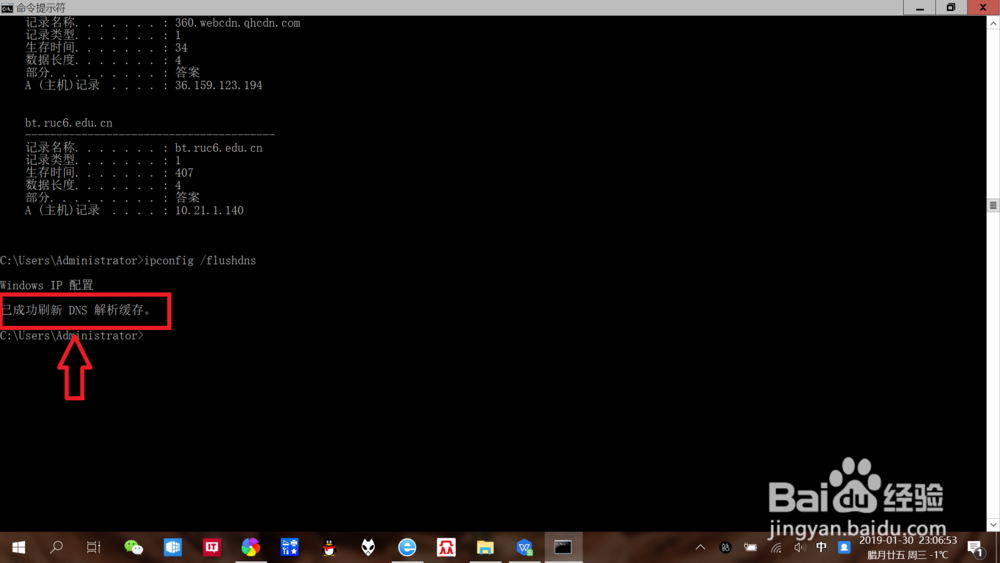
5、清除本地DNS缓存。

按回车键,运行“清除本地DNS缓存命令”,返回“成功刷新DNS解析缓存”提示。再次输入并运行“查看本地DNS缓存命令”,返回“无法显示DNS缓存解析”的提示,即可彻底清除本地DNS缓存。
笔记本win10如何清除“本地DNS缓存”?

笔记本win10如何清除“本地DNS缓存”?

  • 如何安装VirtualBox增强功能插件(linux)?超详细
  • Windows server 2008 R2设置不显示最后的用户名
  • 华为交换机聚合负载分单选择
  • Skype for Business混合部署解决方案
  • Linux如何实现免密登录
  • 热门搜索
    小学保护环境手抄报 安全出行手抄报内容 二年级绿色环保手抄报 关于名著的手抄报 两城同创手抄报 科学手抄报图片 文明餐桌手抄报 语言的魅力手抄报内容 关于祖国在我心中的手抄报 预防登革热手抄报