Excel中如何制作动态图表

 时间:2026-02-12 03:17:22

1、打开对应的表格,点击【开发工具】-【插入】-【组合控件】。

Excel中如何制作动态图表

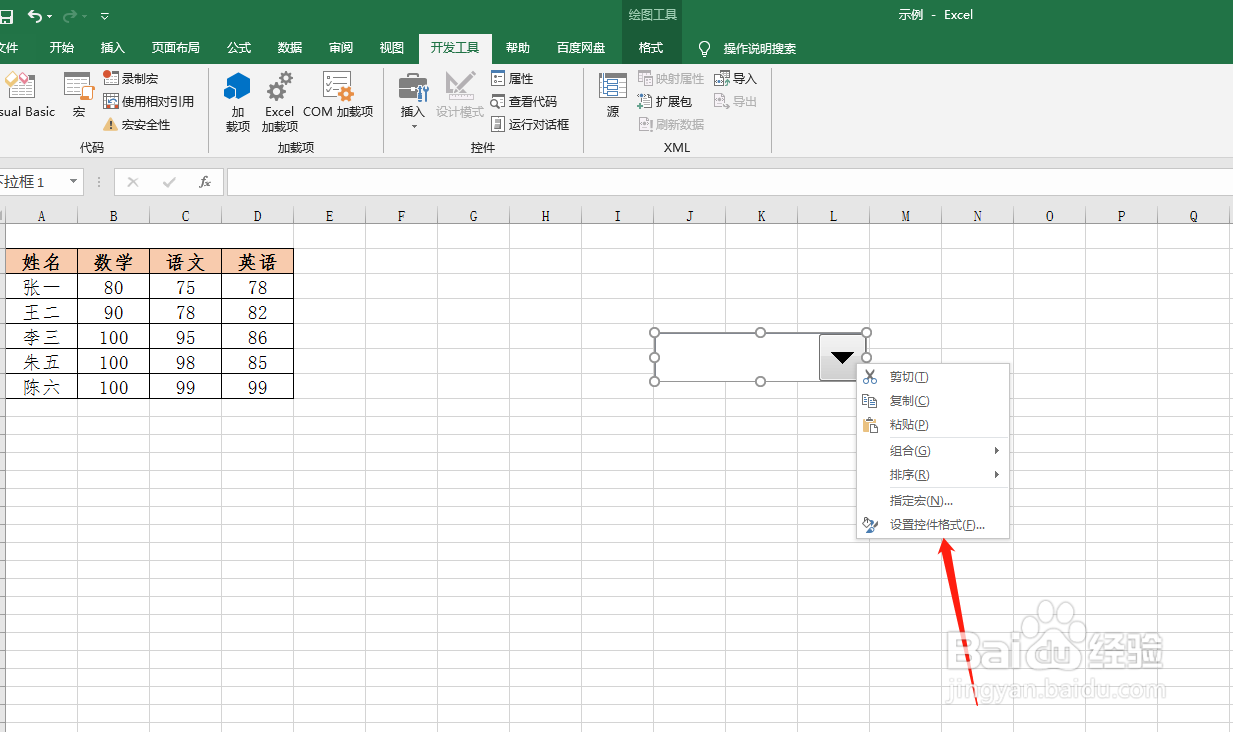
2、选中控件,右键选择【设置控件格式】,控制那里数据区域选择对应的姓名列,单元格链接任意选择一个空的单元格,示例这里选择J1,点击确定,这个时候组合控件选择对应的下拉名称,J1就会显示对应的数据位置,
Excel中如何制作动态图表

Excel中如何制作动态图表

Excel中如何制作动态图表

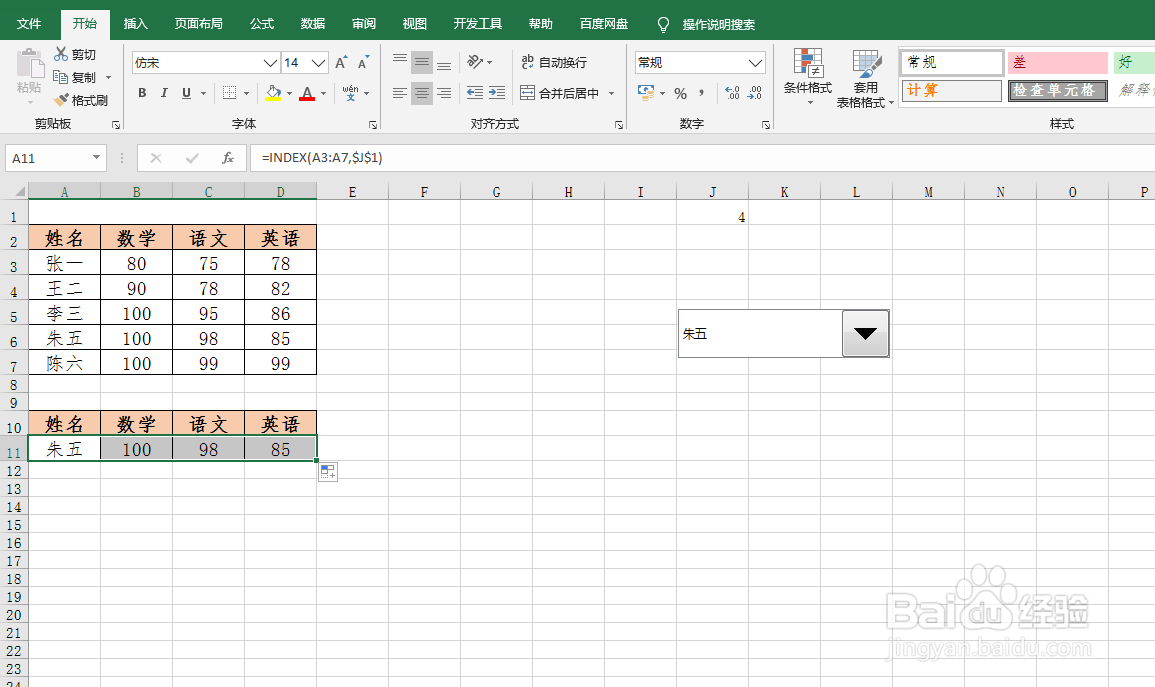
3、复制标题行,在第一个姓名那里输入【index】函数,选中姓名列,然后“,”点击J1单元格,并按f4绝对引用,然后点击回车。

Excel中如何制作动态图表

4、直接拉动鼠标将对应姓名的各科成绩显示。

Excel中如何制作动态图表

5、点击【插入】,选择需要的图表,设置好图表的格式,这个时候图表就可以根据我们的下拉控件自动动态更新。

Excel中如何制作动态图表

Excel中如何制作动态图表

  • Excel动态图表,该怎么做?
  • Excel如何制作动态图表
  • 如何制作excel数据透视表和数据透视图?
  • Excel如何为数据透视图添加标题?
  • 数据透视表如何按季度汇总
  • 热门搜索
    关于数学手抄报图片 学会感恩手抄报图片 爱鸟护鸟手抄报 安全伴我行手抄报资料 勤俭节约手抄报内容 备战期中手抄报内容 法制宣传手抄报内容 文明乘车手抄报 关于法制的手抄报资料 关于感恩的手抄报内容