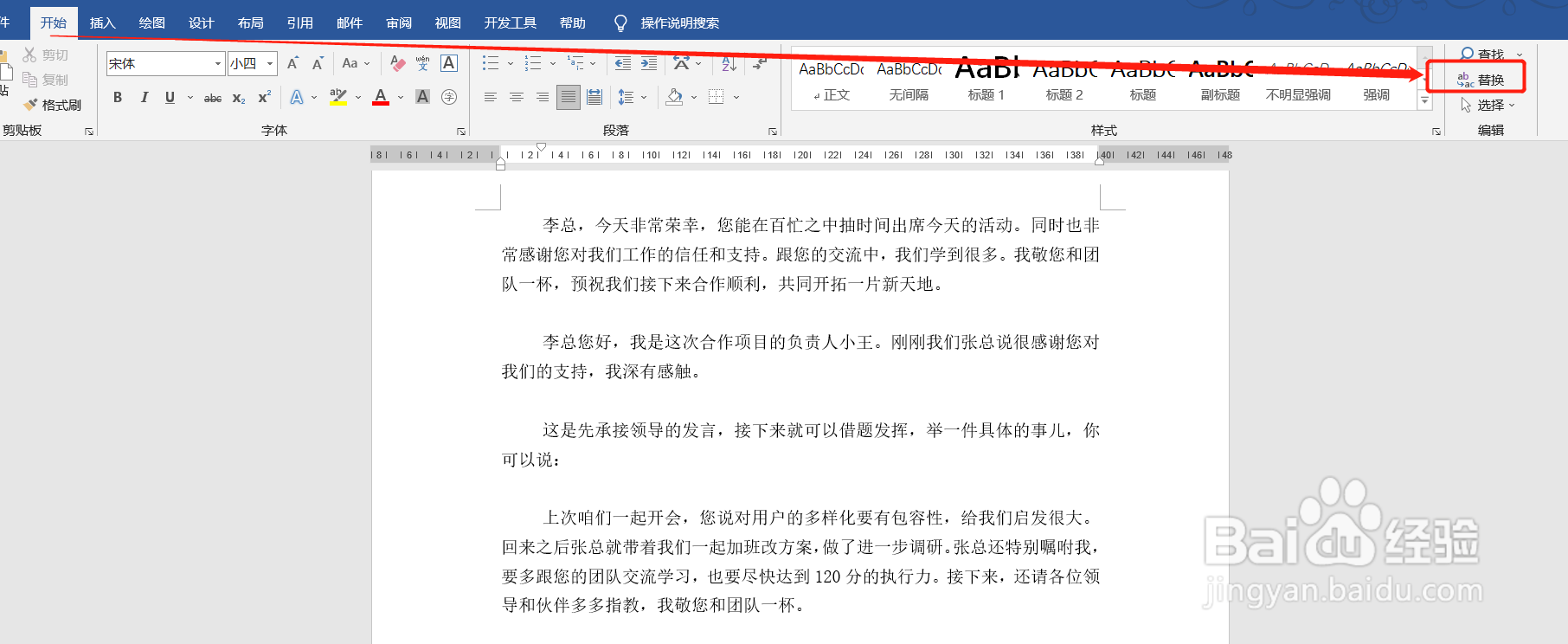
1、在WORD文档中点击开始窗口中的替换选项(也可以按快捷键CTRL+H)。
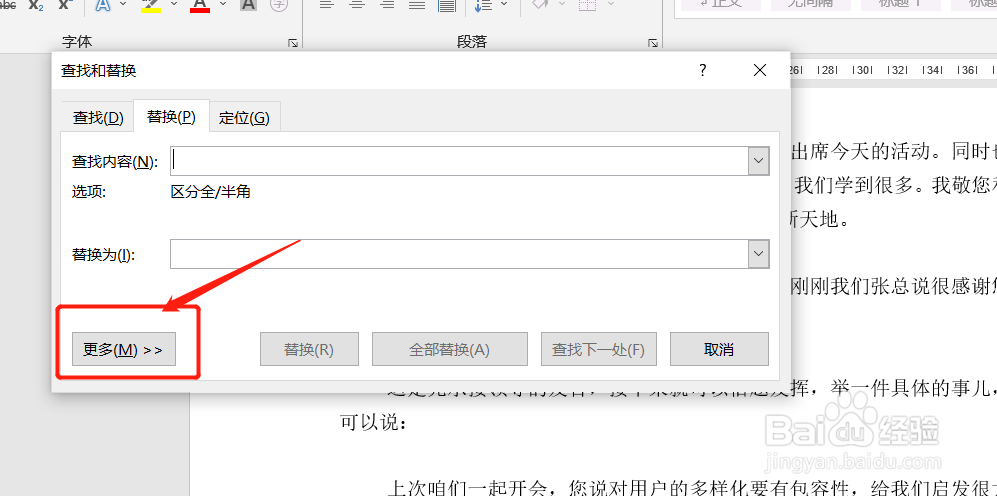
2、打开查找和替换对话框,展开“更多”。
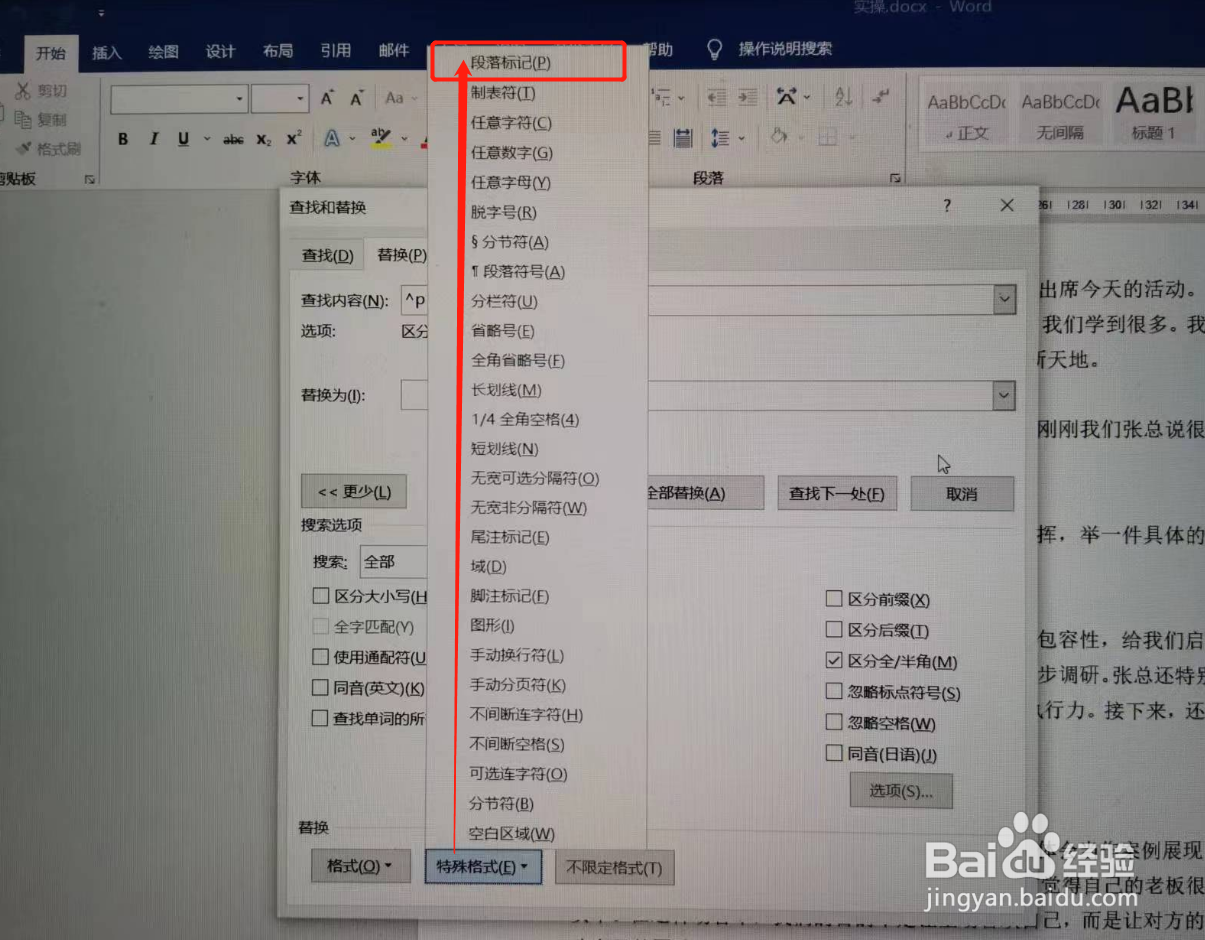
3、在查找内容处选择“特殊格式”中的「段落标记」,并重复选一次。
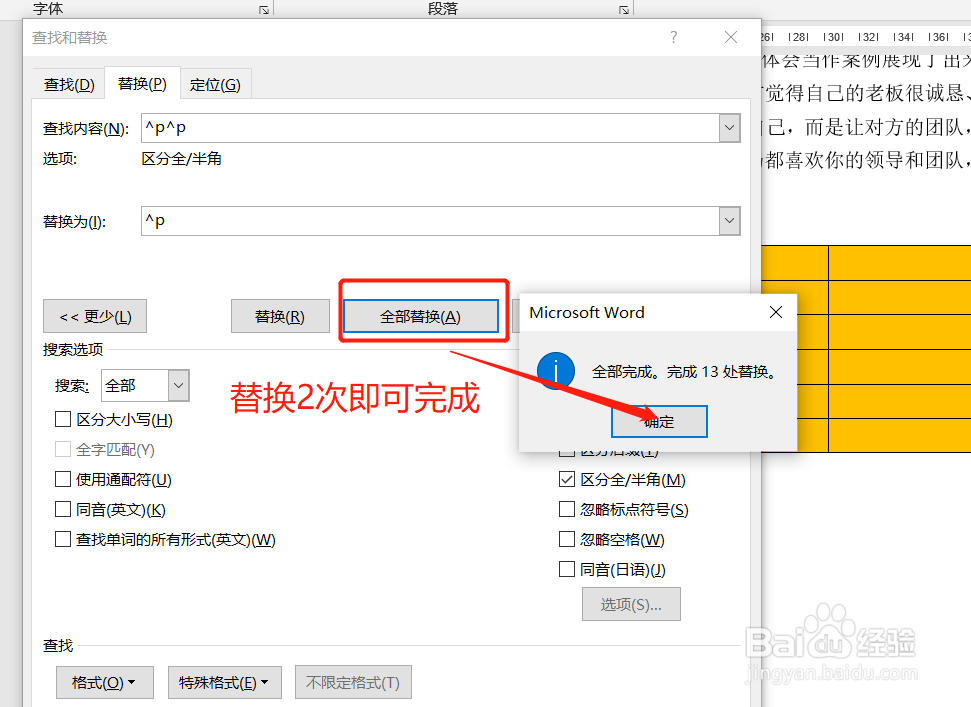
4、在“替换为”中选择一次「段落标记」。

5、最后,我们点击「全部替换」,替换两次哈。
时间:2026-04-24 11:18:44
1、在WORD文档中点击开始窗口中的替换选项(也可以按快捷键CTRL+H)。
2、打开查找和替换对话框,展开“更多”。
3、在查找内容处选择“特殊格式”中的「段落标记」,并重复选一次。
4、在“替换为”中选择一次「段落标记」。
5、最后,我们点击「全部替换」,替换两次哈。
