ps不能直接拖入图片的解决办法,ps无法拖入图片

 时间:2026-02-15 03:13:22

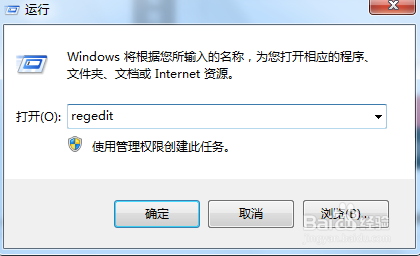
1、当我们发现ps不能直接拖入图片的时候,这里我们返回电脑,点击打开电脑桌面左侧底部的开始菜单,找到且打开“运行”。

ps不能直接拖入图片的解决办法,ps无法拖入图片

2、在打开运行选项后,我们的桌面会出现运行输入框,这里我们输入“ regedit“,并点击确定。
ps不能直接拖入图片的解决办法,ps无法拖入图片

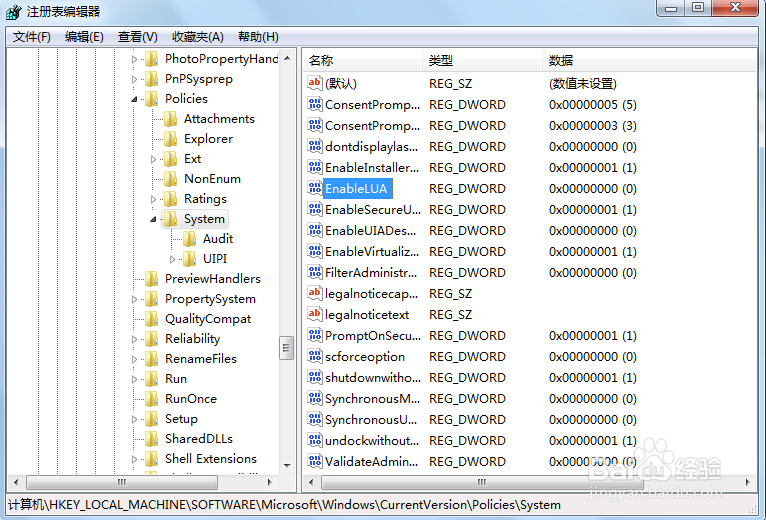
3、然后我们会进入到注册表编辑器的管理窗口,这里我们在下面的文件中需要依次找到并打开(HKHKEY_LOCAL_MACHINE》SOFTWARE》Microsoft》Windows》CurrentVersion》Policies》System)。

ps不能直接拖入图片的解决办法,ps无法拖入图片

4、接着,在我们打开最后一个文件名为“system"的选项时,我们在右侧的列表里找到“EableLUA”,并用鼠标双击它。
ps不能直接拖入图片的解决办法,ps无法拖入图片

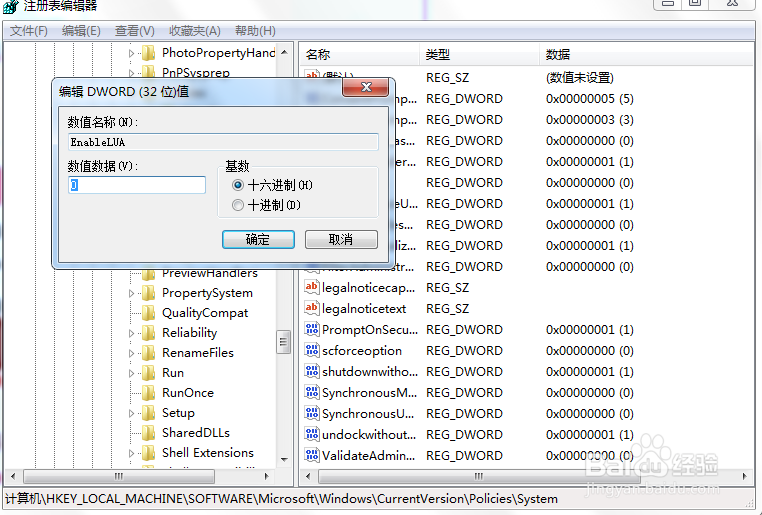
5、在我们双击这个选项后,会再弹出一个小窗口,这里我们要把窗口中的数值数据修改为"0"。
ps不能直接拖入图片的解决办法,ps无法拖入图片

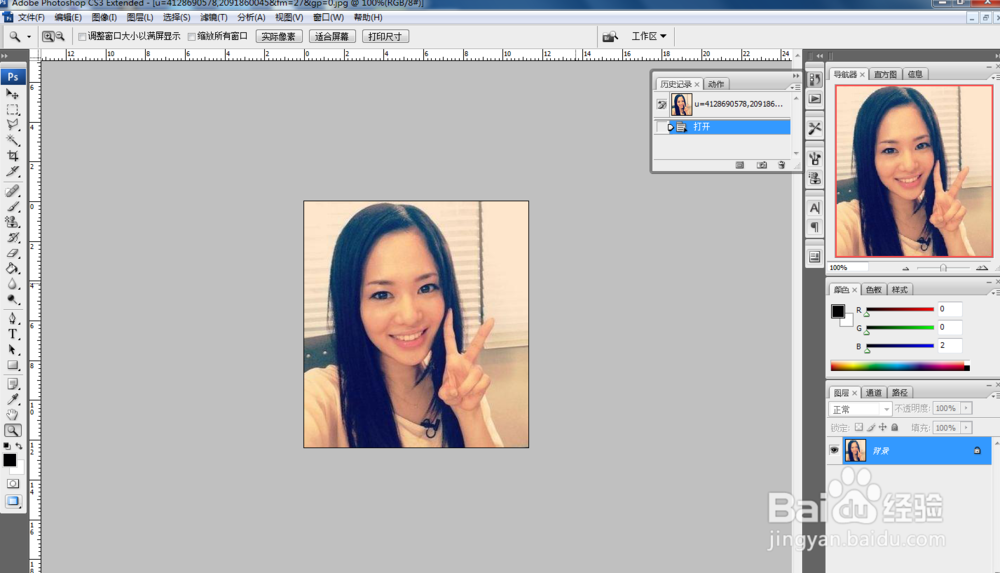
6、最后,修改好后,点击确定按钮退出小窗口,返回到PS运行界面,然后拖入图片测试一下即可。
ps不能直接拖入图片的解决办法,ps无法拖入图片

  • 海报如何运用网格排版
  • ps使用最近打开文件打开文件
  • PS笔刷的详细设定以及载入笔刷
  • 实景如何转插画?
  • PS(Photoshop2022)如何水平翻转画布
  • 热门搜索
    安全教育手抄报图片简单又漂亮 清明节手抄报好看简单字少 环保小卫士手抄报 名人名言手抄报 清明节手抄报大全图片 清明节手抄报第一名 初中手抄报 数学手抄报模板 中国梦我的梦手抄报 感恩手抄报内容