电脑怎样延长屏幕熄灭时间

 时间:2026-02-12 13:58:32

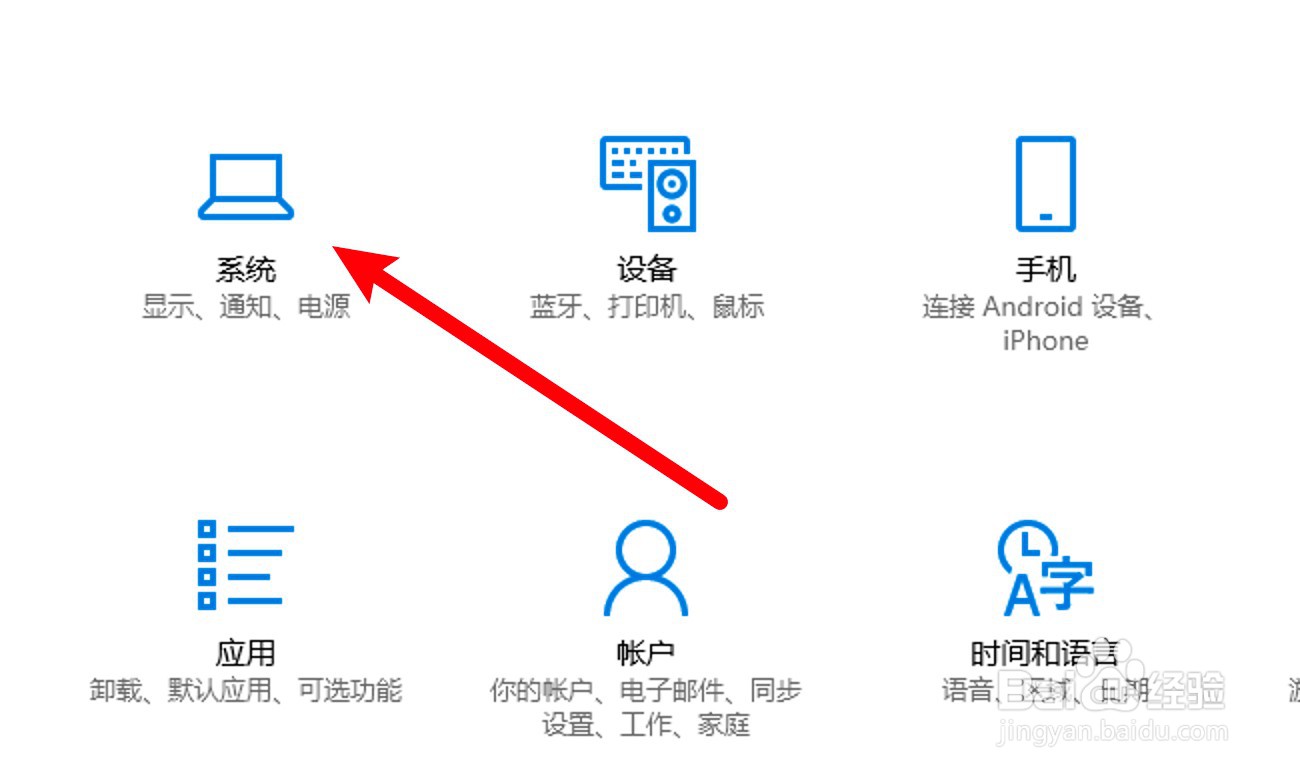
1、点击系统选项

点击电脑设置页上的系统选项。
电脑怎样延长屏幕熄灭时间

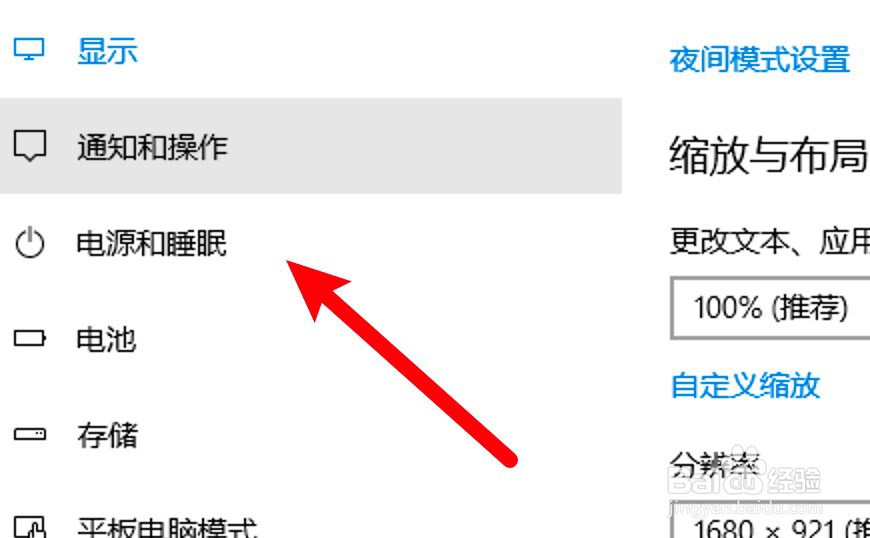
2、点击电源和睡眠

进入页面,点击左边的电源和睡眠选项。

电脑怎样延长屏幕熄灭时间

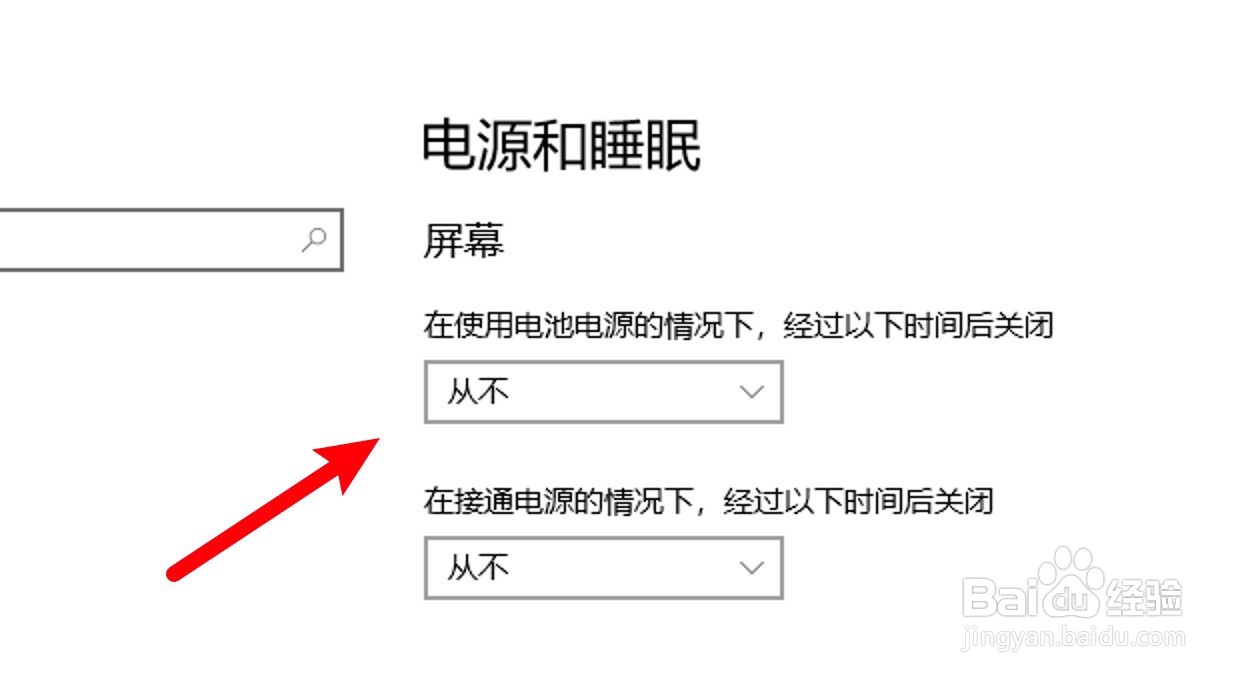
3、点击屏幕下拉框

进入页面,点击屏幕下拉框。

电脑怎样延长屏幕熄灭时间

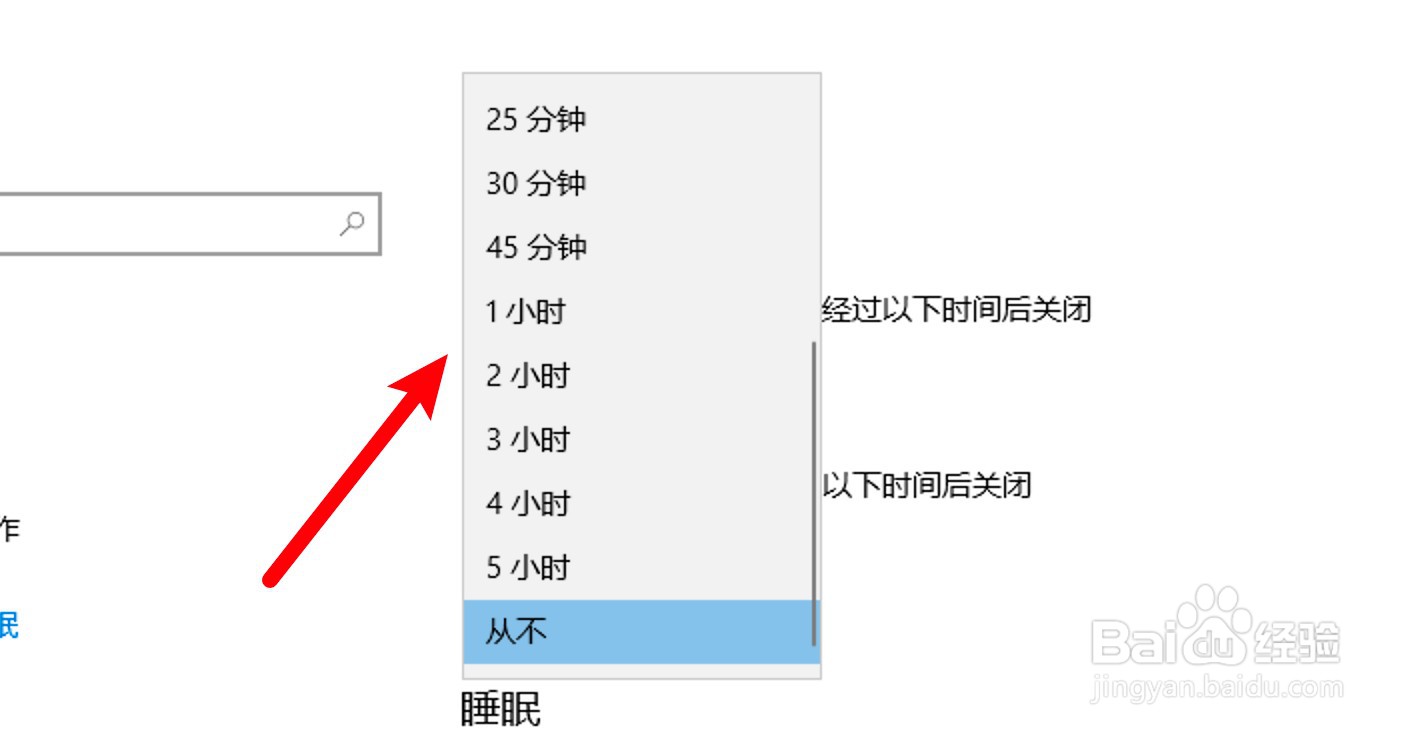
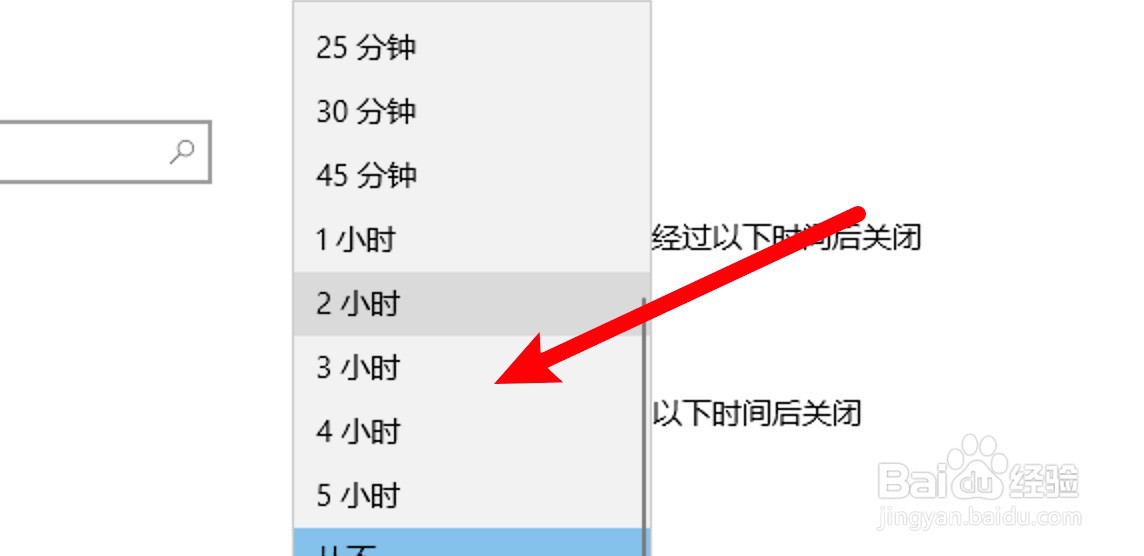
4、选择较长时间

弹出下拉选项,选择较长的时间即可。

电脑怎样延长屏幕熄灭时间

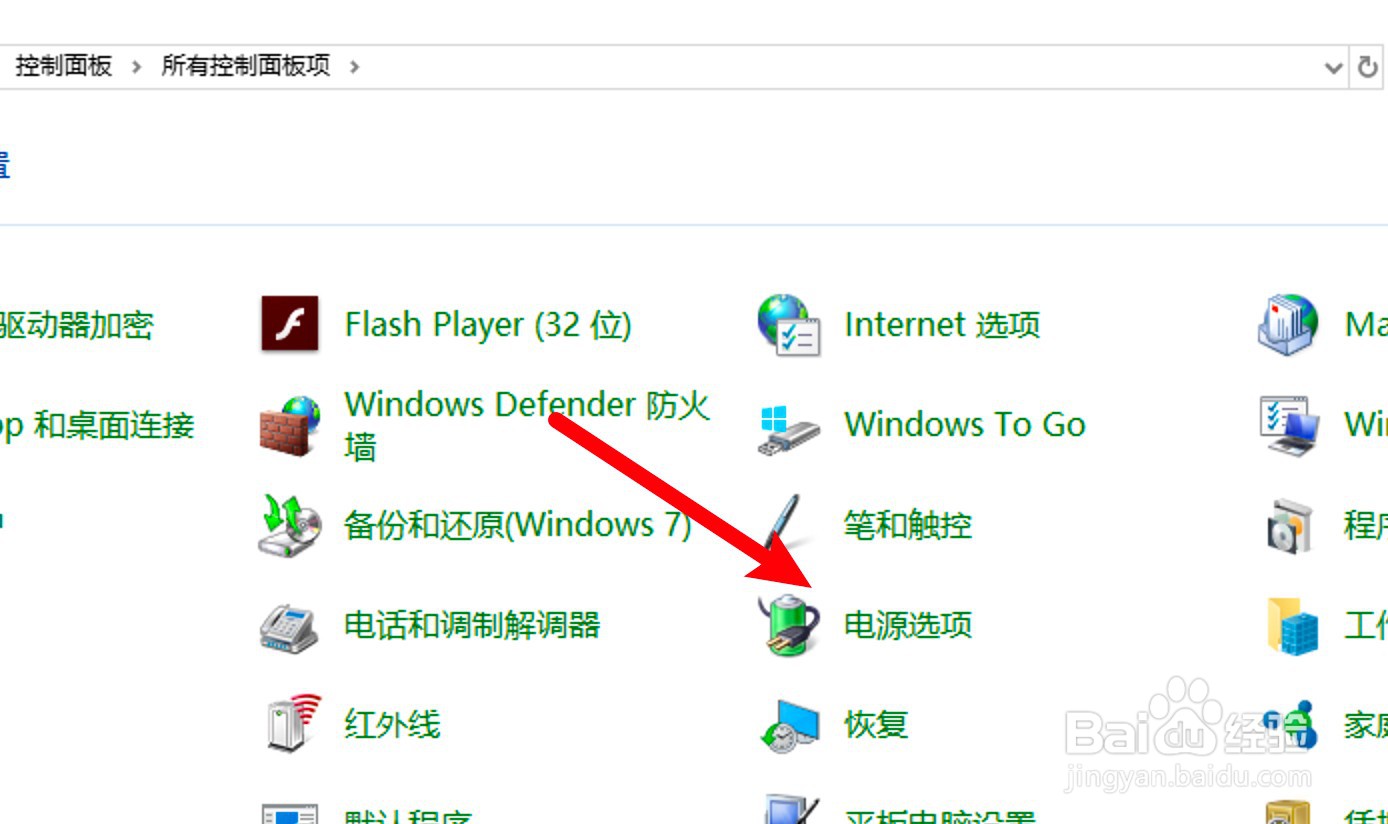
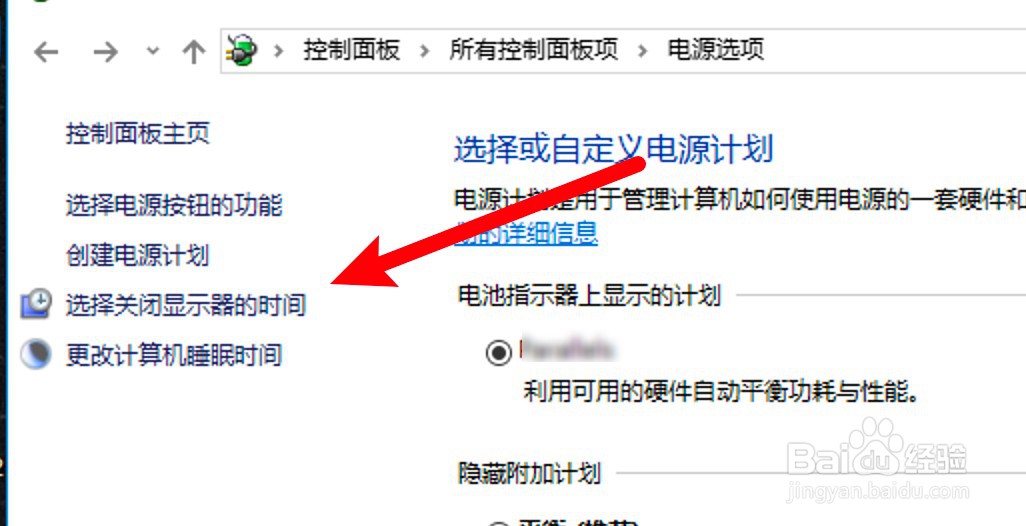
1、点击电源选项

打开控制面板,点击电源选项。

电脑怎样延长屏幕熄灭时间

2、点击关闭显示器时间

点击窗口左边的选择关闭显示器的时间的选项。

电脑怎样延长屏幕熄灭时间

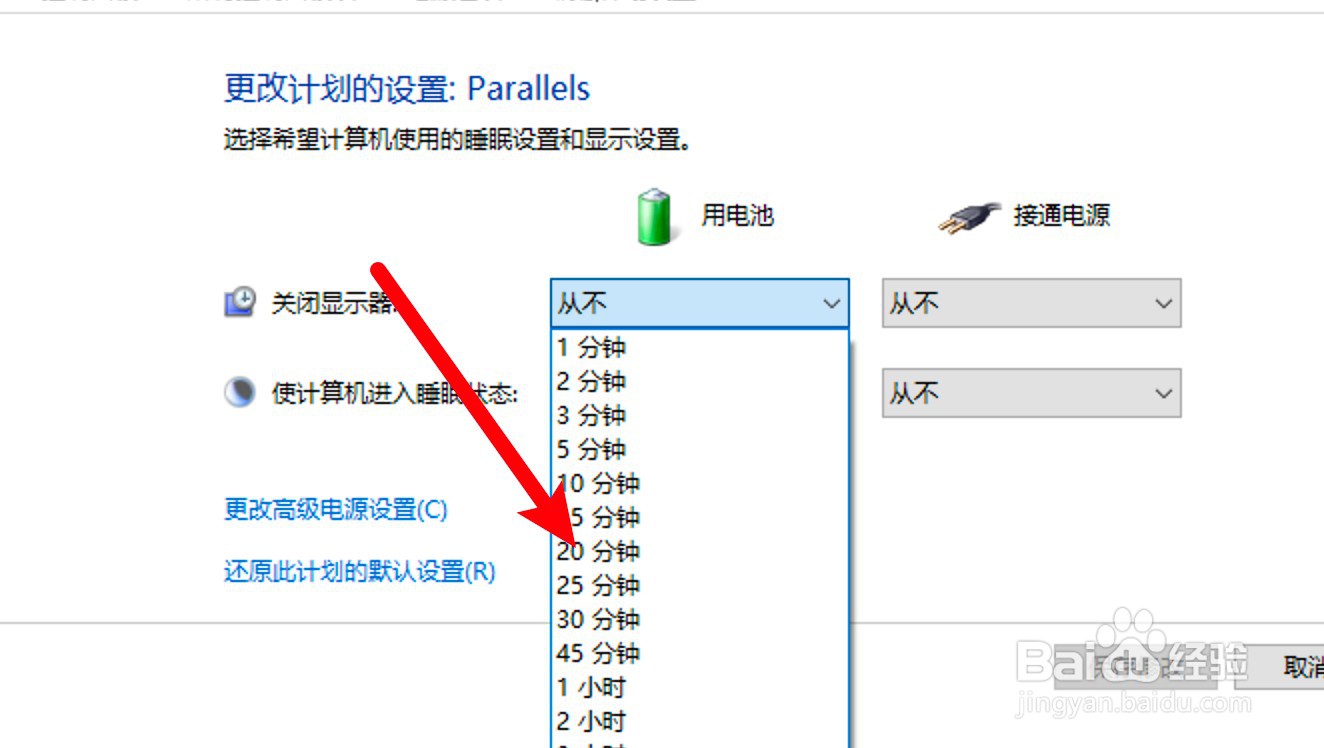
3、选择较长时间

在关闭显示器下拉框里,选择较长的时间即可。

电脑怎样延长屏幕熄灭时间

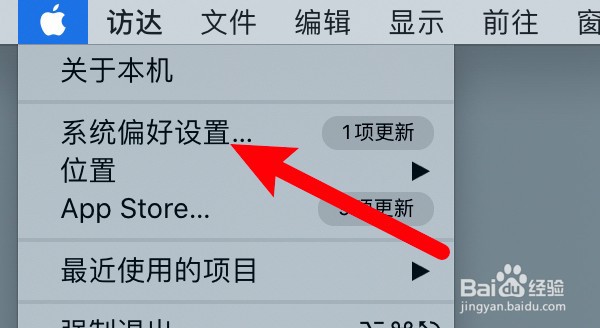
1、打开系统偏好设置

打开苹果下拉菜单,点击系统偏好设置。

电脑怎样延长屏幕熄灭时间

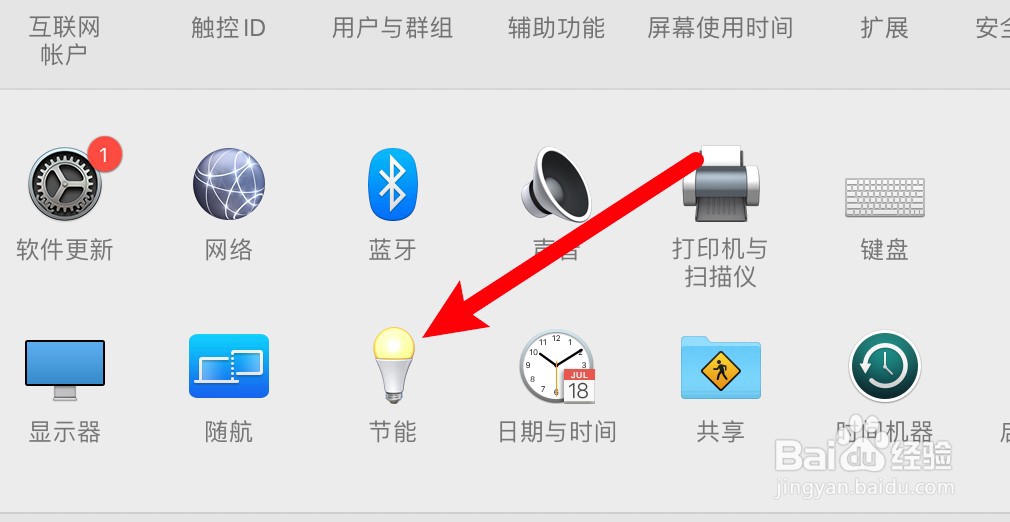
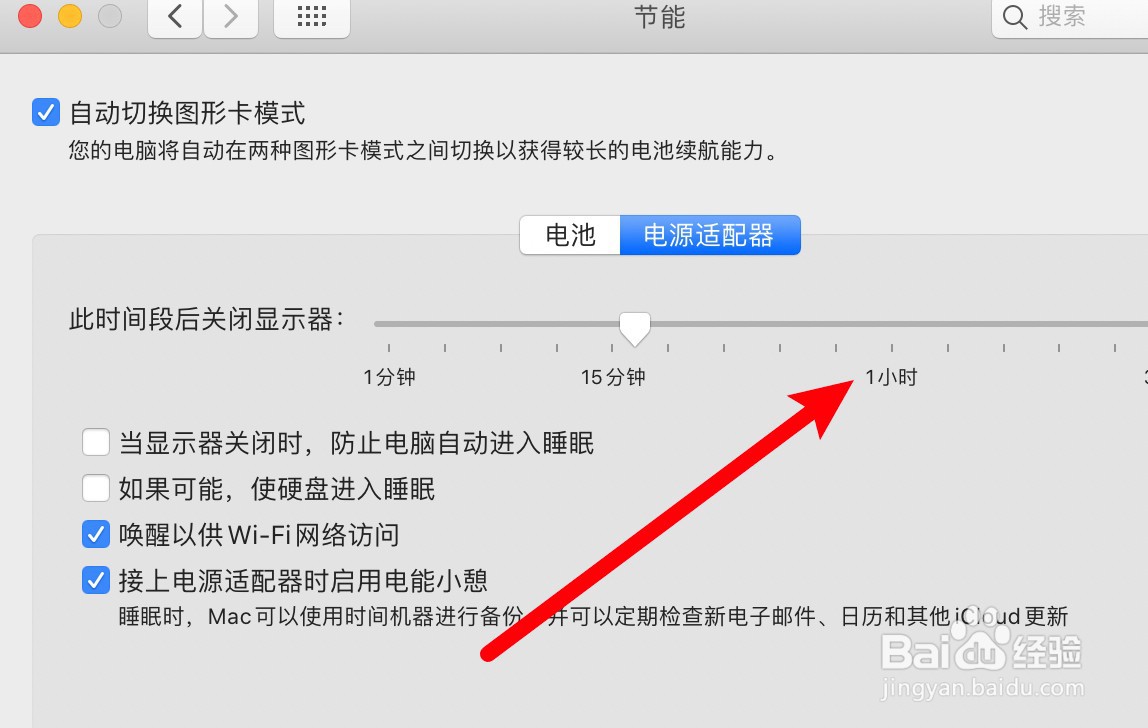
2、点击节能

点击打开窗口上的节能选项。

电脑怎样延长屏幕熄灭时间

3、滑动设置时间

向右滑动设置更长的时间。

电脑怎样延长屏幕熄灭时间

1、点击个性化选项

打开系统设置,点击个性化选项。

电脑怎样延长屏幕熄灭时间

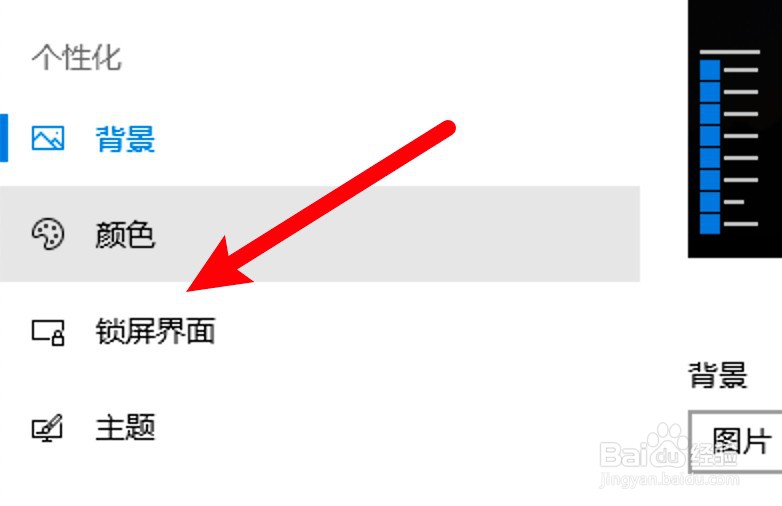
2、点击锁屏界面

进入页面,点击锁屏界面选项。

电脑怎样延长屏幕熄灭时间

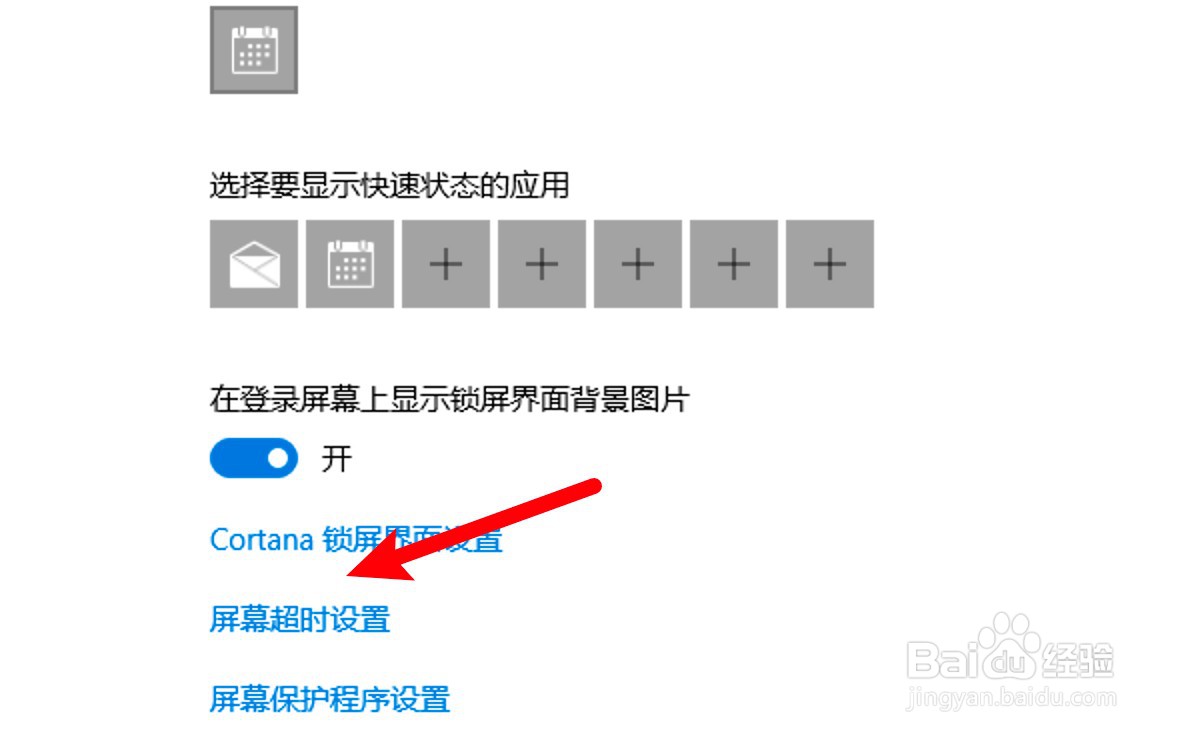
3、点击屏幕超时设置

进入页面,点击屏幕超时设置选项。

电脑怎样延长屏幕熄灭时间

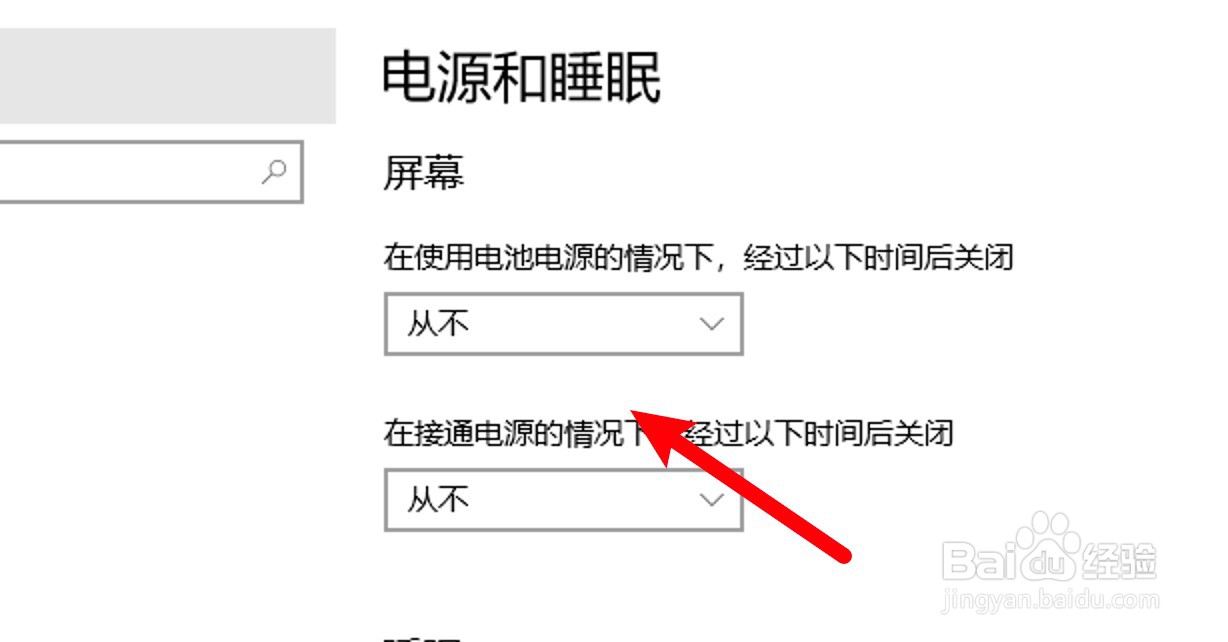
4、点击下拉框

找到屏幕设置选项,点击下拉框。

电脑怎样延长屏幕熄灭时间

5、选择关屏时间

在下拉选项里选择较长的关屏时间。

电脑怎样延长屏幕熄灭时间

  • 电脑屏幕显示时间长短怎么调
  • 电脑怎么设置屏幕息屏时间
  • 电脑怎么设置屏幕关闭的时间
  • 电脑锁屏时间太短了,怎么改长点
  • 电脑灭屏显示时间怎么设置
  • 热门搜索
    社会主义价值观手抄报 三年级环保手抄报 六一手抄报内容简短 劳动节手抄报内容资料 手抄报模板大全 珍爱生命手抄报内容 读书手抄报内容大全 美丽校园手抄报 我爱祖国手抄报大全 走进信息世界手抄报