1、如图,工程图里面出现了很多蓝色的箭头,怎么办呢?

1、点击视图,弹出下拉菜单,选择“隐藏所有类型”,如图所示

2、这种方式是将所有的类型都隐藏了,如图所示

1、这种方式是选择性的隐藏,首先,点击上方的眼镜,如图所示
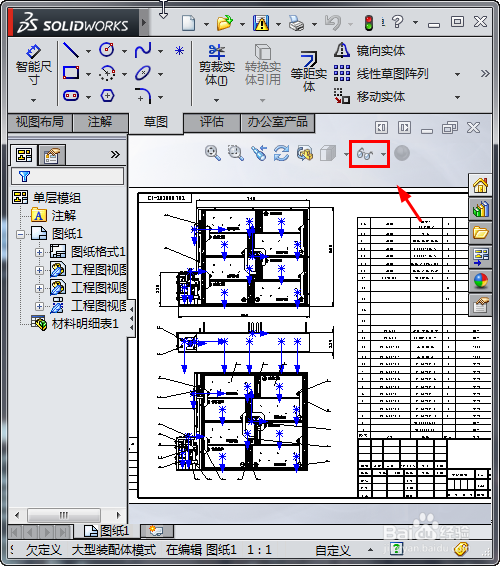
2、弹出下拉菜单。里面有很多种类型,点,面,坐标系等等,如图所示

3、点击原点,原点就被隐藏了,如图所示
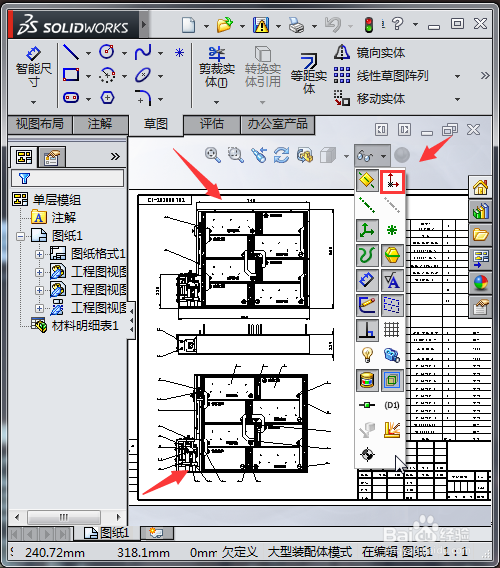
4、你还可以隐藏其它点,面,坐标系等等,如图所示
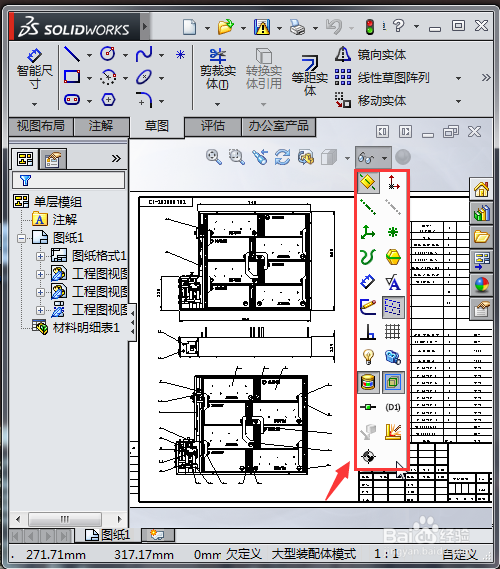
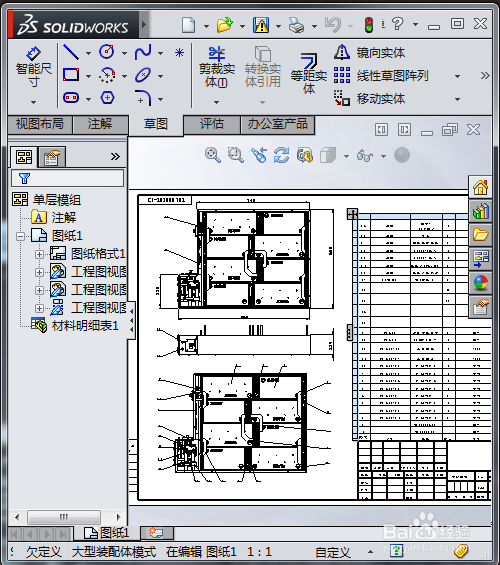
5、选择的所有类型信息都被隐藏,如图所示
时间:2026-04-23 03:23:36
1、如图,工程图里面出现了很多蓝色的箭头,怎么办呢?
1、点击视图,弹出下拉菜单,选择“隐藏所有类型”,如图所示
2、这种方式是将所有的类型都隐藏了,如图所示
1、这种方式是选择性的隐藏,首先,点击上方的眼镜,如图所示
2、弹出下拉菜单。里面有很多种类型,点,面,坐标系等等,如图所示
3、点击原点,原点就被隐藏了,如图所示
4、你还可以隐藏其它点,面,坐标系等等,如图所示
5、选择的所有类型信息都被隐藏,如图所示
